


Esta mañana intenté actualizar mi iPhone 15 Pro Max de iOS 17 a iOS 18 Beta. Al principio, parecía que estaba funcionando y ahora simplemente se queda en "Actualización solicitada" en las secciones de estado.
- De la comunidad de Apple
¿Qué hacer si tu iPhone se queda atascado en "Actualización solicitada" después de 30 minutos de espera? Por suerte, este problema tiene fácil solución y muchos usuarios ya lo han resuelto. Puedes seguir los métodos que te explicamos en este artículo, que incluyen pasos precisos. Estamos seguros de que podrás solucionar el problema de "Actualización solicitada" sin problemas.
Parte 1: ¿Qué es la actualización solicitada y por qué el iPhone se queda atascado en ella?
"Actualización a iOS 16.5 solicitada, actualización a iOS 16.4 solicitada... ¿Qué significa que se haya solicitado una actualización de iOS? ¿Por qué aparece el mensaje "Actualización solicitada" en mi iPhone?"
Muchos usuarios de iPhone se han encontrado con el problema de la actualización solicitada, pero algunos desconocen su significado exacto. Cuando tu iPhone muestra "Actualización solicitada", significa que tu dispositivo está en la etapa inicial de descarga de una actualización de software. Tu iPhone ha finalizado la comunicación con los servidores de Apple para solicitar el paquete de actualización. Sin embargo, el dispositivo se detiene en este paso y no puede continuar con la siguiente fase de descarga.
¿Por qué se queda atascado el iPhone? De hecho, muchos factores pueden afectar la actualización, como por ejemplo:
- Una red inestable.
- Almacenamiento insuficiente.
- Sobrecarga del servidor.
- Errores del sistema.
- Archivo de actualización dañado.
- Y más.
Parte 2: Cómo solucionar el problema del iPhone atascado en "Actualización solicitada"
Tras averiguar por qué la actualización de software se queda atascada en "Actualización solicitada", ahora puede seleccionar la solución correcta para solucionarlo.
2.1 Comprobar la conexión a Internet
La conexión a internet puede afectar directamente a la actualización de tu iOS, así que primero comprueba tu red. Sigue estos pasos para comprobar la conexión de red en tu iPhone:
- Ve a la aplicación Ajustes en tu iPhone y haz clic en " Wi-Fi ".
- Asegúrate de que tu dispositivo esté conectado a una red Wi-Fi potente.
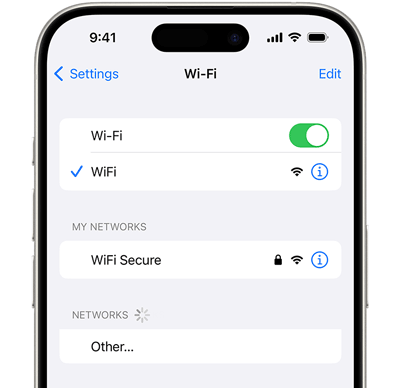
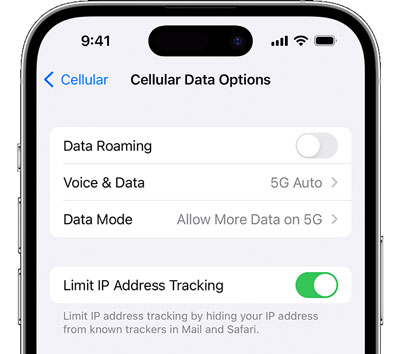
Por lo general, los dispositivos iOS utilizan Wi-Fi para actualizar el software de forma predeterminada. Si desea utilizar datos móviles para actualizar iOS, deberá modificar la configuración.
- Abre Ajustes y elige " Datos móviles " > " Opciones de datos móviles " > " Modo de datos ".
- Habilita la función " Permitir más datos en 5G ".
2.2 Comprueba el almacenamiento de tu iPhone
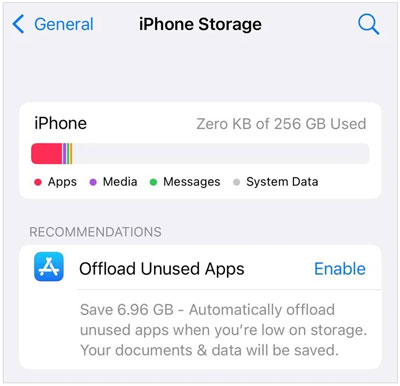
Si no hay suficiente espacio de almacenamiento en tu iPhone, el dispositivo no podrá descargar el paquete aunque haya conexión a internet. Por lo tanto, comprueba el almacenamiento de tu iPhone:
- Ve a Ajustes en el iPhone.
- Luego, haz clic en " General " > " Almacenamiento del iPhone " para comprobar el uso.
- Si el almacenamiento está casi lleno, considere eliminar archivos y aplicaciones innecesarios, hacer una copia de seguridad de sus datos en iCloud, etc. Después de liberar espacio, actualice iOS nuevamente.
2.3 Reinicia el iPhone
A veces, la actualización de iOS puede verse afectada por errores y fallos del sistema, y desconoces cuáles son. En este caso, no pierdas tiempo intentando averiguarlos. Puedes reiniciar tu iPhone directamente, lo que suele solucionar la mayoría de los fallos y errores a la vez.
Reiniciar un iPhone:
- Mantén pulsado simultáneamente cualquiera de los botones de volumen y el botón lateral .
- No los sueltes hasta que veas el control deslizante de apagado en la pantalla.
- Desliza el control deslizante para apagar el dispositivo. Tardará unos 30 segundos en apagarse por completo.
- Después de uno o dos minutos, puedes encender tu iPhone pulsando el botón lateral hasta que aparezca el logotipo de Apple.

2.4 Eliminar archivo de actualización
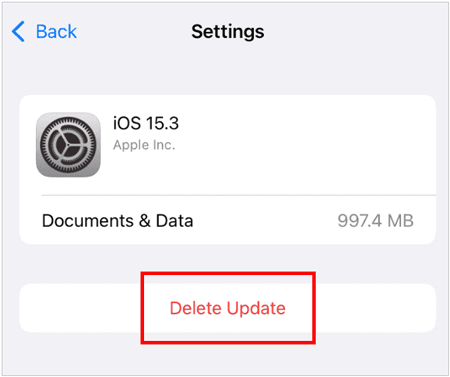
En caso de que el archivo de actualización que tu iPhone descargó de los servidores de Apple esté dañado debido a la red o a cualquier otro factor desconocido, debes eliminar el archivo y luego descargar el paquete de actualización nuevamente.
- Abre Ajustes y elige " General " > " Almacenamiento del iPhone ".
- Selecciona la aplicación " Ajustes " en la lista de aplicaciones.
- Desplázate hacia abajo y toca " Eliminar actualización ".
Actualización 2.5 vía iTunes
También puedes usar iTunes para actualizar tu iOS, siempre que tu ordenador esté conectado a una red estable. Por cierto, en Mac, puedes usar el Finder para actualizar el software de tu iPhone.
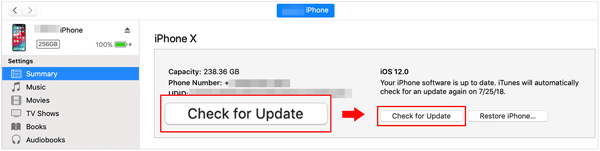
- Abre iTunes en tu ordenador y conecta tu iPhone mediante USB.
- En la ventana de iTunes, pulse el icono del iPhone situado en la parte superior izquierda y, a continuación, seleccione " Resumen ".
- Haz clic en " Buscar actualizaciones " > " Actualizar " para instalar una versión de iOS disponible.
2.6 Actualización directa mediante recuperación del sistema iOS
Si los métodos anteriores no solucionan el problema de la actualización de iOS atascada en el paso de solicitud de actualización, puede usar este software de recuperación del sistema iOS . Con esta herramienta, puede elegir libremente la versión de iOS que desea instalar en su dispositivo. Además, puede solucionar diversos problemas del sistema, como la imposibilidad de instalar iOS 17, la pantalla negra del iPhone, el reinicio constante y más.
Características principales de este software de recuperación del sistema iOS:
- Actualiza directamente iOS y iPadOS para iPhone y iPad con diversas versiones, incluidas las más recientes y las antiguas.
- Soluciona eficazmente diferentes problemas del dispositivo a la vez, como la falta de servicio, problemas de carga, problemas de activación, etc.
- Es compatible con la mayoría de los dispositivos iOS, como iPhone 17 Pro Max/17 Pro/17/Air, iPhone 16/15/14/13/12/11/X/8, iPad Pro, iPad Air 13/11, iPad mini y más.
- Proporciona la última versión de iOS, como iOS 26 y iPadOS 26.
Aquí te explicamos cómo usar este software para solucionar el problema de la actualización solicitada en un iPhone:
Paso 1: Conecta tu iPhone a tu ordenador con un cable USB y, si se te solicita, pulsa " Confiar " en el teléfono. A continuación, descarga e instala el software en tu ordenador.
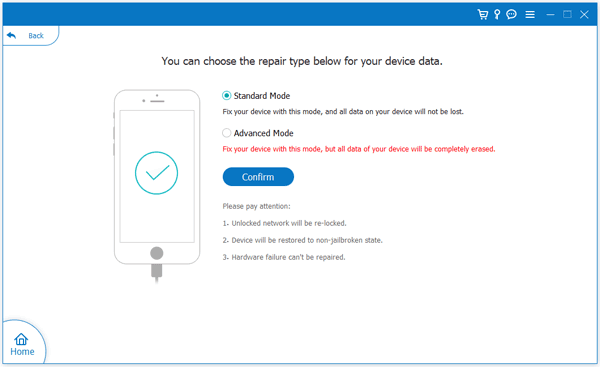
Paso 2: Haga clic en " Recuperación del sistema iOS ", elija " Modo estándar " y pulse " Confirmar ".
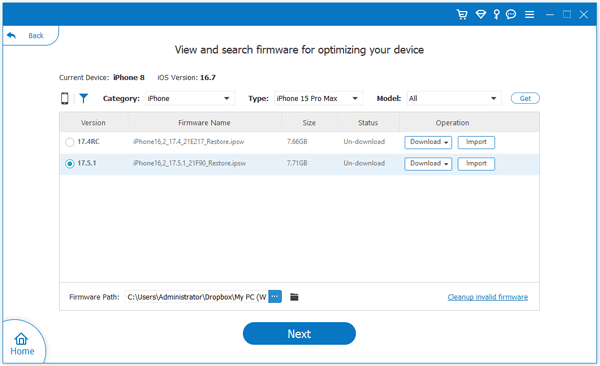
Paso 3: Selecciona " iPhone " en la opción " Categoría " y elige " Todos " en las opciones " Tipo " y " Modelo ". Luego, localiza la versión de iOS que deseas instalar. Finalmente, haz clic en " Siguiente " para comenzar el proceso.
Parte 3: Preguntas frecuentes sobre la actualización de iOS
P1: Si el servidor de Apple está caído, ¿puedo actualizar iOS en mi iPhone?
No, no puedes actualizar iOS en tu iPhone porque necesita descargar el paquete de iOS desde el servidor de Apple.
P2: ¿Puedo actualizar iOS con datos móviles?
Sí, puedes. Sigue los pasos en " 2.1 Comprobar conexión a Internet " para cambiar la configuración y luego podrás usar datos móviles para actualizar iOS en tu dispositivo.
P3: ¿Cuál es la diferencia entre "Actualización solicitada" y "Preparando actualización"?
Son dos etapas dentro del proceso de actualización de iOS en tu iPhone.
Actualización solicitada: Tu iPhone solicita el paquete de actualización para la nueva versión de iOS que seleccionaste. En resumen, tu dispositivo lo solicitó, pero no sabemos si la solicitud se realizó correctamente.
Preparando la actualización: Tu iPhone ha recibido el paquete de actualización del servidor de Apple y comienza a verificar la integridad del archivo de actualización descargado y a asignar espacio en tu dispositivo para la actualización.
Conclusión
Ahora ya sabes por qué tu iPhone se queda atascado en la solicitud de actualización y conoces 6 soluciones efectivas que te ahorrarán mucha frustración. Siguiendo los pasos anteriores, podrás resolver el problema fácilmente. Si quieres actualizar otras versiones de iOS sin problemas, puedes usar iOS System Recovery . Este programa ofrece compatibilidad con una amplia gama de versiones de iOS, así que puedes instalar la que quieras.

