


¿Cómo se puede salir de un iPhone atascado en el modo de recuperación? Esta pregunta se ha formulado muchas veces, pero muchos aún no han encontrado una solución eficaz. Ya sea durante una actualización de software rutinaria, un proceso de restauración o un fallo repentino del sistema, no poder acceder a la pantalla de inicio da la sensación de que el dispositivo está inutilizado.
Por suerte, ahora podemos salir del modo de recuperación de un iPhone paso a paso. Aunque no puedas hacerlo con iTunes o Finder, existen otros métodos efectivos. ¡Veamos cuáles son!
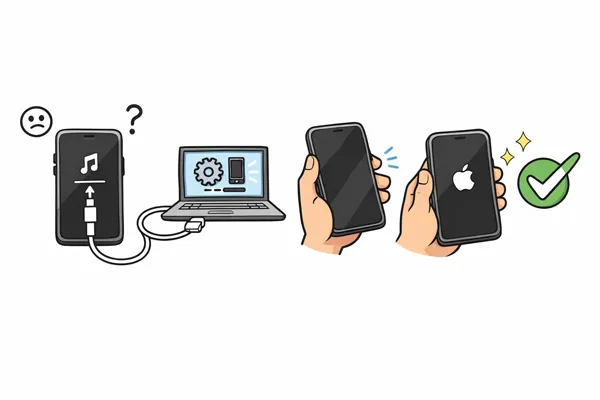
Parte 1: ¿Por qué mi iPhone no sale del modo de recuperación?
Antes de abordar las soluciones, conviene comprender por qué tu iPhone se queda bloqueado en este estado. El modo de recuperación es un mecanismo de seguridad diseñado para permitir que el dispositivo se comunique con un ordenador cuando el software interno de iOS está dañado o no funciona correctamente. Las razones más comunes incluyen:
- Actualización de software interrumpida: Si su teléfono pierde energía o conexión a Internet mientras se instala una actualización, es posible que los archivos del sistema queden incompletos.
- Problemas con el jailbreaking: Los intentos de modificar el software de iOS pueden provocar inestabilidad en el sistema.
- Fallo de hardware: Los puertos de carga defectuosos, las placas lógicas dañadas o las baterías defectuosas pueden impedir que el proceso de arranque se complete.
- Restauración de copia de seguridad dañada: Si intentó restaurar una copia de seguridad antigua y los datos se vieron comprometidos, es posible que el teléfono vuelva al modo de recuperación.
Parte 2: Cómo salir del modo de recuperación en iPhone
Si tu iPhone se queda atascado en el modo de recuperación, prueba estas soluciones, desde la más sencilla hasta la más avanzada.
2.1 Reinicio forzado del iPhone
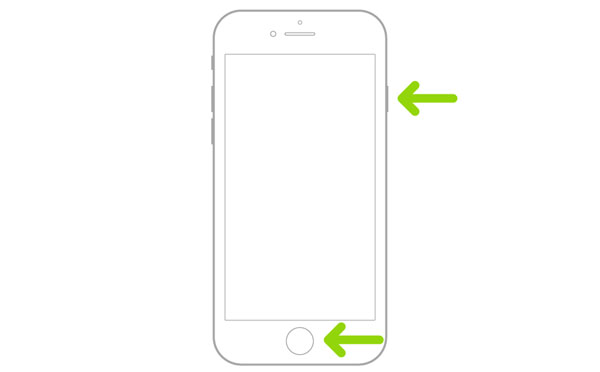
Un reinicio forzado (o reinicio completo) suele solucionar el problema al cortar la alimentación del procesador y forzar un arranque nuevo. Si tu iPhone 17/16/15/14/13/12/11/X/8/7/6, etc., se queda atascado en el modo de recuperación, reinicia el dispositivo forzadamente.
En el iPhone 8 y modelos posteriores: Pulsa y suelta rápidamente el botón de " Subir volumen " y, a continuación, el de " Bajar volumen ". Mantén pulsado el botón lateral hasta que aparezca el logotipo de Apple.

En iPhone 7/7 Plus: Mantén pulsados simultáneamente los botones " Bajar volumen " y " Encendido/Activación " hasta que veas el logotipo.
En iPhone 6s y modelos anteriores: Mantén pulsados los botones " Inicio " y " Superior " o " Lateral " hasta que aparezca el logotipo.
2.2 Utilice otro cable USB
En ocasiones, el problema puede deberse a un cable USB o una conexión defectuosa. Si el modo de recuperación del iPhone no responde a los intentos iniciales, prueba con otro cable USB. Un cable dañado o una conexión inestable al ordenador pueden provocar que el teléfono se quede atascado en el modo de recuperación.
Asegúrate de utilizar un cable USB certificado por Apple y revisa ambos extremos para detectar cualquier daño visible.

2.3 Actualizar o restaurar el iPhone con iTunes o Finder
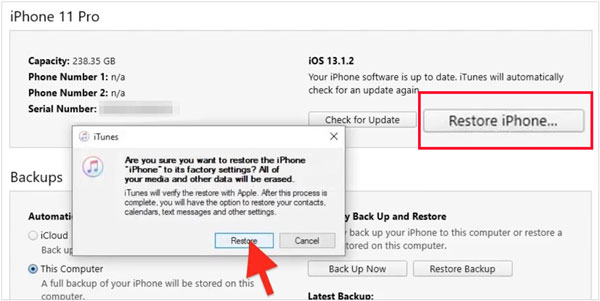
Si el reinicio forzado no funciona, es posible que deba actualizar o restaurar su iPhone a través de iTunes (en Windows o versiones anteriores de macOS) o Finder (en macOS Catalina o posterior).
Restaura tu iPhone con iTunes o Finder para solucionar el problema de bloqueo:
-
Conecta tu iPhone a un ordenador Mac o Windows mediante un cable USB. Si usas macOS Catalina o posterior, abre Finder. Para versiones anteriores o Windows, abre iTunes.
-
En Finder, haz clic en tu iPhone en Ubicaciones. En iTunes, haz clic en el icono del iPhone .

-
Luego podrás actualizar tu iPhone a la última versión de iOS sin borrar datos. Si la actualización falla, la opción " Restaurar iPhone " borrará todos los datos del dispositivo e instalará una versión limpia de iOS. Úsala solo como último recurso si tienes una copia de seguridad.
2.4 Reparar el iPhone mediante la recuperación del sistema iOS
Si los métodos estándar de Apple fallan, puedes usar iOS System Recovery , un programa especializado que repara fácilmente diversos problemas del sistema. Está diseñado para sacar al iPhone del modo de recuperación o reparar el problema del firmware sin complicaciones. Básicamente, automatiza el proceso de descarga del archivo IPSW correcto y su aplicación al dispositivo.
Características principales de la recuperación del sistema iOS:
* Soluciona no solo el problema de quedarse atascado en el modo de recuperación, sino también el deshabilitar el iPhone, problemas con la instalación de iOS , reinicios en bucle, agotamiento de la batería o errores de "Sin servicio", etc.
* El modo estándar puede reparar dispositivos iOS sin pérdida de datos.
* El modo avanzado proporciona una reparación más profunda para los problemas más persistentes.
* Permite seleccionar una versión específica de iOS para actualizar con unos pocos clics.
* Permite actualizar y degradar la versión de iOS.
* Compatible con todos los dispositivos iOS, desde modelos antiguos como el iPhone 4S hasta las últimas series iPhone 16 y 17, así como con todos los modelos de iPad Pro, Air y mini.
* Compatible con versiones desde iOS 5 hasta las versiones más recientes.
Descarga la recuperación del sistema iOS.
Descargar para Win Descargar para Mac
Aquí te explicamos cómo solucionar el problema de un iPhone atascado en modo de recuperación sin restaurarlo:
-
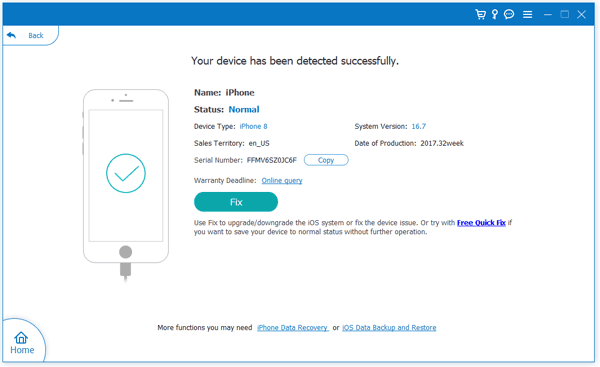
Inicie el software en su PC o Mac y seleccione " Recuperación del sistema iOS " en la interfaz principal. A continuación, conecte su iPhone al ordenador mediante un cable USB. El software debería detectar automáticamente su dispositivo.
-
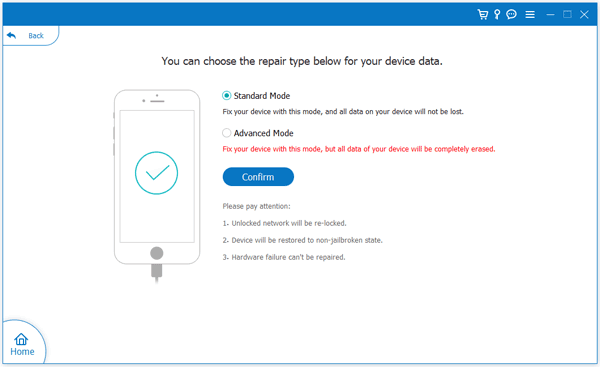
Una vez detectado el dispositivo, haga clic en el botón " Iniciar ". Se le presentarán dos opciones de reparación: Modo estándar y Modo avanzado. Si no desea perder sus datos, puede seleccionar la opción " Modo estándar " y hacer clic en " Confirmar ".
-
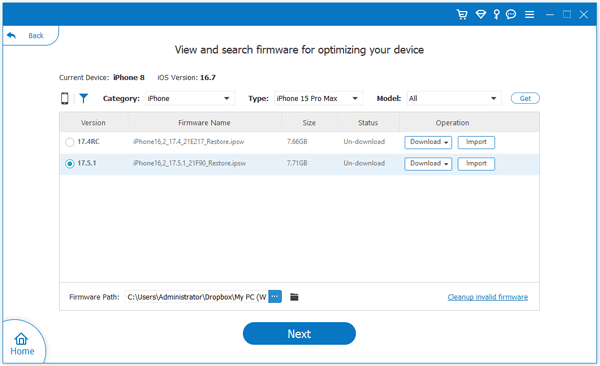
El software mostrará la categoría, el tipo y el modelo de tu iPhone. Asegúrate de que estos datos sean correctos para que la herramienta pueda encontrar el firmware adecuado. Si deseas actualizar o mantener una versión específica de iOS, puedes seleccionarla en el menú desplegable.
-
Haz clic en " Descargar " para descargar el paquete de firmware necesario para reparar el sistema iOS y, a continuación, haz clic en " Siguiente ". Ahora, haz clic en " Reparar " para comenzar la reparación de tu iPhone. Una vez finalizado el proceso, tu iPhone se reiniciará automáticamente y saldrá del modo de recuperación.
Consejos: Realizar copias de seguridad periódicas de tu iPhone es importante para proteger tus datos importantes.
2.5 Acude a un proveedor de servicios autorizado de Apple.
Si ninguno de los métodos anteriores funciona, es posible que tu iPhone tenga un problema de hardware o software más grave. En ese caso, la mejor opción es acudir a un proveedor de servicios autorizado de Apple o a una Apple Store. Un técnico podrá diagnosticar y solucionar el problema de forma profesional.

Parte 3: Preguntas y respuestas sobre el iPhone atascado en modo de recuperación
P1: ¿Cómo evitar que mi iPhone se quede atascado en el modo de recuperación otra vez?
Mantén tu iPhone actualizado a la última versión estable de iOS, asegúrate de tener al menos un 10 % de espacio de almacenamiento libre para que las actualizaciones puedan "respirar" y utiliza siempre accesorios de carga oficiales de Apple.
P2: ¿El modo de recuperación es lo mismo que el restablecimiento de fábrica en un iPhone?
No. El modo de recuperación permite realizar reparaciones. Un restablecimiento de fábrica borra todos los datos. Puedes estar en modo de recuperación y realizar una "actualización" que conserva tus datos, o una "restauración" que restablece la configuración de fábrica.
P3: ¿Cómo se realiza un reinicio forzado del iPhone en modo de recuperación?
Para realizar un reinicio completo en modo de recuperación, simplemente siga los pasos para un reinicio forzado, como se describe en la Sección 2.1. Esto reiniciará su iPhone y puede ayudarle a salir del modo de recuperación sin borrar ningún dato. Si el reinicio forzado no funciona, es posible que deba restaurar el dispositivo mediante iTunes o Finder.
Conclusión
Aunque ver la pantalla del Modo de recuperación puede resultar alarmante, generalmente se trata de un problema de software que se puede solucionar con un reinicio forzado o una actualización rápida a través de un ordenador. Si estas soluciones no funcionan, puedes usar la Recuperación del sistema iOS para reparar tu iPhone sin complicaciones.
Siguiendo los pasos anteriores, podrá solucionar el problema de forma segura y recuperar el acceso a su dispositivo. Si el problema persiste a pesar de una restauración completa, no dude en contactar con un técnico especializado en hardware.
Descargar para Win Descargar para Mac
Artículos relacionados
Cómo solucionar el problema de "Mover a iOS" que no funciona: 9 soluciones efectivas
Análisis exhaustivo de Aiseesoft FoneLab iOS System Recovery.
iPhone no envía fotos a Android: Soluciónalo fácilmente

