


Hacer una copia de seguridad de tu iPhone es una de esas tareas que se suelen pasar por alto hasta que realmente la necesitas. Tanto si vas a comprar un dispositivo nuevo, como si te preparas para una actualización de software o simplemente quieres tener la tranquilidad de que tus datos están seguros, tener una copia local en un portátil es una decisión inteligente.
Si bien iCloud es práctico, una copia de seguridad física en tu computadora suele ser más rápida de restaurar y no requiere pagos mensuales de almacenamiento. Lee esta guía para aprender cómo hacer una copia de seguridad de tu iPhone en una computadora portátil con 4 métodos seguros.
Eche un vistazo rápido a las ventajas y desventajas de 4 métodos de copia de seguridad:
| Método | Ventajas | Desventajas |
|---|---|---|
| Copia de seguridad de iTunes | 1. Herramienta oficial de Apple. 2. Admite la copia de seguridad completa del dispositivo. 3. Funciona sin conexión a internet. 4. Permite copias de seguridad cifradas. |
1. La interfaz puede resultar confusa. 2. Los archivos de copia de seguridad no se pueden visualizar directamente. 3. Aún se puede descargar, pero no actualizar. |
| Aplicación para dispositivos Apple | 1. Alternativa a iTunes para PC con Windows. 2. Interfaz más sencilla que iTunes. 3. Copia de seguridad completa y sencilla del dispositivo. 4. Actualizado periódicamente |
1. Solo disponible en sistemas Windows más recientes. 2. Menos funciones avanzadas. |
| Administrador de iPhone iReaShare | 1. Admite copias de seguridad selectivas. 2. Fácil transferencia de datos. 3. Interfaz fácil de usar. 4. Se admiten varios tipos de datos. |
1. Requiere una instalación aparte en su computadora portátil. 2. La versión de prueba gratuita solo permite conectar dispositivos y previsualizar datos; las funciones avanzadas requieren una licencia. |
| Copia de seguridad del disco duro externo | 1. Ahorra espacio de almacenamiento en el portátil. 2. Proporciona seguridad de respaldo adicional. 3. Bueno para el almacenamiento a largo plazo. |
1. Requiere hardware adicional. 2. Primero debe crear una copia de seguridad con otro software. |
Parte 1: ¿Cómo hacer una copia de seguridad del iPhone en un ordenador portátil con iTunes?
Para los usuarios de Windows y aquellos que utilizan versiones anteriores de macOS (Mojave o anteriores), iTunes sigue siendo la herramienta estándar para la gestión de datos. Sin embargo, ha sido reemplazada por la aplicación Dispositivos Apple.
Para hacer una copia de seguridad de un iPhone en un ordenador portátil con iTunes:
-
Conecta tu iPhone a tu portátil mediante un cable Lightning o USB-C. Si se te solicita en tu iPhone, pulsa " Confiar " e introduce tu código de acceso.
-
Haz clic en el pequeño icono " Dispositivo " cerca de la esquina superior izquierda de la ventana de iTunes. En la pestaña " Resumen ", localiza la sección " Copias de seguridad ". Selecciona " Este ordenador ".

-
Marque la casilla " Cifrar copia de seguridad local " si desea guardar sus datos de salud y contraseñas. A continuación, haga clic en " Realizar copia de seguridad ahora " para iniciar el proceso. Mantenga el dispositivo conectado hasta que finalice la barra de progreso en la parte superior.

Parte 2: ¿Cómo hago una copia de seguridad de mi iPhone en mi portátil sin iTunes?
Si prefiere evitar iTunes, o si utiliza un ordenador portátil moderno donde iTunes ya no existe, existen varias alternativas eficaces.
2.1 Uso de la aplicación para dispositivos Apple
Para los usuarios de Windows 10 y 11, Apple ha presentado la aplicación Dispositivos Apple, una alternativa simplificada a iTunes. En cuanto a MacBook, puedes usar Finder para hacer una copia de seguridad de los datos de tu iPhone en tu portátil.
Aquí te explicamos cómo hacer una copia de seguridad de tu iPhone en un ordenador portátil mediante la aplicación Dispositivos Apple:
-
Descarga la aplicación Dispositivos Apple desde la Microsoft Store.
-
Conecta tu iPhone y selecciónalo en la barra lateral.
-
En la pestaña " General ", seleccione " Realizar una copia de seguridad de todos los datos de su iPhone en este ordenador " y haga clic en " Realizar copia de seguridad ahora ".

2.2 Uso de iReaShare iPhone Manager
Si desea tener más control sobre archivos específicos, como fotos, mensajes, notas, eventos del calendario, libros, marcadores, etc., en lugar de una imagen completa del sistema, una herramienta integral como iReaShare iPhone Manager es excelente. Le permite previsualizar y realizar copias de seguridad selectivas de sus datos de iOS .
Características principales de este software de copia de seguridad para iPhone:
* Realiza una copia de seguridad de los datos de tu iPhone en tu ordenador mediante USB.
* Te permite previsualizar y acceder a los datos de tu iPhone en tu PC con Windows o Mac.
* Exporta tus archivos multimedia desde tu dispositivo iOS a tu ordenador portátil sin perder calidad.
* Realice copias de seguridad selectivas de sus contactos , mensajes de texto, carrete de la cámara, fotos, notas, libros, marcadores y más.
* También se admite la copia de seguridad y restauración con un solo clic.
* Compatible con iOS 5.0 o posterior, incluyendo iOS 26.
* Sigue el modo de solo lectura y sin anuncios.
Descarga iReaShare iPhone Manager.
Descargar para Win Descargar para Mac
Aquí te explicamos cómo hacer una copia de seguridad de un iPhone en un ordenador portátil con este programa:
-
Instala y abre iReaShare iPhone Manager en tu ordenador portátil. A continuación, conecta tu iPhone con un cable USB.

-
Permite que el software reconozca el dispositivo pulsando " Confiar " en tu iPhone. A continuación, podrás seleccionar una categoría en el panel izquierdo.

-
Luego, selecciona los datos que quieras y haz clic en " Exportar " para guardarlos en tu portátil como copia de seguridad. Por cierto, si quieres hacer una copia de seguridad de tu iPhone de una sola vez, puedes ir a " Super Toolkit ".

También puedes ver la guía en vídeo para hacer una copia de seguridad de tu iPhone en tu ordenador portátil:
2.3 Uso de un disco duro externo
Si tu portátil tiene poco espacio de almacenamiento, puedes guardar la copia de seguridad en una unidad externa .
Cómo funciona:
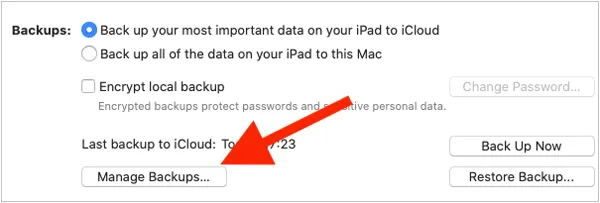
En Mac: Conecta tu iPhone y tu disco duro externo. Abre Finder, selecciona tu iPhone y haz clic en " Gestionar copias de seguridad " para encontrar la carpeta actual. A continuación, puedes mover la carpeta de copia de seguridad a tu disco duro externo y crear un enlace simbólico para que las futuras copias de seguridad se guarden directamente en el disco externo.
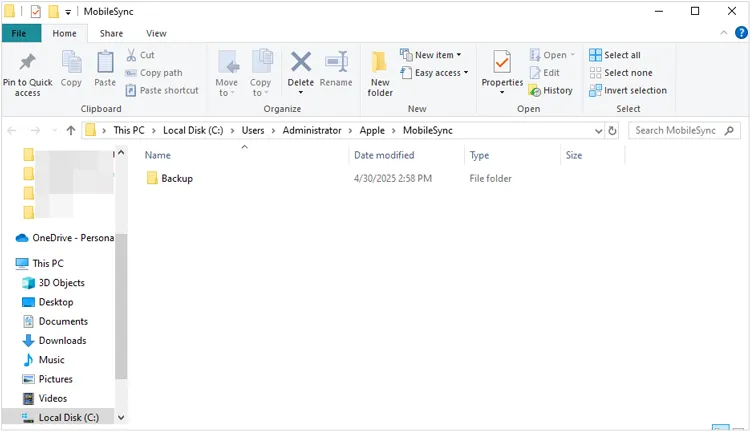
En Windows: Del mismo modo, puede mover la carpeta MobileSync de su unidad C: a su unidad externa y usar un enlace simbólico del símbolo del sistema para redirigir la ruta.
Parte 3: Preguntas y respuestas sobre la copia de seguridad del iPhone en un ordenador portátil
P1: ¿Puedo descargar mi archivo de copia de seguridad de iCloud a mi ordenador portátil?
Técnicamente, no es posible descargar un paquete de "archivos de copia de seguridad" para restaurarlo localmente. Sin embargo, puedes iniciar sesión en iCloud.com desde el navegador de tu ordenador portátil para descargar archivos individuales como fotos, contactos y documentos. Para una copia de seguridad completa, debes usar el proceso de recuperación del propio iPhone.
P2: ¿Cuánto tiempo debería tardar en hacerse una copia de seguridad de un iPhone en un ordenador?
La primera copia de seguridad suele tardar entre 15 minutos y una hora, dependiendo de la cantidad de datos (sobre todo fotos y vídeos). Las copias de seguridad posteriores son mucho más rápidas porque el ordenador solo copia los cambios realizados desde la última sesión.
P3: ¿Cuál es la diferencia entre iCloud y la copia de seguridad en el ordenador?
- iCloud: Almacena datos en la nube; requiere conexión Wi-Fi y, a menudo, una suscripción de pago para obtener espacio adicional. Se actualiza automáticamente cada noche.
- Ordenador: Almacena los datos en el disco duro; es gratuito y generalmente más rápido para restauraciones grandes, pero requiere que conectes manualmente el teléfono al portátil.
Conclusión
Realizar una copia de seguridad de tu iPhone en un ordenador portátil es una forma segura de proteger tus datos importantes. Incluso si no quieres usar iTunes, puedes hacer una copia de seguridad de los datos de tu iPhone fácilmente con iReaShare iPhone Manager . Este software puede cargar y mostrar diversos datos del iPhone en tu ordenador portátil y te permite acceder a tus copias de seguridad sin esfuerzo.
Descargar para Win Descargar para Mac
Artículos relacionados
Cómo hacer una copia de seguridad de tu iPhone en tu Mac sin perder datos (Probado)
Cómo borrar todo de tu iPhone de forma efectiva en 4 métodos (Guía segura)Cómo hacer copias de seguridad de tus mensajes en iCloud fácilmente en tu iPhone (Nueva guía)
Qué hacer antes de comprar un iPhone nuevo: Pasos importantes que debes saber

