


Los mensajes suelen ser de los datos más importantes almacenados en tu iPhone. Para garantizar su seguridad, es fundamental realizar copias de seguridad. Muchos usuarios suelen guardar sus mensajes en iCloud desde sus dispositivos Apple. Por ello, te ofrecemos una guía actualizada y precisa para realizar copias de seguridad de iMessage y SMS en iCloud o en un ordenador. Además, podrás restaurar tus mensajes desde iCloud siguiendo los pasos indicados.
Parte 1: ¿Puede iCloud hacer copias de seguridad de los mensajes?
Sí, iCloud puede hacer copias de seguridad de tus mensajes, incluidos iMessages, SMS y MMS. La función de copia de seguridad automática de iCloud permite almacenar tus mensajes de forma segura en el servicio en la nube de Apple. Una vez activada, iCloud hará copias de seguridad de tus mensajes junto con otros datos de apps, como fotos, contactos y más. Esto garantiza que, incluso si pierdes o cambias de dispositivo, podrás recuperar tus mensajes de iCloud al restaurar tu copia de seguridad.
Parte 2: Cómo hacer una copia de seguridad de los mensajes directamente en iCloud
Subir mensajes a iCloud en un iPhone es muy sencillo con la app Ajustes. Siempre que conectes tu iPhone o iPad a una red estable, podrás empezar a hacer copias de seguridad inalámbricas de tus iMessages en tu cuenta de iCloud.
Aquí te explicamos cómo subir mensajes a iCloud con la aplicación Ajustes:
Paso 1: Abre la aplicación Ajustes en tu iPhone y toca tu nombre en la parte superior para abrir tu ID de Apple.
Paso 2: Desplácese hacia abajo para encontrar " iCloud ".
Paso 3: Haz clic en " Ver todo " > " Mensajes " y activa " Usar en este iPhone ".
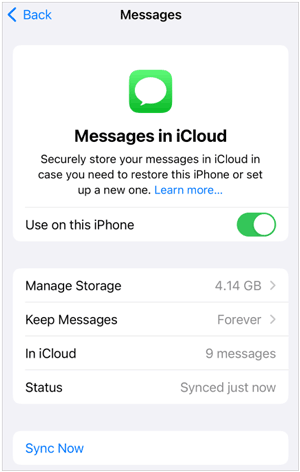
Consejos: En los dispositivos con iOS 16 a 17.1, puedes hacer clic en "Mostrar todo" > "Mensajes" y activar "Sincronizar este iPhone".
También puedes hacer copias de seguridad de tus mensajes en iCloud desde tu Mac:
Paso 1: Abre la aplicación Mensajes en tu ordenador Mac.
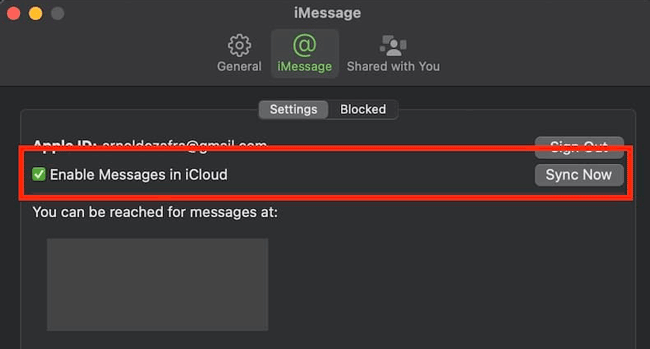
Paso 2: Haz clic en " Mensajes " > " Ajustes " > " iMessage " y selecciona " Activar mensajes en iCloud ".
Paso 3: Selecciona las direcciones de correo electrónico y los números de teléfono que quieras, y tus mensajes se guardarán en iCloud en tu Mac. Ahora puedes abrir la app Mensajes para verlos.
Parte 3: Cómo restaurar mensajes desde iCloud
Si deseas restaurar tus mensajes desde la copia de seguridad de iCloud, puedes hacerlo fácilmente. Sin embargo, para restaurar los mensajes en tu iPhone, primero debes restablecer el dispositivo iOS, ya que la restauración de datos solo es compatible durante la configuración inicial.
Aquí te explicamos cómo recuperar mensajes de iCloud:
Paso 1: Ve a Ajustes y pulsa " General " > " Restablecer " > " Borrar contenido y ajustes ". Ten en cuenta que este paso borrará todos los datos de tu dispositivo móvil, así que haz una copia de seguridad de tus datos importantes primero.
Paso 2: Después de reiniciar tu iPhone, comienza a configurarlo.
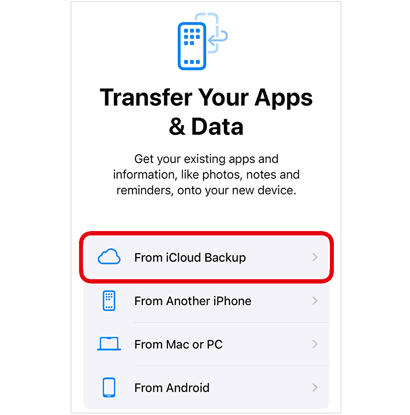
Paso 3: En la pantalla " Transferir tus apps y datos ", elige " Desde copia de seguridad de iCloud ". Luego, inicia sesión con tu ID de Apple y selecciona el archivo de copia de seguridad que contiene los mensajes que deseas transferir.
Paso 4: Completa la configuración y luego podrás acceder a tus mensajes en el iPhone.
Consejos adicionales: Cómo hacer una copia de seguridad de iMessages en el ordenador sin iCloud
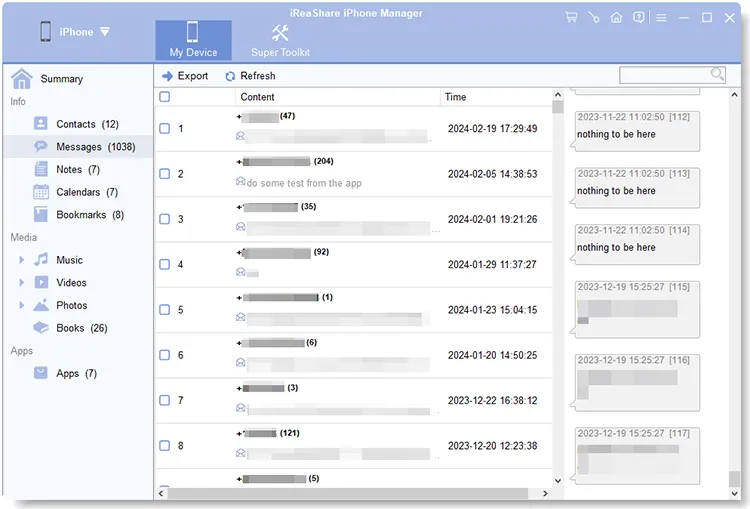
Si no quieres guardar los mensajes en iCloud, puedes elegir tu ordenador como ubicación de copia de seguridad. Para realizar la copia de seguridad de tus SMS en tu ordenador, puedes usar iReaShare iPhone Manager , una completa herramienta de gestión de datos de iOS. Con ella, puedes previsualizar los mensajes de texto de tu iPhone en el ordenador y seleccionar los que quieras exportar para realizar la copia de seguridad.
Características principales de iReaShare iPhone Manager:
* Exportar mensajes de texto desde un iPhone a un ordenador sin iCloud.
* Guarda tus mensajes en formatos de archivo de fácil acceso, como HTML, TXT y CSV.
* Admite la copia de seguridad de contactos, notas, fotos, vídeos, música, documentos y más del iPhone .
* Le permite previsualizar sus mensajes específicos y otros datos antes de transferirlos.
* Compatible con iOS 5.0 o posterior y la mayoría de los dispositivos iOS, incluidos iOS 26, iPhone 17 Pro Max/17 Pro/17/Air.
Descarga el software iPhone Manager.
Descargar para Windows Descargar para Mac
Aquí te explicamos cómo hacer una copia de seguridad de iMessage en un ordenador sin iCloud:
Paso 1: Instale y ejecute iReaShare iPhone Manager en su computadora y luego conecte su iPhone a la computadora con USB.
Paso 2: Haga que el dispositivo iOS confíe en su ordenador y se establecerá la conexión.

Paso 3: Selecciona la opción " Mensajes " para previsualizar tus mensajes. Luego, marca los mensajes que quieras y pulsa " Exportar " para guardarlos en tu PC o Mac.
Conclusión
Ahora ya sabes cómo hacer una copia de seguridad de tus mensajes del iPhone en iCloud y cómo restaurarlos desde allí. Si prefieres no hacer una copia de seguridad de iMessage en iCloud, puedes usar iReaShare iPhone Manager para guardar tus datos en tu ordenador. En cualquier caso, para proteger tus mensajes importantes, te recomendamos que empieces a hacer la copia de seguridad cuanto antes.
Descargar para Windows Descargar para Mac

