


¿Cómo puedo borrar la información de mi iPhone antes de venderlo? Me preocupa que alguien pueda recuperar mi información si lo vendo.
Tras actualizar a un nuevo iPhone, ¿qué hacer con el antiguo? ¿Piensas venderlo, entregarlo a cambio de otro o donarlo? Sea cual sea tu elección, debes borrar todo el contenido del iPhone para proteger tu privacidad. En esta guía te ofrecemos cuatro métodos eficaces y seguros para eliminar permanentemente todo el contenido de tu iPhone.
- Parte 1: Cómo borrar todo el contenido de un iPhone con iReaShare iPhone Data Eraser
- Parte 2: Cómo borrar todo del iPhone desde Ajustes
- Parte 3: Cómo borrar todo en el iPhone a través de iTunes
- Parte 4: Cómo eliminar todo del iPhone a través de iCloud
- Parte 5: Preguntas frecuentes sobre cómo borrar todo en el iPhone
Parte 1: Cómo borrar todo el contenido de un iPhone con iReaShare iPhone Data Eraser
¿Cómo puedes borrar todo el contenido de un iPhone con unos pocos clics y asegurarte de que todos los datos eliminados se sobrescriban? Si buscas una herramienta así, prueba iReaShare iPhone Data Eraser . Este programa requiere que conectes tu iPhone a tu PC y, a continuación, borra todos los datos de tu iPhone de una sola vez. Eliminará todos tus contactos , mensajes de texto, fotos, documentos, contraseñas, historial de navegación, cuentas y mucho más. Recuerda hacer una copia de seguridad de los datos de tu iPhone antes de usarlos si aún necesitas conservarlos.
Características principales de iReaShare iPhone Data Eraser:
* Borra todo el contenido de un iPhone sin esfuerzo.
* Sobrescribe los datos eliminados en el iPhone para que sean irrecuperables.
* Ofrecemos 3 niveles de borrado de datos para satisfacer sus necesidades.
* Compatible con la mayoría de los dispositivos iOS, incluidos iPhone 17 Pro/17/Air/16/15/14/13/12/11/X/8, iPad Air, iPad Pro, iPad mini, iPod touch, etc.
* Compatible con iOS 5.0 y versiones posteriores, incluyendo iOS 26.
Descarga iReaShare iPhone Data Eraser.
Aquí te mostramos cómo borrar todo en un iPhone con unos simples clics:
Paso 1: Instale y ejecute este programa para borrar datos de iPhone en su PC y conecte el iPhone que desea modificar a la PC con un cable USB.
Paso 2: Pulsa " Confiar " en tu iPhone y se establecerá la conexión. A continuación, desactiva " Buscar mi iPhone " en tu dispositivo iOS. Finalmente, pulsa " Borrar ".

Paso 3: Haga clic en " Medio " para seleccionar el nivel de borrado que desee y, a continuación, escriba " borrar " para confirmar.
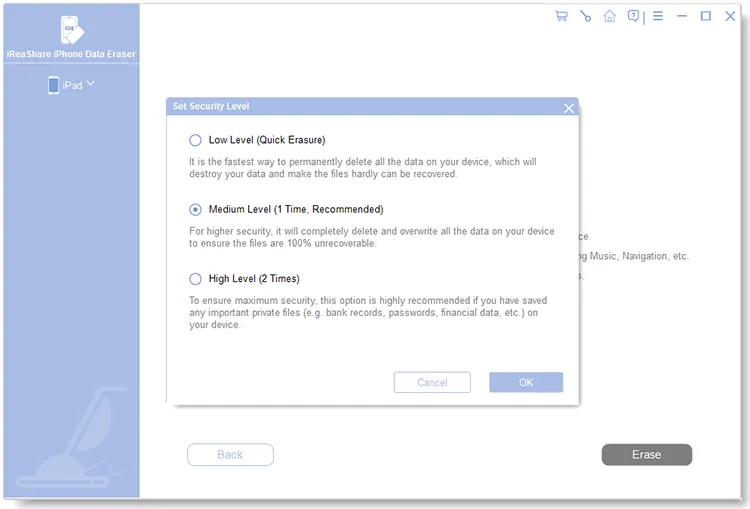
Paso 4: Pulsa " Aceptar " para comenzar a borrar los datos de tu iPhone. Una vez finalizado el proceso, se borrarán todos los datos de tu iPhone.
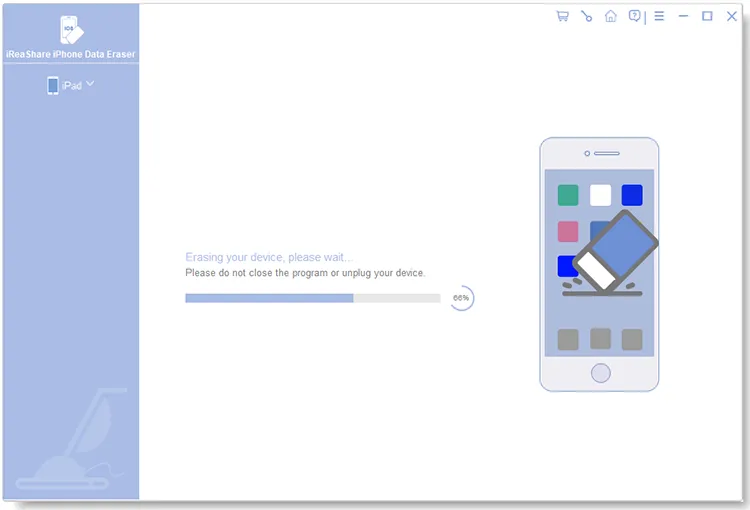
Mira la guía en vídeo para borrar los datos de tu iPhone:
Parte 2: Cómo borrar todo del iPhone desde Ajustes
Para borrar tu iPhone de forma rápida y sencilla, puedes usar los ajustes integrados. Este método restablece los valores de fábrica, devolviendo tu iPhone a su estado original. Si quieres conservar tus datos, asegúrate de haber hecho una copia de seguridad de tu iPhone en iCloud o en tu ordenador previamente.
Aquí te explicamos cómo borrar todo de tu iPhone con la aplicación Ajustes:
Paso 1: Abre la aplicación Ajustes en tu iPhone, toca "General" y luego desplázate hacia abajo y toca " Transferir o restablecer iPhone ".
Paso 2: Pulsa " Borrar todo el contenido y la configuración ". Es posible que se te pida que introduzcas tu código de acceso o contraseña de tu ID de Apple.
Paso 3: Confirma que deseas borrar tu iPhone. Tu iPhone se reiniciará y comenzará el proceso de borrado.

Parte 3: Cómo borrar todo en el iPhone a través de iTunes
iTunes en Windows (o Finder en Mac) también permite restaurar el iPhone a sus ajustes de fábrica, lo que elimina todos los datos. Además, para un correcto funcionamiento, asegúrate de que tu iPhone tenga instalada la última versión de iOS disponible.
Aquí te explicamos cómo borrar toda la información de tu iPhone con iTunes:
Paso 1: Conecta tu iPhone a tu ordenador mediante un cable USB. Abre iTunes en tu PC.
Paso 2: En iTunes, haga clic en el icono del iPhone situado en la parte superior izquierda.
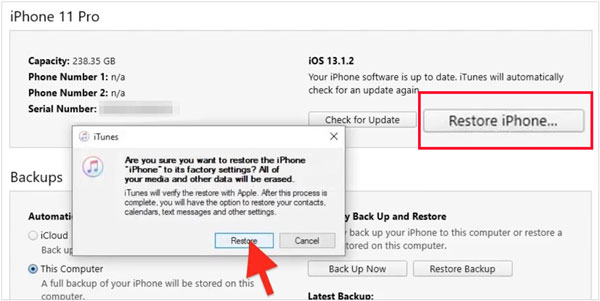
Paso 3: En la pestaña " Resumen ", haz clic en " Restaurar iPhone... ". Se te pedirá que confirmes tu decisión. Haz clic en " Restaurar " de nuevo para continuar. iTunes restaurará tu iPhone y borrará todo el contenido durante el proceso.
Consejos: ¿Qué ocurre si tu iPhone se queda atascado en el proceso de actualización ? En este caso, puedes solucionarlo con 6 métodos.
Parte 4: Cómo eliminar todo del iPhone a través de iCloud
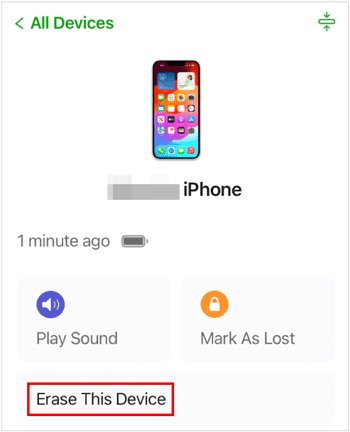
También puedes borrar tu iPhone de forma remota mediante la función Buscar de iCloud, lo cual es especialmente útil si lo pierdes, te lo roban o simplemente no lo tienes contigo. De esta manera, también puedes borrar todo el contenido de tu iPhone.
Aquí te explicamos cómo limpiar los datos de tu iPhone antes de venderlo con iCloud:
Paso 1: Abra un navegador web en cualquier computadora o dispositivo y vaya a www.icloud.com/find.
Paso 2: Inicia sesión con tu ID de Apple y contraseña. Haz clic en " Todos los dispositivos " en la parte superior y selecciona el iPhone que deseas borrar de la lista.
Paso 3: Haz clic en « Borrar este dispositivo ». Se te pedirá que confirmes tu decisión. Introduce la contraseña de tu ID de Apple si se te solicita. El proceso de borrado comenzará la próxima vez que tu iPhone se conecte a internet.
Parte 5: Preguntas frecuentes sobre cómo borrar todo en el iPhone
P1: ¿Cuánto tiempo se tarda en borrar un iPhone?
El tiempo que se tarda en borrar un iPhone puede variar, pero en general es un proceso relativamente rápido, que tarda entre 5 y 15 minutos, dependiendo del modelo y de la cantidad de datos almacenados.
P2: ¿Es seguro vender o regalar mi iPhone después de borrarlo?
Sí, realizar un borrado completo de tu iPhone con iReaShare iPhone Data Eraser se considera generalmente muy seguro y eficaz para eliminar de forma segura tus datos personales antes de vender o regalar tu dispositivo. Todos tus datos se sobrescribirán.
P3: ¿Puedo deshacer un restablecimiento de fábrica en mi iPhone?
No. Una vez completado, el restablecimiento de fábrica es permanente a menos que restaure desde una copia de seguridad.
Conclusión
Sea cual sea el motivo por el que quieras borrar todo el contenido de tu iPhone, estos cuatro métodos ofrecen formas fiables de lograrlo, especialmente con iReaShare iPhone Data Eraser , que puede borrar datos y sobrescribir los eliminados dos veces para mayor seguridad. Independientemente del método que elijas, asegúrate siempre de hacer una copia de seguridad de tus datos importantes antes.
Artículos relacionados
Cómo acceder a los archivos del iPhone en el PC sin esfuerzo [5 métodos]
Cómo transferir contactos de iPhone a Android: 6 métodos sencillos
Imprime fácilmente mensajes de texto desde tu iPhone mediante 4 métodos (últimos)

