


"Tengo muchos mensajes de texto en mi iPhone y quiero borrarlos por completo para proteger mi privacidad. Sé que puedo borrarlos directamente con la aplicación Mensajes, pero no estoy segura de que se eliminen definitivamente."
- De la comunidad de Apple
¿Buscas cómo eliminar mensajes de forma permanente en tu iPhone? Un mensaje puede contener tu número de teléfono e información importante. Si tienes muchos mensajes en tu iPhone, significa que contienen mucha información privada. Si alguien recupera tus mensajes después de haberlos eliminado, se produciría una grave fuga de información. Sin embargo, no te preocupes, puedes evitarlo con los métodos efectivos que te mostramos a continuación.
- Parte 1: Cómo eliminar mensajes de forma permanente en un iPhone mediante iReaShare iPhone Data Eraser
- Parte 2: Cómo eliminar permanentemente los iMessages mediante el restablecimiento
- Parte 3: Cómo eliminar mensajes de texto de forma permanente en iPhone con la app Mensajes
- Parte 4: Cómo eliminar mensajes de texto en iPhone de forma permanente mediante la búsqueda Spotlight
- Parte 5: Preguntas frecuentes sobre cómo eliminar mensajes en el iPhone
Parte 1: Cómo eliminar mensajes de forma permanente en un iPhone mediante iReaShare iPhone Data Eraser
Con iReaShare iPhone Data Eraser , una herramienta de borrado de datos, es fácil eliminar permanentemente los iMessages de tu iPhone, sin posibilidad de recuperación. Este programa para iOS borra por completo todo tipo de datos de tu iPhone, incluyendo mensajes de texto, MMS, contactos, registros de llamadas, cuentas, fotos, etc. Además, no solo elimina los archivos actuales, sino también los datos eliminados a los que ya no puedes acceder.
Consejo: Para evitar perder otros datos útiles de tu iPhone, realiza una copia de seguridad con antelación.
Características principales de iPhone Data Eraser:
- Elimina mensajes de forma rápida y completa en tu iPhone.
- Borra simultáneamente los datos actuales y los eliminados.
- El nivel alto puede sobrescribir todos sus datos dos veces para garantizar que no se pueda recuperar ningún dato.
- Le proporcionaremos instrucciones detalladas para que pueda borrar los datos con facilidad.
- Compatible con iOS 5.0 y versiones posteriores, incluyendo iOS 26.
- Funciona con la mayoría de los dispositivos iOS, como iPhone 17 Pro Max/17 Pro/17/Air/16/15/14/13/12/11/X, iPad Pro, iPad Air, iPad mini, etc.
Aquí te explicamos cómo eliminar permanentemente los iMessages con iPhone Data Eraser:
Paso 1: Descarga iPhone Data Eraser en tu ordenador y haz clic en el archivo para instalarlo. A continuación, ejecútalo en tu PC.
Paso 2: Conecta tu iPhone al ordenador mediante un cable USB de Apple y, a continuación, pulsa " Confiar " en el teléfono. La conexión se establecerá. Ahora, pulsa " Borrar ".

Paso 3: Cierra iTunes y desactiva " Buscar mi iPhone " en tu teléfono móvil. A continuación, haz clic en " Medio " para seleccionar un nivel de seguridad para el borrado y haz clic en " Aceptar ".
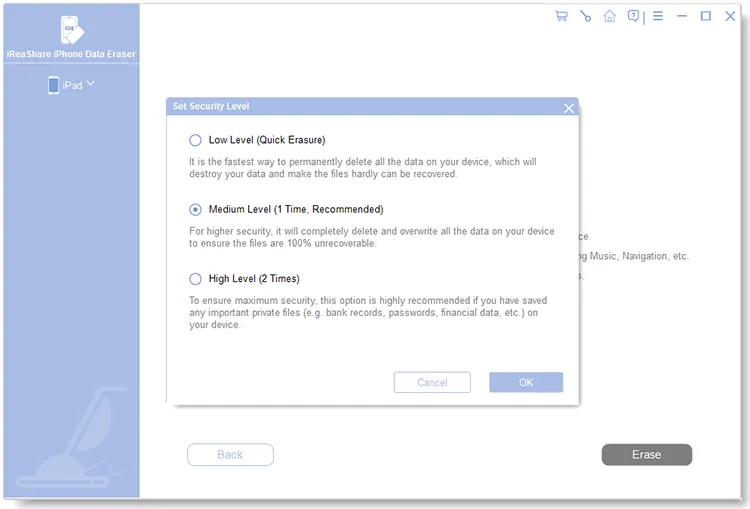
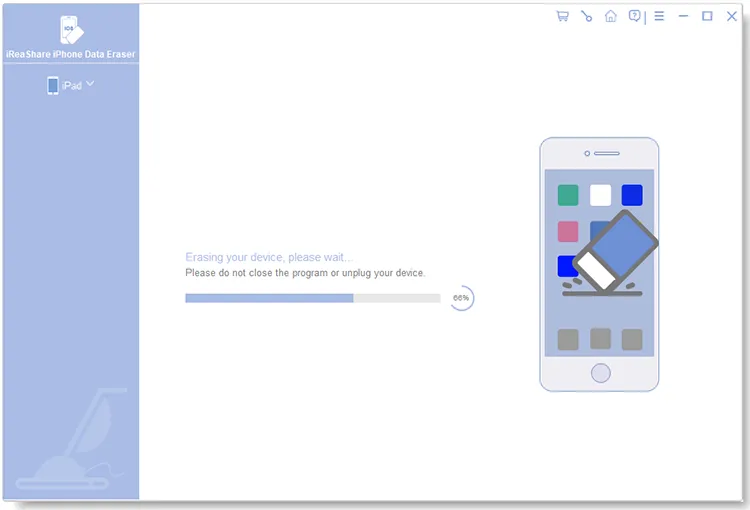
Paso 4: Introduce " borrar " y pulsa " Borrar " > " Aceptar " para continuar. El software comenzará a borrar tus mensajes y otros datos de tu iPhone.
Parte 2: Cómo eliminar permanentemente los iMessages mediante el restablecimiento
Puedes restablecer tu iPhone con la app Ajustes, lo cual es más seguro que borrarlo manualmente. La opción "Borrar contenido y ajustes" restaura tus datos a la configuración de fábrica, eliminando permanentemente todos tus datos, incluidos tus mensajes de texto.
Guía sobre cómo eliminar mensajes de texto en iPhone de forma permanente:
Paso 1: Abre la aplicación Ajustes en tu iPhone y busca y pulsa " General ". A continuación, verás la opción " Transferir o restablecer iPhone ".
Paso 2: Haz clic y selecciona « Borrar todo el contenido y la configuración ». A continuación, introduce tu código de bloqueo de pantalla si se te solicita. Todos tus mensajes, archivos y ajustes personalizados se eliminarán por completo.

Parte 3: Cómo eliminar mensajes de texto de forma permanente en iPhone con la aplicación Mensajes (fácilmente recuperables)
La aplicación Mensajes te permite seleccionar y eliminar directamente los mensajes no deseados, lo cual es más flexible que los dos métodos anteriores, pero los mensajes eliminados pueden recuperarse fácilmente. La eliminación manual no borra los archivos por completo, y los mensajes eliminados permanecen guardados en tu dispositivo, aunque no aparezcan como eliminados.
Aquí te explicamos cómo borrar completamente los mensajes de texto de tu iPhone a través de la aplicación Mensajes:
Paso 1: Abre la aplicación Mensajes en tu iPhone y luego elige una conversación.
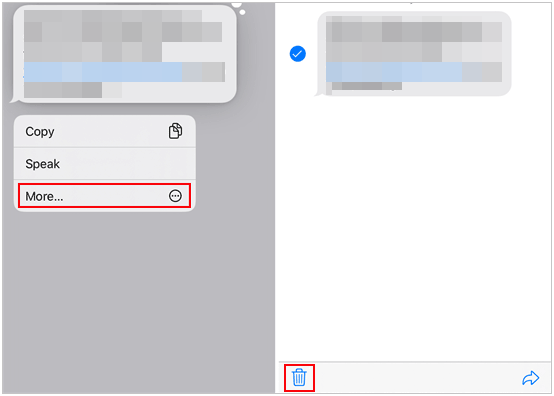
Paso 2: Mantenga pulsado un mensaje y, a continuación, haga clic en " Más " para seleccionar todos los mensajes que desea eliminar.
Paso 3: Toca el icono de la " Papelera " para eliminar los mensajes seleccionados.
Nota: Los mensajes eliminados se conservarán en la carpeta «Eliminados recientemente» durante 30 días. Para eliminarlos por completo, ve a «Editar» > «Mostrar eliminados recientemente» > «Filtros» > «Eliminados recientemente». Luego, elimina todos los mensajes.
Parte 4: Cómo eliminar mensajes de texto en iPhone de forma permanente mediante la búsqueda Spotlight
¿Cómo se pueden borrar mensajes de texto de forma permanente en un iPhone? Algunos usuarios han descubierto que pueden usar la función de búsqueda Spotlight para encontrar sus mensajes borrados. Si no quieres que Spotlight encuentre tus mensajes borrados, puedes desactivarla en la app Mensajes.
Aquí está la guía:
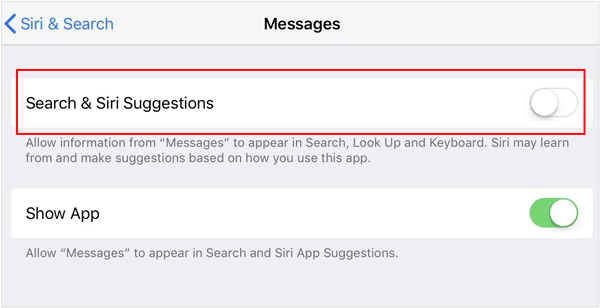
Paso 1: Desbloquea tu iPhone y pulsa " Ajustes " > " Siri y Buscar ".
Paso 2: Busca la opción " Mensajes " y haz clic en ella. Luego, desactiva el botón de " Buscar y sugerencias de Siri ". Después de esto, tus mensajes de texto no se incluirán en la búsqueda de Spotlight.
Parte 5: Preguntas frecuentes sobre cómo eliminar mensajes en el iPhone
P1: ¿Cómo puedo confirmar que he borrado mis mensajes de forma permanente?
Primero, puedes ir a la papelera de la app Mensajes en tu iPhone para comprobar si hay mensajes eliminados. Si puedes ver tus mensajes en la papelera, elimínalos.
En segundo lugar, puedes activar la Búsqueda Spotlight para tus mensajes y buscar el contenido de tus mensajes eliminados. Si lo encuentra, significa que no los has borrado definitivamente.
En tercer lugar, puedes usar una herramienta de recuperación de datos para iPhone para escanear tu dispositivo. Si logra recuperar los mensajes eliminados, significa que no se borraron por completo.
P2: ¿Puedo utilizar iTunes para borrar mis mensajes de texto?
Sí, puedes, pero iTunes no puede borrar solo los mensajes de texto; restaurará tu iPhone a la configuración de fábrica. Se borrarán todos tus datos y ajustes.
P3: ¿Cómo puedo eliminar mensajes de iCloud de forma permanente?
Si has activado iCloud para la app Mensajes en tu iPhone, puedes borrar tus mensajes de texto directamente desde tu iPhone, lo que también los eliminará de iCloud. Ten en cuenta que no puedes acceder directamente a tus mensajes de texto en iCloud a través del sitio web o la app de iCloud, por lo que no puedes verlos, seleccionarlos ni borrarlos directamente desde iCloud.
Conclusión
Desde un punto de vista profesional, usar una herramienta de borrado experta como iReaShare iPhone Data Eraser puede eliminar de forma permanente los mensajes de texto de un iPhone. Su función de sobrescritura borra por completo los mensajes eliminados y otros datos, garantizando así un borrado completo de tu iPhone. Además, la función de restablecimiento integrada en tu iPhone puede borrar todos los datos y la configuración, pero no puede sobrescribirlos.

