


¿Tienes miles de fotos en tu iPhone? Con las cámaras HD cada vez mejores, puedes tomar fotos con mayor calidad, lo que significa que tus fotos tendrán un tamaño de archivo mayor que antes. Si tus fotos ocupan demasiado espacio en tu iPhone, puedes eliminarlas permanentemente, especialmente las que no uses.
Este artículo ofrece tres maneras de borrar fotos en el iPhone: usando la app Fotos, un programa especializado para borrar datos en iOS y un ordenador. Puedes elegir el método que mejor se adapte a tus necesidades.
- Parte 1: Cómo eliminar fotos de forma permanente del iPhone con la app Fotos
- Parte 2: Cómo borrar completamente las fotos de un iPhone con iReaShare iPhone Data Eraser
- Parte 3: Cómo eliminar fotos de un iPhone de forma permanente usando un ordenador
- Parte 4: Preguntas frecuentes sobre cómo eliminar fotos del iPhone
Parte 1: Cómo eliminar fotos de forma permanente del iPhone con la app Fotos
Puedes eliminar fotos directamente desde la app Fotos de tu iPhone. Como ya sabes, todas las fotos y vídeos se organizan en esta app, y hay un álbum llamado «Eliminados recientemente» para las imágenes y vídeos eliminados. Para eliminar tus fotos de forma permanente, debes acceder a este álbum. Ten en cuenta que la app conserva los archivos eliminados durante 30 días y los borra automáticamente una vez transcurrido ese tiempo.
Pasos para eliminar permanentemente fotos de la aplicación Fotos de un iPhone:
Paso 1: Navegue a la aplicación Fotos en su iPhone y luego seleccione la pestaña " Biblioteca ".
Paso 2: Selecciona las fotos que planeas eliminar, toca el icono de la " Papelera " y luego confirma para eliminar las fotos.
Paso 3: Ahora, ve a la pestaña " Álbumes " y selecciona el álbum " Eliminados recientemente ". Luego, toca " Seleccionar " para elegir todas las fotos.
Paso 4: Pulsa " Eliminar " > " Eliminar foto " para eliminar tus fotos de forma permanente.
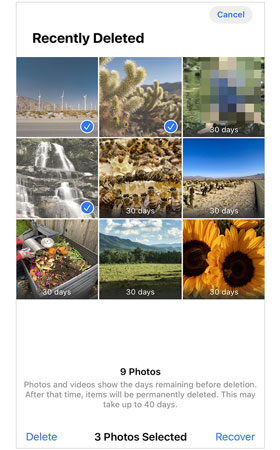
Consejo: Es posible recuperar estas fotos borradas manualmente con aplicaciones de software de recuperación.
Parte 2: Cómo borrar completamente las fotos de un iPhone con iReaShare iPhone Data Eraser
Es fácil borrar fotos de un iPhone, y recuperarlas es prácticamente imposible, ya que se pueden sobrescribir directamente todos los datos. Para ello, solo necesitas iReaShare iPhone Data Eraser , una herramienta de borrado de datos fiable con 3 niveles de seguridad. El nivel más alto borra todos los datos del iPhone y los sobrescribe dos veces. Las fotos eliminadas a las que no puedes acceder en tu iPhone se reemplazarán por completo.
Características destacadas de iPhone Data Eraser:
- Elimina de forma eficiente las fotos borradas y existentes en tu iPhone.
- Admite conexiones USB, que son seguras y funcionan sin conexión a internet.
- Proporcionar 3 niveles para el borrado de datos: Nivel bajo, Nivel medio y Nivel alto.
- Compatible con iOS 5.0 y versiones posteriores, incluyendo iOS 26.
- Compatible con la mayoría de los dispositivos iOS, incluidos iPhone 17 Pro Max/17 Pro/17/Air/16/15/14/13/12/11, iPad Pro, iPad Air, iPad mini, iPod touch, etc.
Nota: Este software borrará todos tus datos de iOS. Por favor, haz una copia de seguridad del contenido que aún necesites antes de borrar tus fotos.
Aquí te explicamos cómo borrar fotos de forma permanente de un iPhone con este programa:
Paso 1: Conecta tu iPhone a tu PC con USB y luego haz clic en " Confiar " en el iPhone.
Paso 2: Inicie iPhone Data Eraser en el escritorio y detectará y reconocerá su dispositivo iOS.

Paso 3: Haz clic en " Borrar ", cierra iTunes en el ordenador y desactiva " Buscar mi iPhone " en tu iPhone. A continuación, haz clic en " Medio " para seleccionar el nivel de borrado de datos.
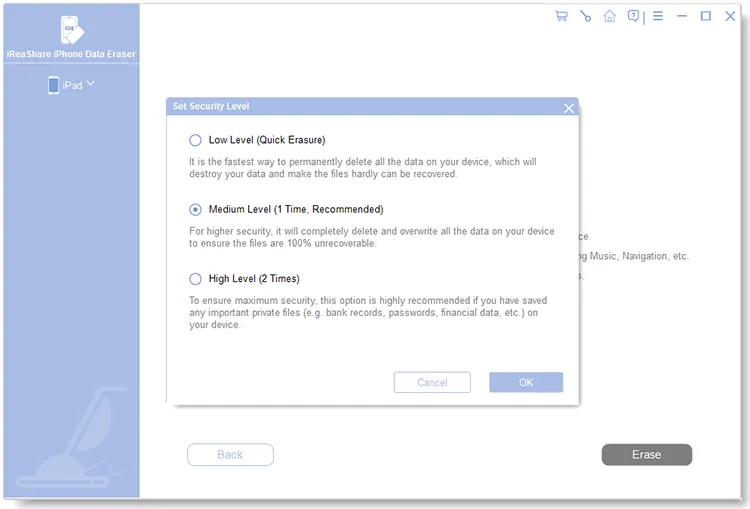
Paso 4: Escribe la palabra « eliminar » en el lugar indicado de la interfaz y pulsa « Borrar » y « Aceptar » para iniciar el proceso. Todas tus fotos y datos del iPhone se eliminarán por completo.
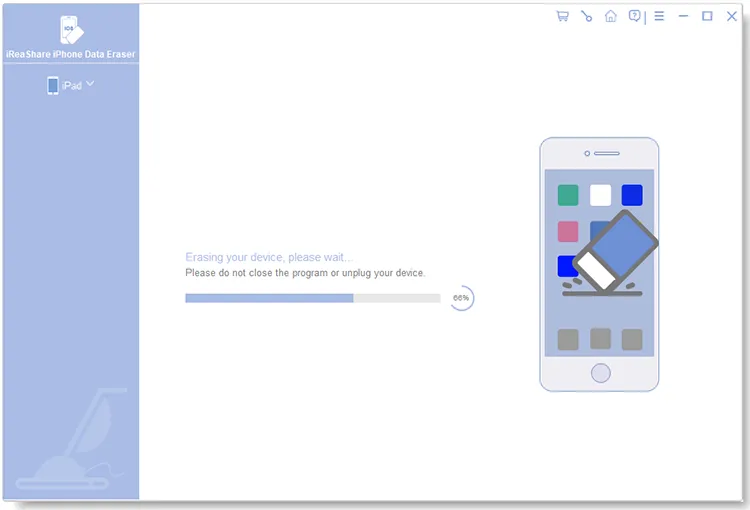
Parte 3: Cómo eliminar fotos de un iPhone de forma permanente usando un ordenador
Tener demasiadas fotos en tu iPhone puede resultar agotador, sobre todo al tener que seleccionar las que no quieres. Por eso, quizás necesites un ordenador con una pantalla más grande para ver tus fotos y luego seleccionarlas y borrarlas fácilmente. Además, el proceso de eliminación es diferente en Mac y Windows, así que te ofrecemos dos guías a continuación. Sigue la que corresponda a tu ordenador.
Eliminar fotos para siempre de un iPhone en un ordenador Mac:
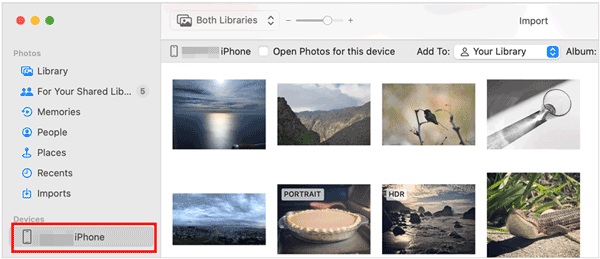
Paso 1: Conecta tu iPhone a tu Mac con el cable y luego abre " Captura de imagen ".
Paso 2: Haga clic en el dispositivo iPhone en la barra lateral izquierda.
Paso 3: Busca y selecciona las imágenes que deseas eliminar y haz clic en el icono de la papelera . Luego, pulsa « Eliminar » para confirmar. Ahora, has eliminado permanentemente esas fotos, ya que al usar Captura de Imagen se omite el paso de moverlas a la papelera.
Eliminar permanentemente fotos de iPhone en un PC con Windows:
Paso 1: Conecta tu iPhone a un PC con un cable USB que funcione y toca " Confiar " en el iPhone.
Paso 2: Inicie " Este equipo " y acceda a " Apple iPhone " > " Almacenamiento interno " > " DCIM ".
Paso 3: Resalte las imágenes que desea eliminar y haga clic con el botón derecho del ratón.
Paso 4: Finalmente, elige " Eliminar " para borrar tus fotos.
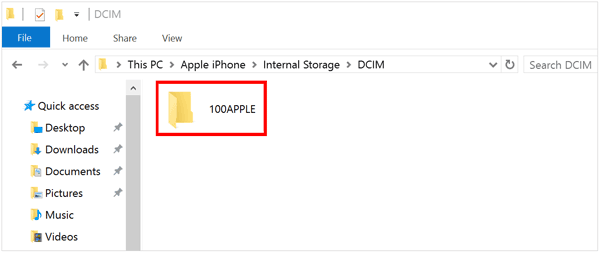
Nota: A diferencia de las Mac, las PC con Windows no tienen control total sobre los dispositivos iPhone, por lo que es posible que no logres eliminar las fotos de tu iPhone desde tu PC. En ese caso, puedes acceder a iCloud desde tu PC y eliminar las fotos desde allí. Si activas Fotos de iCloud en tu iPhone, las fotos eliminadas también desaparecerán de tu iPhone.
Parte 4: Preguntas frecuentes sobre cómo eliminar fotos del iPhone
P1: ¿Las fotos eliminadas permanentemente en el iPhone permanecen en iCloud?
No, las fotos eliminadas permanentemente de tu iPhone no deberían estar en iCloud si las subiste a iCloud y la función "Fotos de iCloud" está activada en tu iPhone. Al eliminar fotos del álbum "Eliminados recientemente", también desaparecerán de iCloud.
P2: ¿Apple realiza un seguimiento de las fotos eliminadas?
No, Apple no guarda un registro de tus fotos eliminadas porque prioriza la privacidad del usuario.
Conclusión
Ahora, no solo sabes cómo borrar fotos de un iPhone de forma permanente, sino que también conoces algunos consejos y trucos prácticos para eliminar fotos en dispositivos iOS. De los tres métodos, iReaShare iPhone Data Eraser borra las fotos del iPhone fácilmente, pero recuerda hacer una copia de seguridad de tus datos importantes primero. También puedes eliminar las fotos manualmente desde la app Fotos, lo que te permite seleccionar el contenido que deseas y borrarlo sin problemas, pero ten en cuenta que es probable que las fotos borradas se puedan recuperar. Por último, puedes completar la eliminación de fotos en tu ordenador, un método seguro, pero con algunas limitaciones.
Ningún método es perfecto, pero las herramientas y los dispositivos mejoran constantemente. Elige el que mejor se adapte a tus necesidades en este momento.

