


¿Quieres limpiar tus contactos del iPhone para empezar de cero, liberar espacio o venderlo? En cualquier caso, puedes eliminar todos los contactos del iPhone de cuatro maneras. Incluso si sincronizas tus contactos con la nube, puedes eliminarlos fácilmente. Tanto si quieres borrarlos como si quieres eliminarlos por completo, encontrarás la solución adecuada en esta guía.
- Parte 1: Cómo eliminar todos los contactos en el iPhone mediante la aplicación Contactos
- Parte 2: Cómo eliminar todos los contactos del iPhone a la vez mediante iCloud
- Parte 3: Cómo eliminar contactos de un iPhone con cuenta de correo electrónico
- Parte 4: Cómo borrar todos los contactos del iPhone mediante iReaShare iPhone Data Eraser
- Parte 5: Preguntas frecuentes sobre cómo eliminar contactos en el iPhone
Parte 1: Cómo eliminar todos los contactos en el iPhone mediante la aplicación Contactos
La forma más sencilla de eliminar contactos es directamente desde la app Contactos del iPhone. Sin embargo, este método es lento, ya que no existe una opción integrada para "eliminar todo". Si quieres eliminar varios contactos específicos, puedes usar este método.
Aquí te explicamos cómo eliminar manualmente cada contacto en un iPhone:
Paso 1: Abre la aplicación Contactos desde la pantalla de inicio de tu iPhone.
Paso 2: Desplázate por tu lista de contactos y toca el que deseas eliminar.
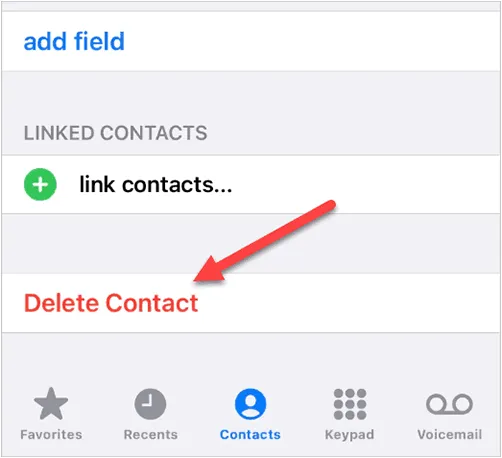
Paso 3: En los detalles del contacto, haga clic en el botón " Editar " en la parte inferior derecha.
Paso 4: Desplázate hasta el final y haz clic en " Eliminar contacto " para quitarlo de tu dispositivo.
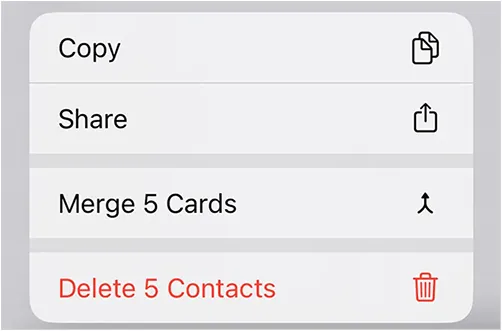
Paso 5: Si desea eliminar varios contactos a la vez, coloque dos dedos sobre el nombre del primer contacto que desea eliminar y deslice los dedos hacia arriba o hacia abajo para seleccionar un rango de contactos adyacentes. Estos se resaltarán en gris a medida que los seleccione.
Paso 6: Para los contactos no adyacentes, levante los dedos y repita el gesto de presionar y arrastrar con dos dedos para seleccionar otros contactos que desee eliminar.
Paso 7: Tras seleccionar los contactos, mantén pulsado con un dedo cualquiera de ellos. Cuando aparezca el menú, pulsa « Eliminar X contactos » (donde «X» es el número de contactos seleccionados). A continuación, confirma pulsando de nuevo « Eliminar contactos » en la ventana de confirmación.
Parte 2: Cómo eliminar todos los contactos del iPhone a la vez mediante iCloud
Si buscas una forma más rápida de eliminar todos tus contactos a la vez, iCloud ofrece una solución simplificada.
Sigue estos pasos:
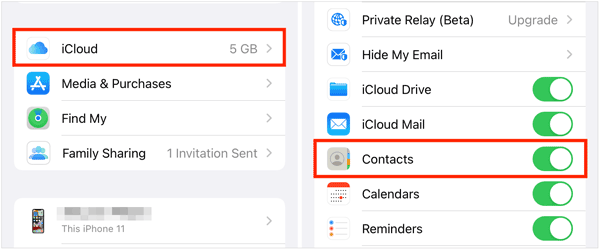
Paso 1: Si has sincronizado tus contactos con tu cuenta de iCloud, ve a Ajustes > " Tu nombre " > " iCloud " en tu iPhone.
Paso 2: Desactive la opción " Contactos ".
Paso 3: A continuación, se le pedirá que elija si desea conservar o eliminar los contactos de su iPhone. Seleccione " Eliminar de mi iPhone ".
Además, puedes acceder al sitio web de iCloud desde tu ordenador e iniciar sesión con tu ID de Apple. Luego, haz clic en «Contactos» para eliminar todos los contactos de tu cuenta de iCloud. Después de esto, no podrás recuperar los contactos de tu cuenta de iCloud.
Parte 3: Cómo eliminar contactos de un iPhone con cuenta de correo electrónico
Si tus contactos están sincronizados principalmente con una cuenta de correo electrónico como Gmail u Outlook, puedes eliminar la cuenta de tu iPhone y, si lo deseas, borrar los contactos asociados.
Así es como se hace:
Paso 1: Abre la aplicación Ajustes en tu iPhone, desplázate hacia abajo en la pantalla y toca " Aplicaciones ".
Paso 2: Elija la opción " Contactos " y haga clic en " Cuentas de contacto ".
Paso 3: Haz clic en la cuenta en la que hiciste la copia de seguridad de tus contactos , como " Gmail ".
Paso 4: Desactiva la opción " Contactos ". De esta forma, los contactos de esta cuenta de correo electrónico no aparecerán en tu iPhone.

Parte 4: Cómo borrar todos los contactos del iPhone mediante iReaShare iPhone Data Eraser
Si quieres borrar todos los contactos de tu iPhone, es decir, eliminarlos por completo, puedes usar iReaShare iPhone Data Eraser . Este software puede borrar y sobrescribir todos los datos de iOS a la vez. Por favor, haz una copia de seguridad de tus datos importantes en tu iPhone antes de borrar tus contactos.
Características principales de este borrador de datos para iPhone:
* Borra todos los contactos y demás datos de iOS a la vez.
* Eliminar permanentemente los mensajes de los dispositivos iOS .
* Todos los archivos y fragmentos eliminados se borrarán por completo.
* Sobrescribe los contactos eliminados y otros datos dos veces para que todos los datos sean irrecuperables.
* Compatible con iOS 5.0 o posterior y la mayoría de los dispositivos iOS, incluidos iOS 26, iPhone 17 Pro Max/17 Pro/17/Air/16/15/14/13/12/11/X/8/7, iPad Pro, iPad Air, iPad mini, etc.
Descarga iReaShare iPhone Data Eraser.
Aquí te explicamos cómo borrar completamente los contactos de un iPhone:
Paso 1: Para eliminar permanentemente tus contactos de tu iPhone, instala y ejecuta el programa para borrar datos de iPhone en tu PC.
Paso 2: Conecta tu iPhone al ordenador con un cable USB y haz que tu iPhone confíe en tu ordenador. A continuación, haz clic en " Borrar ".

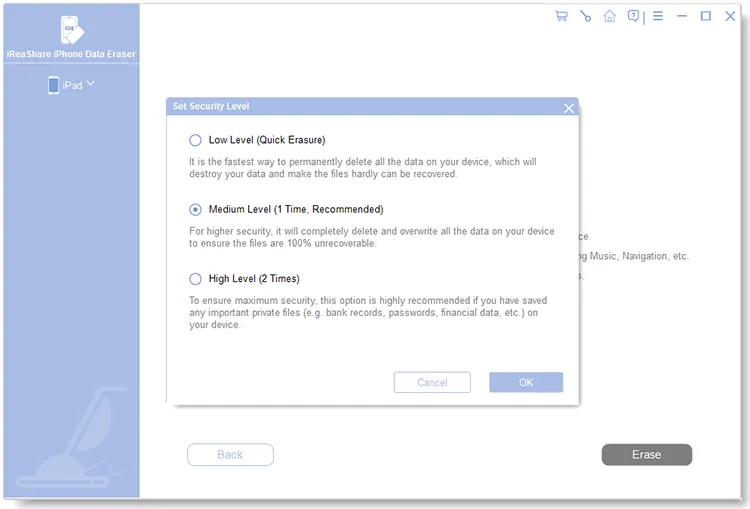
Paso 3: Desactiva " Buscar mi iPhone " en tu iPhone y cierra iTunes en tu ordenador. A continuación, selecciona un nivel de seguridad haciendo clic en " Medio ".
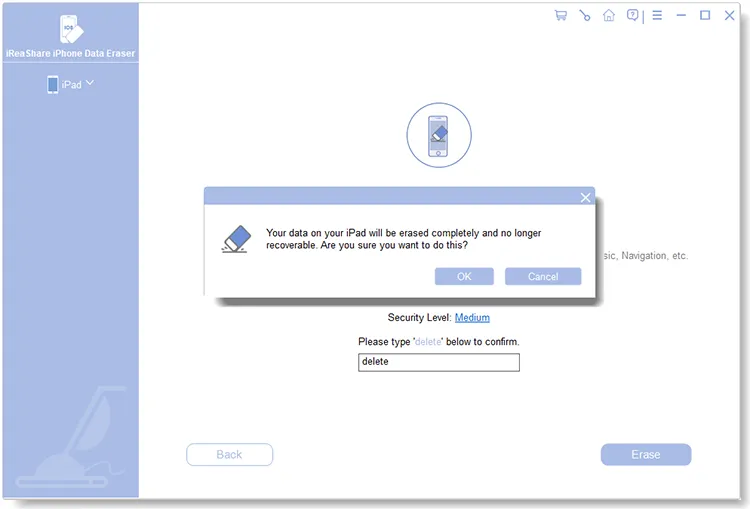
Paso 4: Escribe " borrar " en el área designada y haz clic en " Aceptar " para iniciar el proceso de borrado. No desconectes tu iPhone durante este proceso.
Parte 5: Preguntas frecuentes sobre cómo eliminar contactos en el iPhone
P1: ¿Qué ocurre si el contacto que quiero eliminar está sincronizado con mi cuenta de correo electrónico?
Si un contacto está sincronizado con tu correo electrónico (por ejemplo, Gmail u Outlook), eliminarlo de tu iPhone no lo borrará de la cuenta de correo. Para eliminarlo definitivamente, tendrás que borrarlo directamente de la cuenta de correo.
P2: ¿Es posible recuperar los contactos borrados del iPhone?
Sí, es posible recuperar los contactos borrados del iPhone, y existen varias maneras de hacerlo, dependiendo de tu situación. Si has hecho una copia de seguridad de tus contactos, puedes restaurarlos fácilmente desde ella. Si no tienes ninguna copia de seguridad, puedes usar un programa de recuperación de datos para iPhone para recuperar tus contactos borrados. Sin embargo, si borras tus contactos con iReaShare iPhone Data Eraser, difícilmente podrás recuperarlos, ya que los contactos borrados se sobrescribirán.
P3: ¿Puedo eliminar contactos de una cuenta compartida de iCloud?
Si compartes una cuenta de iCloud (por ejemplo, con familiares), al eliminar un contacto de la cuenta compartida, este se eliminará de todos los dispositivos vinculados a ella. Ten cuidado si compartes contactos con otras personas.
Conclusión
Existen varias maneras de eliminar todos los contactos de tu iPhone, y el método adecuado depende de tus necesidades. Si buscas una solución rápida, iCloud es la opción más eficiente. Para quienes desean borrar los contactos del iPhone por completo, iReaShare iPhone Data Eraser es la mejor opción, ya que garantiza que ningún contacto pueda recuperarse. Además, puede borrar tus fotos , música, cuentas, historial de navegación, contraseñas y mucho más de una sola vez.
Artículos relacionados
Cómo recuperar fotos de un iPhone: 5 soluciones efectivas en 2025
Guía: Cómo sincronizar fácilmente los contactos del iPhone al Mac
Transfiere vídeos sin problemas desde tu teléfono a tu ordenador (Android e iPhone).
Cómo recuperar contactos borrados en iPhone sin copia de seguridad

