


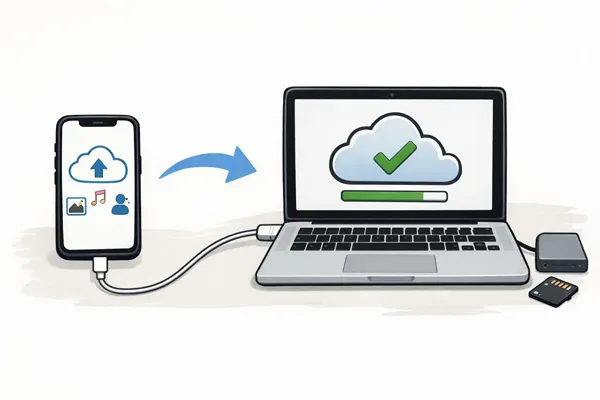
Si quieres garantizar la seguridad de los datos de tu iPhone, puedes hacer una copia de seguridad de tu iPhone en Mac. Si sufres un fallo del sistema, pierdes tu dispositivo o lo restableces a la configuración de fábrica, puedes restaurar fácilmente tu contenido con la copia de seguridad. Esta guía te ofrece 5 métodos de copia de seguridad eficaces para que puedas hacer una copia de seguridad de tu iPhone en Mac paso a paso.
- Parte 1: Cómo hacer una copia de seguridad del iPhone en Mac usando el Finder
- Parte 2: Cómo hacer una copia de seguridad del iPhone en MacBook mediante iReaShare iPhone Manager
- Parte 3: Cómo hacer una copia de seguridad del iPhone en una MacBook con AirDrop
- Parte 4: Cómo hacer una copia de seguridad del iPhone en una MacBook con Google Drive
- Parte 5: Cómo hacer una copia de seguridad del iPhone en MacBook mediante captura de imagen
- Parte 6: Preguntas y respuestas sobre la copia de seguridad del iPhone en Mac
Compare estos 5 métodos de respaldo:
| Método | Ventajas | Contras |
|---|---|---|
| Finder (Mac con macOS Catalina o posterior) | 1. Copia de seguridad completa de todos los datos. 2. Rápido y confiable. 3. No requiere internet. |
1. Requiere un cable USB. 2. Ocupa espacio de almacenamiento en tu Mac. 3. Copia de seguridad manual. |
| Administrador de iPhone iReaShare | 1. Permite la copia de seguridad selectiva de datos. 2. Puede administrar y transferir archivos entre Mac y iPhone. 3. Interfaz fácil de usar. |
1. Requiere instalación de software. 2. Algunas funciones requieren una versión paga. |
| iCloud | 1. Copia de seguridad automática con Wi-Fi. 2. Accede a tus datos desde cualquier lugar. 3. No necesita cables. |
1. Almacenamiento gratuito limitado (5 GB). 2. Requiere conexión a Internet. 3. No se puede hacer una copia de seguridad de todo (por ejemplo, las aplicaciones). |
| Google Drive | 1. Copia de seguridad en la nube conveniente para fotos, vídeos y contactos. 2. Funciona en todas las plataformas. |
1. No realiza copias de seguridad de aplicaciones, configuraciones ni datos del sistema. 2. Almacenamiento limitado sin plan pago. |
| Captura de imágenes (Mac) | 1. Rápido y fácil para fotos y vídeos. 2. No necesita iTunes ni iCloud. 3. No requiere internet. |
1. Solo realiza copias de seguridad de archivos multimedia (fotos, vídeos). 2. No realiza copias de seguridad de aplicaciones ni configuraciones. |
Parte 1: Cómo hacer una copia de seguridad del iPhone en Mac usando el Finder
Desde macOS Catalina, Finder ha sido la herramienta principal para realizar copias de seguridad locales, reemplazando al antiguo iTunes. Por lo tanto, puedes usar Finder para hacer una copia de seguridad de tu iPhone en tu Mac mediante USB.
Estos son los pasos:
-
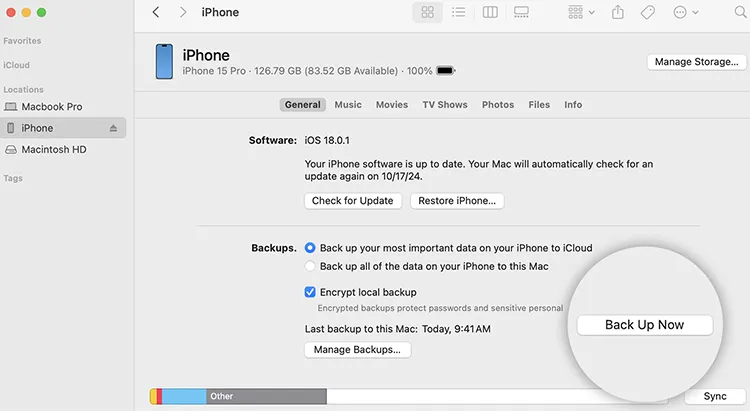
Conecta tu iPhone a tu MacBook con un cable USB-C. Abre el Finder y selecciona tu iPhone en la barra lateral, en " Ubicaciones ".
-
Si se te solicita, pulsa " Confiar " en tu iPhone e introduce tu contraseña. En la pestaña " General ", selecciona " Hacer una copia de seguridad de todos los datos de tu iPhone en esta Mac ".
-
Seleccione " Cifrar copia de seguridad local " para incluir contraseñas y datos de salud si es necesario. Luego, haga clic en " Realizar copia de seguridad ahora ".
Parte 2: Cómo hacer una copia de seguridad del iPhone en MacBook mediante iReaShare iPhone Manager
Para quienes el Finder les resulte demasiado restrictivo, una herramienta flexible, iReaShare iPhone Manager , será más adecuada, ya que permite elegir entre diferentes opciones. Puedes previsualizar los datos de tu iPhone en la interfaz para hacer copias de seguridad selectivas de tus contactos , mensajes, fotos, vídeos, música, libros, notas, calendarios, etc., desde tu dispositivo iOS a tu MacBook.
Características principales de iReaShare iPhone Manager:
* Realice una copia de seguridad del iPhone en Mac de inmediato a través de USB sin Finder ni iTunes.
* Le permite ver y transferir selectivamente sus archivos de iPhone a su computadora .
* Admite la transferencia de mensajes de texto , marcadores, películas, notas de voz, canciones, documentos, etc.
* Restaure sus datos desde su Mac a su dispositivo iOS sin problemas.
* Permitirle acceder a sus datos de respaldo en su computadora.
* Compatible con iOS 5.0 o posterior, incluido iOS 26.
Descargue este software de copia de seguridad de iPhone en su computadora.
Descargar para Mac Descargar para Win
A continuación se explica cómo realizar una copia de seguridad de un iPhone en una MacBook con iReaShare iPhone Manager:
-
Descargue e instale la versión Mac de este software de respaldo en su Mac. Luego ábralo y conecte su iPhone a la computadora con un cable USB.

-
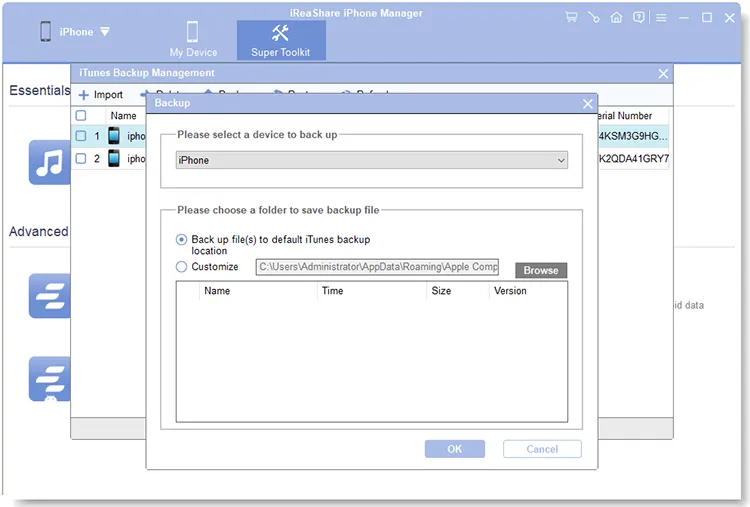
Haz clic en " Confiar " en tu iPhone y el programa lo reconocerá. Para respaldar varios tipos de datos a la vez, puedes hacer clic en " Super Toolkit " > " Copia de seguridad y restauración de iTunes ".

-
Selecciona la función " Copia de seguridad " y selecciona tu iPhone. Después, selecciona una carpeta para guardar los datos de la copia de seguridad. Finalmente, pulsa " Aceptar " para iniciar el proceso de copia de seguridad.
Parte 3: Cómo hacer una copia de seguridad del iPhone en una MacBook con AirDrop
Si solo quieres hacer una copia de seguridad de varios archivos en tu MacBook, puedes usar AirDrop. Permite enviar tus archivos desde tu iPhone a tu Mac sin necesidad de internet.
Aquí está la guía:
-
Habilite " Bluetooth " y " Wi-Fi " en sus dispositivos iPhone y Mac. Luego abra " Finder " > " AirDrop " y configure " Permitir que me descubran " en " Todos " o " Solo contactos ".
-
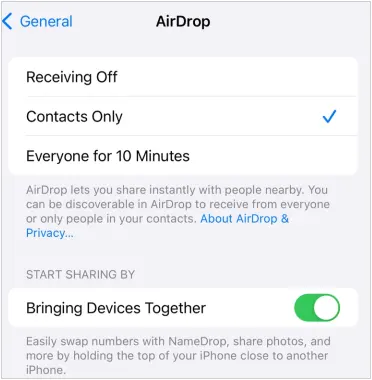
En tu iPhone, ve a Ajustes , pulsa " General " > " AirDrop " y selecciona " Todos durante 10 minutos ". A continuación, busca los archivos que quieres respaldar.
-
Selecciona los archivos en tu iPhone y haz clic en " Compartir " > " AirDrop ". Luego, selecciona el nombre de tu Mac. Haz clic en " Aceptar " > " Guardar en Descargas " en tu Mac.

Parte 4: Cómo hacer una copia de seguridad del iPhone en una MacBook con Google Drive
Google Drive ofrece un servicio alternativo de copias de seguridad en la nube para usuarios de iPhone que no quieran usar iCloud. Aunque no realiza copias de seguridad completas como iCloud, permite almacenar fotos , vídeos, contactos y documentos. Además, puedes descargar los archivos a tu Mac después de subirlos.
A continuación te explicamos cómo hacer una copia de seguridad del iPhone en una MacBook a través de Google Drive:
-
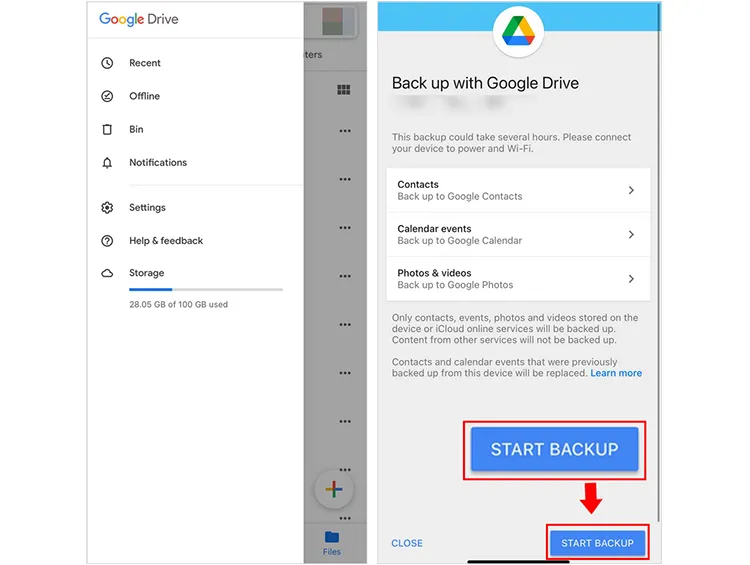
Abre la app de Google Drive en tu iPhone. Inicia sesión o crea una cuenta. Luego, haz clic en el ícono " Menú " > " Configuración " > " Copia de seguridad ".
-
Seleccione el contenido que desea respaldar y haga clic en " Iniciar copia de seguridad ".
-
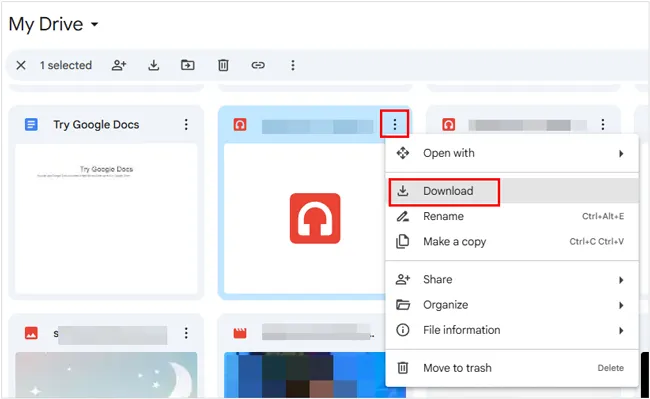
Una vez terminado, puedes acceder a estos archivos en tu MacBook visitando el sitio web de Google Drive o usando la aplicación de escritorio.
Parte 5: Cómo hacer una copia de seguridad del iPhone en MacBook mediante captura de imagen
Si solo desea realizar copias de seguridad de videos y fotos de su iPhone, puede usar Image Capture, una aplicación integrada de macOS.
Para hacer una copia de seguridad del iPhone en una MacBook mediante captura de imagen:
-
Conecte su iPhone a su Mac mediante un cable USB.
-
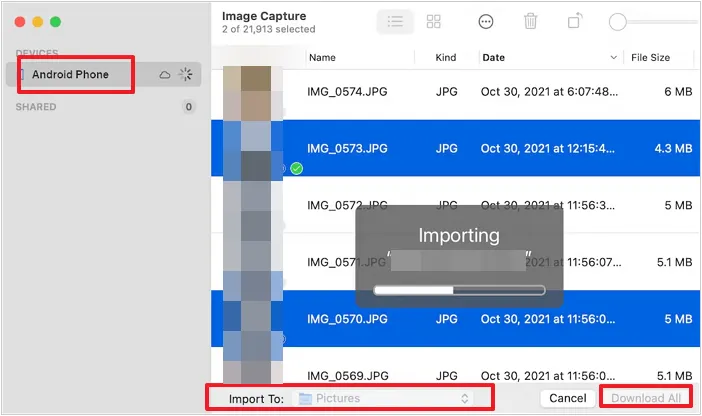
Abre Captura de Imagen en tu Mac (se encuentra en la carpeta Aplicaciones). Luego, selecciona tu iPhone en la lista de dispositivos.
-
Elige la carpeta donde quieres guardar tus fotos y vídeos. Luego, selecciona una carpeta de destino en el menú desplegable " Importar a " y haz clic en " Descargar todo ".
Parte 6: Preguntas y respuestas sobre la copia de seguridad del iPhone en Mac
P1: ¿Es mejor hacer una copia de seguridad de un iPhone en iCloud o en una computadora?
Depende de tu prioridad. iCloud es más práctico porque se realiza automáticamente por wifi. Sin embargo, una copia de seguridad en el ordenador (Finder) es más rápida para restaurar grandes cantidades de datos y no requiere una suscripción mensual.
P2: ¿Por qué mi iPhone no realiza una copia de seguridad en mi Mac?
Puede haber varias razones por las que tu iPhone no realiza una copia de seguridad en tu Mac:
- Problemas de conectividad: asegúrese de que su iPhone esté conectado correctamente a la Mac mediante un cable o una red inalámbrica.
- Software desactualizado: asegúrese de que tanto su macOS como su iOS estén actualizados.
- Almacenamiento insuficiente: es posible que su Mac no tenga espacio para la copia de seguridad.
- Configuración de confianza: verifique que su iPhone confíe en la Mac e ingrese la contraseña correcta.
P3: ¿La copia de seguridad del iPhone en Mac incluye todo?
Casi. Una copia de seguridad del Finder incluye prácticamente todos los datos y ajustes de tu dispositivo. Sin embargo, no incluye el contenido ya sincronizado en la nube (como Fotos de iCloud o Apple Music) ni los ajustes de FaceID/TouchID por seguridad. Por cierto, también depende del método que elijas para la copia de seguridad del iPhone.
Conclusión
Es fácil hacer una copia de seguridad de un iPhone en una Mac, ¿verdad? Con los métodos anteriores, puedes hacer una copia de seguridad de los datos de tu iPhone mediante USB o de forma inalámbrica. Si prefieres una gestión de archivos completa y específica, puedes probar iReaShare iPhone Manager . Esta herramienta permite realizar copias de seguridad y restaurar con un solo clic, así como transferir archivos de forma selectiva. Puedes hacer una copia de seguridad de tu iPhone en una Mac sin perder datos.
Descargar para Mac Descargar para Win
Artículos relacionados
Cómo hacer una copia de seguridad del iPhone sin iTunes: 5 soluciones de copia de seguridad fiables
5 maneras de cambiar de iPhone a Android paso a paso
Sincroniza tu iPhone con tu Mac de forma eficaz y segura: 6 métodos de sincronización
Transferir archivos de PC a iPhone sin iTunes (7 métodos)

