


Cambiar de iPhone a Android es un cambio importante que ofrece un nuevo mundo de personalización y variedad de hardware. Sin embargo, abandonar el "jardín amurallado" de Apple requiere cierta preparación para garantizar que tus fotos, contactos y mensajes lleguen sanos y salvos. Esta guía te compartirá 5 estrategias efectivas para una transición fluida.
- Parte 1: ¿Qué extrañaré al cambiar de iPhone a Android?
- Parte 2: Cómo cambiar de iPhone a Android mediante iReaShare Phone Transfer
- Parte 3: Cómo cambiar de iPhone a Android mediante Android Switch
- Parte 4: Cómo migrar de iPhone a Android mediante SnapDrop
- Parte 5: Cómo cambiar de iPhone a Android a través de la cuenta de Google
- Parte 6: Cómo pasar de iPhone a Android mediante Samsung Smart Switch
- Parte 7: Preguntas y respuestas sobre el cambio de iPhone a Android
Eche un vistazo rápido a estos 5 métodos:
| Método | Ventajas | Contras |
|---|---|---|
| Transferencia telefónica de iReaShare |
1. Rápido y estable. |
1. Requiere una computadora (PC/Mac) y cables físicos para conectar ambos dispositivos. 2. Necesita una licencia. |
| Aplicación Android Switch | 1. La herramienta oficial de Google. 2. Inalámbrico y fácil de configurar. 3. Ayuda con la desactivación de iMessage. |
1. La velocidad de transferencia depende de la calidad de Wi-Fi. 2. Puede ser lento para bibliotecas de fotografías muy grandes. |
| SnapDrop | 1. No requiere instalación de aplicaciones. 2. Funciona instantáneamente en un navegador web. 3. Ideal para compartir archivos rápidamente. |
1. No se pueden transferir copias de seguridad de todo el sistema. 2. Ambos dispositivos deben permanecer en la misma red Wi-Fi. |
| Cuenta de Google | 1. Sincronización automática de contactos y calendarios. 2. Los datos son accesibles desde cualquier dispositivo y en cualquier lugar. |
1. No se pueden mover mensajes de texto. 2. Limitado a 15 GB de almacenamiento gratuito en la nube para fotos y archivos. |
| Interruptor inteligente Samsung | 1. La transferencia más completa. 2. Mueve aplicaciones y diseños de pantalla de inicio. 3. Muy confiable para los usuarios de Galaxy. |
1. Limitado a dispositivos Samsung. 2. No funcionará si cambias a un Pixel o OnePlus. |
Parte 1: ¿Qué extrañaré al cambiar de iPhone a Android?
Antes de cambiar de plataforma, es útil comprender qué características puede perder o necesita reemplazar.
En primer lugar, ya no tendrás acceso a iMessage. Los mensajes enviados a usuarios de iPhone aparecerán como SMS o mensajes RCS estándar, que podrían carecer de funciones avanzadas como compartir contenido multimedia de alta calidad y confirmaciones de lectura en ciertas regiones.
En segundo lugar, la integración con el ecosistema de Apple estará ausente. Funciones como AirDrop, FaceTime, sincronización con iCloud y la continuidad entre Mac, iPad y iPhone son exclusivas de los dispositivos Apple.
En tercer lugar, algunas aplicaciones y accesorios diseñados específicamente para iOS podrían no funcionar igual en Android. Esto incluye el Apple Watch, que no es totalmente compatible con teléfonos Android.
A pesar de estas diferencias, Android ofrece soluciones alternativas para la mayoría de las funciones, a menudo con mayor personalización y flexibilidad del dispositivo.
Parte 2: Cómo cambiar de iPhone a Android mediante iReaShare Phone Transfer
iReaShare Phone Transfer es una solución robusta de escritorio para quienes buscan una conexión estable por cable para transferir datos sin depender de la velocidad de la nube. Puedes transferir tus contactos , videos, fotos, música, SMS y más a tu iPhone después de configurarlo. Transfiere tus archivos multimedia con calidad.
Características principales de iReaShare Phone Transfer:
* Mueva sus datos de Android a su iPhone mediante USB.
* Le permite seleccionar tipos de datos antes de transferirlos.
* Admite la migración de datos de iPhone a iPhone , de Android a Android y de Android a iPhone.
* Compatible con Android 6.0 o posterior e iOS 5.0 o superior, incluidos iPhone 17/16/15/14/13/12/11, OnePlus 15/13/12/11/10, Google Pixel 10/9/8/7/6/5/4, Motorola, TCL, Tecno, itel, Vivo, OPPO, realme, etc.
Descargue iReaShare Phone Transfer.
Descargar para Win Descargar para Mac
A continuación se explica cómo migrar de iPhone a Android a través de iReaShare Phone Transfer:
-
Instala iReaShare Phone Transfer en tu ordenador e inicia el software. Luego, conecta tus dispositivos iPhone y Android al ordenador mediante USB.

-
Activa el modo de depuración USB en Android y selecciona la opción " Confiar " en el iPhone. Una vez conectado, asegúrate de que el iPhone esté en el lado " Origen " o haz clic en " Cambiar ".

-
Selecciona los tipos de datos que quieras y pulsa el icono " Iniciar copia ". Al finalizar, podrás acceder a los datos de tu iPhone en tu dispositivo Android.

Parte 3: Cómo cambiar de iPhone a Android mediante Android Switch
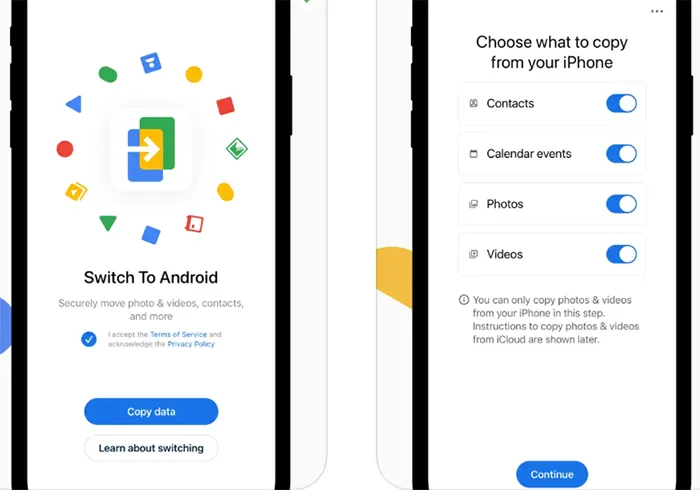
La aplicación oficial de Google "Android Switch" (anteriormente "Cambiar a Android") es el método más intuitivo para la mayoría de los usuarios. Puedes usarla para transferir una gran cantidad de datos de un iPhone a tu nuevo teléfono Android durante la configuración.
Aquí hay un cambio de iPhone a Android usando Android Switch:
-
Instala la aplicación Android Switch desde la App Store de Apple en tu iPhone.
-
En tu nuevo Android, sigue el asistente de configuración hasta que veas un código QR. Escanéalo con tu iPhone.
-
Elige mover contactos, eventos del calendario, fotos y videos. La app te recordará que desactives iMessage en la configuración de tu iPhone para que no te pierdas los mensajes entrantes.
Parte 4: Cómo migrar de iPhone a Android mediante SnapDrop
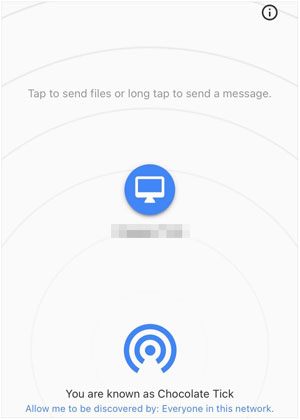
Si solo necesitas transferir archivos específicos (como algunos videos o documentos de alta resolución) sin una sincronización completa, SnapDrop es una excelente alternativa web a AirDrop. Puedes enviar archivos desde tu iPhone a tus dispositivos Android sin necesidad de USB.
Para mover archivos de iPhone a Android a través de SnapDrop:
-
Abra snapdrop.net tanto en su iPhone como en su Android (asegúrese de que ambos estén en la misma red Wi-Fi).
-
Tu icono de Android debería aparecer en la pantalla del iPhone.
-
Toque el ícono de Android en su iPhone, seleccione sus archivos y se "transmitirán" a través de la red local.
Parte 5: Cómo cambiar de iPhone a Android a través de la cuenta de Google
Esta es la forma más manual, pero fiable, de garantizar la sincronización de tus datos en la nube en ambas plataformas. Puedes sincronizar directamente contactos, notas, calendarios y correos en tu iPhone con tu cuenta de Google. Si quieres sincronizar tus fotos y otros archivos, puedes usar Google Fotos y Google Drive.
Guía para cambiar de Apple a Android a través de la cuenta de Google:
-
Ve a Configuración > Correo > Cuentas y añade tu cuenta de Google. Activa Contactos , Calendarios y otros tipos de datos.
-
Descarga Google Photos en tu iPhone y selecciona “ Hacer copia de seguridad y sincronizar ” para cargar toda tu biblioteca a la nube.
-
Simplemente inicie sesión en la misma cuenta de Google en su Android y todo se completará automáticamente.

Parte 6: Cómo pasar de iPhone a Android mediante Samsung Smart Switch
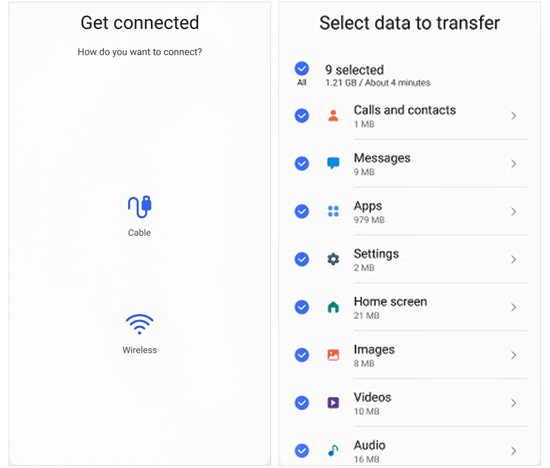
Si tu nuevo Android es un Samsung Galaxy, usar Smart Switch es la mejor opción para la migración. Puedes usarlo para mover tus fotos, contactos, mensajes, vídeos, etc.
Aquí te explicamos cómo:
-
Abre Smart Switch en tu Samsung: Configuración > " Cuentas y respaldo " > " Smart Switch ".
-
Pulsa " Recibir datos " y selecciona " iPhone/iPad ". En tu iPhone, pulsa " Confiar " cuando se te solicite e introduce tu contraseña.
-
En Samsung, seleccione el contenido que desea mover y toque " Transferir ".
Parte 7: Preguntas y respuestas sobre el cambio de iPhone a Android
P1: ¿Cuáles son las desventajas de Android sobre el iPhone?
La velocidad de actualización del software de los dispositivos Android puede variar según el fabricante. Algunos modelos reciben actualizaciones más tarde que los iPhone. Además, la optimización de las aplicaciones puede variar según el dispositivo debido a la diversidad de hardware. Los controles de seguridad y privacidad también pueden parecer menos centralizados en comparación con el sistema de Apple.
P2: ¿Puedo transferir todo desde un iPhone a un teléfono Android?
Casi todo. Puedes transferir contactos, fotos, vídeos y música. Sin embargo, no puedes transferir aplicaciones de pago (debes volver a comprarlas), y para transferir chats de WhatsApp suele ser necesario un cable físico durante la configuración inicial.
P3: ¿Existe una función similar a FaceTime en Android?
Sí. Google Meet (anteriormente Duo) es el equivalente más cercano y viene preinstalado. Otras alternativas populares son WhatsApp, Telegram y Zoom.
Conclusión
Pasar de un iPhone a un Android es ahora más sencillo que nunca. Tanto si usas una herramienta específica como iReaShare Phone Transfer para copiar tus datos de una vez, como la app Android Switch, el proceso está prácticamente automatizado. Aunque quizá eches de menos las burbujas azules de iMessage, la flexibilidad y el hardware de vanguardia del mundo Android te esperan.
Descargar para Win Descargar para Mac
Artículos relacionados
Cambiar de teléfono Android a iPhone rápidamente
iPhone no envía fotos a Android: solución fácil
Cómo enviar un mensaje de texto grupal en Android y iPhone (3 soluciones probadas)
