


¿Debería cambiar de Android a iPhone? ¿Qué voy a extrañar al cambiar de Android a iPhone? Quiero comprarme un nuevo iPhone 17 hace poco, pero me preocupa no poder transferir mis datos importantes al nuevo teléfono porque mi antiguo teléfono es Android.
- De Reddit
Dar el salto de Android a iOS es un cambio importante, pero no tendrás problemas para cambiar de Android a iPhone, ya que responderemos todas las preguntas que quieras saber y te brindaremos 4 métodos efectivos para la migración de datos.
Parte 1: ¿Vale la pena cambiar de Android a iPhone?
La decisión de cambiar de plataforma suele depender de lo que más se valora en la experiencia con un smartphone. Estas son las razones por las que los usuarios cambian de Android a iPhone:
- Integración del ecosistema: si usa una Mac, iPad o Apple Watch, el iPhone actúa como el "pegamento" que los conecta a través de funciones como Handoff, Universal Clipboard y AirDrop.
- Actualizaciones de software constantes: Apple proporciona actualizaciones de iOS durante muchos años, lo que garantiza que incluso los modelos más antiguos se mantengan seguros y con abundantes funciones.
- Valor de reventa: los iPhones generalmente mantienen su valor significativamente mejor que la mayoría de sus contrapartes Android, lo que hace que su próxima actualización sea más económica.
- Calidad de la aplicación: muchos desarrolladores priorizan iOS y a menudo lanzan actualizaciones o nuevas aplicaciones en la App Store antes de que lleguen a Google Play.
Entonces, ¿qué extrañarás al cambiar de Android a iPhone?
- Gestión avanzada de notificaciones: el sistema de notificaciones de Android todavía se considera superior para la organización.
- Navegación por todo el sistema y el "Retroceso universal": iOS no cuenta con un gesto universal para retroceder. Si bien muchas apps permiten deslizar el dedo desde el borde izquierdo para retroceder, otras requieren tocar un pequeño botón de "Retroceso" o una "X" en la esquina superior izquierda, el lugar más difícil de alcanzar en una pantalla grande.
- Administración de archivos: Si estás acostumbrado a conectar tu teléfono a una PC y arrastrar archivos como si fuera una memoria USB, te espera un cambio. Aunque es mucho mejor que antes, la app Archivos de iOS sigue siendo un "sandbox". No puedes acceder a carpetas profundas del sistema ni administrar fácilmente la caché de las apps.
- Descarga lateral: A menos que te encuentres en ciertas regiones (como la UE), no podrás descargar aplicaciones fácilmente desde la web ni desde tiendas de terceros. Echarás de menos herramientas especializadas como aplicaciones avanzadas o plataformas de emuladores comunes en Android.
Parte 2: 4 métodos para cambiar de Android a iPhone
Cambiar de Android a iPhone implica transferir tus datos, ajustes y aplicaciones para garantizar una transición fluida. A continuación, te presentamos algunos métodos para ayudarte a transferir tus datos importantes.
2.1 Vía Mover a iOS
Esta es la aplicación oficial de Apple, diseñada para migrar tus datos durante la configuración inicial de un nuevo iPhone. Transfiere contactos, historial de mensajes, fotos, vídeos, marcadores web, cuentas de correo y calendarios.
Aquí te explicamos cómo usarlo:
-
Descarga la app Mover a iOS en tu dispositivo Android. Ábrela y acepta los términos y condiciones.
-
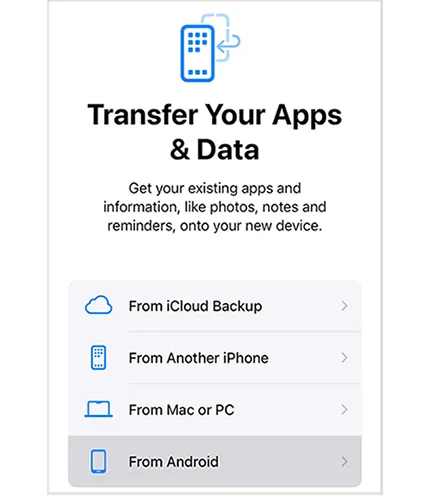
Enciende tu nuevo iPhone y sigue las instrucciones en pantalla durante la configuración. Selecciona " Desde Android " en la pantalla " Transferir aplicaciones y datos ".
-
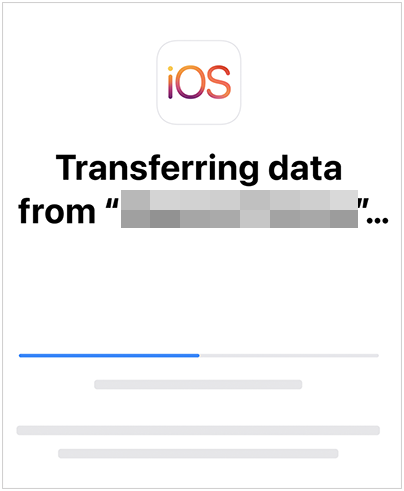
Introduce el código que aparece en el iPhone en tu Android. Selecciona los tipos de datos que quieres transferir e inicia el proceso. Una vez hecho esto, revisa los datos en tu iPhone.
2.2 Transferencia telefónica mediante iReaShare
Para quienes deseen completar la transición de Android a iPhone después de la configuración y no quieran borrar contenido ni ajustes, iReaShare Phone Transfer será una herramienta útil. Permite una transferencia estable por cable que no depende de una buena conexión Wi-Fi. Pueden copiar sus contactos y documentos de Android a iOS al instante.
Características principales de iReaShare Phone Transfer:
* Copie datos de Android a un iPhone de una sola vez a través de USB.
* Transfiere videos, música, libros, SMS, contactos y fotos de iOS a Android .
* Permitir seleccionar tipos de archivos antes de transferir datos.
*Se admite la transferencia de archivos de iPhone a iPhone y de Android a Android.
* Compatible con dispositivos Android e iOS que ejecuten Android 6.0 o superior y iOS 5.0 o superior.
* Están disponibles versiones para Windows y Mac.
Descargue iReaShare Phone Transfer.
Descargar para Win Descargar para Mac
Guía para cambiar de Android a iOS con este software de transferencia de datos:
-
Conecte ambos dispositivos a su computadora a través de USB y descargue e instale el software en su computadora.
-
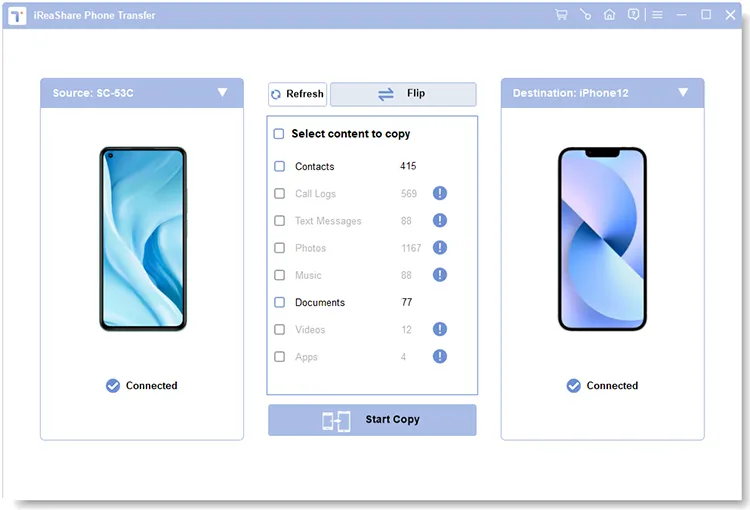
Abre el programa, activa la depuración USB en Android y selecciona " Confiar " en el iPhone. Una vez conectado, comprueba si tu iPhone es el dispositivo de destino . O haz clic en " Cambiar ".
-
Seleccione los tipos de datos y haga clic en " Iniciar copia " para iniciar la migración. Una vez finalizada, podrá acceder a sus datos directamente en su iPhone.

Mira la guía en vídeo para cambiar de Android a iPhone fácilmente:
2.3 A través de una cuenta de Google
Dado que la mayoría de los datos de Android ya están sincronizados con Google, esta es la forma más sencilla de mantener tu vida en la nube intacta sin necesidad de aplicaciones especiales. Sin embargo, puedes sincronizar tus contactos, eventos del calendario, notas y correo (Gmail).
Estos son los pasos:
-
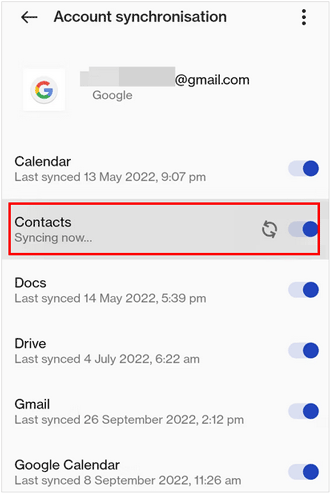
En su dispositivo Android, vaya a Configuración > " Cuentas " > " Google " y asegúrese de que la sincronización esté activada para contactos, calendario y otros datos.
-
En tu iPhone, ve a Configuración > “ Correo ” > “ Cuentas ” > “ Agregar cuenta ” y selecciona “ Google ”.
-
Inicie sesión con su cuenta de Google y habilite la sincronización de contactos, calendarios, notas y correo.

2.4 Vía SHAREit
Si solo necesitas mover archivos específicos, como una carpeta grande de documentos o música, SHAREit es una alternativa inalámbrica rápida que crea un punto de acceso local entre ambos dispositivos. Por cierto, Send Anywhere también funciona.
Para cambiar de Android a iOS con SHAREit:
-
Instala la app SHAREit en tu Android y iPhone. Abre SHAREit, haz clic en " Enviar " y selecciona los archivos que quieres transferir en tu teléfono Android.
-
Haz clic en “ Recibir ” en tu iPhone y elige tu dispositivo Android si aparece el avatar en la pantalla.
-
Tras la conexión, la aplicación enviará los archivos seleccionados directamente a tu receptor. Después, podrás guardarlos en tu almacenamiento interno local.

Parte 3: Preguntas y respuestas sobre el cambio de Android a iPhone
P1: ¿Qué no se puede transferir de Android a iPhone?
Aunque muchos datos se transfieren fácilmente, no se pueden transferir registros de llamadas locales, bloqueos/listas negras de SMS ni aplicaciones que no existen en la App Store. Además, las aplicaciones de pago compradas en Google Play Store suelen tener que volver a comprarse en la App Store de Apple.
P2: ¿Por qué la transferencia de Android a iPhone sigue fallando cuando uso Move to iOS?
Una transferencia fallida podría deberse a varias razones:
- Conexión Wi-Fi débil o intermitente: asegúrese de tener una conexión Wi-Fi estable para el proceso de transferencia.
- Datos incompatibles: ciertos archivos, aplicaciones o contenidos pueden no ser compatibles con el iPhone.
- Fallos de software: asegúrese de que tanto su Android como su iPhone estén actualizados a las últimas versiones de software antes de comenzar la transferencia.
P3: ¿Cómo transfiero los chats de WhatsApp de Android a iPhone?
Ahora puedes hacerlo directamente desde la app "Mover a iOS". Durante la configuración, asegúrate de que "WhatsApp" esté marcado en la lista de datos a transferir. Una vez configurado el iPhone, inicia sesión en WhatsApp con el mismo número de teléfono y tus chats te estarán esperando. Si no se transfieren tus datos de WhatsApp, puedes probar WhatsApp Transfer , una herramienta para hacer copias de seguridad, restaurar y transferir datos de WhatsApp.
Conclusión
Ahora ya conoces las ventajas y desventajas de cambiar de Android a iPhone. Además, cambiar de Android a iPhone ya no es tan complicado como antes. Incluso después de completar la configuración, puedes transferir tus datos a tu iPhone con iReaShare Phone Transfer . No sobrescribirá los datos que ya tienes en tu iPhone.
Descargar para Win Descargar para Mac
Artículos relacionados
Cómo cambiar de teléfono Android fácilmente (Transferir datos a un nuevo teléfono)
Cómo cambiar de iPhone con 4 métodos fiables (Guía de 2026)
¿Cuál es la mejor aplicación para transferir datos de Android a iPhone?
Cómo exportar marcadores de Safari en diferentes dispositivos Apple (resuelto)

