


¿Quieres exportar marcadores de Safari en tu iPhone, iPad o Mac? Sea cual sea tu ubicación, puedes hacerlo fácilmente hoy mismo. Esta guía te ha proporcionado métodos efectivos y los pasos correctos. Así, podrás exportar y administrar tus marcadores de Safari sin problemas.
Parte 1: Cómo exportar marcadores de Safari desde iPhone o iPad
El método principal para exportar o hacer una copia de seguridad de tus marcadores desde un dispositivo iOS/iPadOS es sincronizarlos con tu Mac mediante iCloud, lo que te permite exportarlos como un archivo. Si no quieres usar iCloud, puedes probar iReaShare iPhone Manager para exportar tus marcadores de Safari desde tu iPhone a tu ordenador.
1.1 Uso de la aplicación Configuración
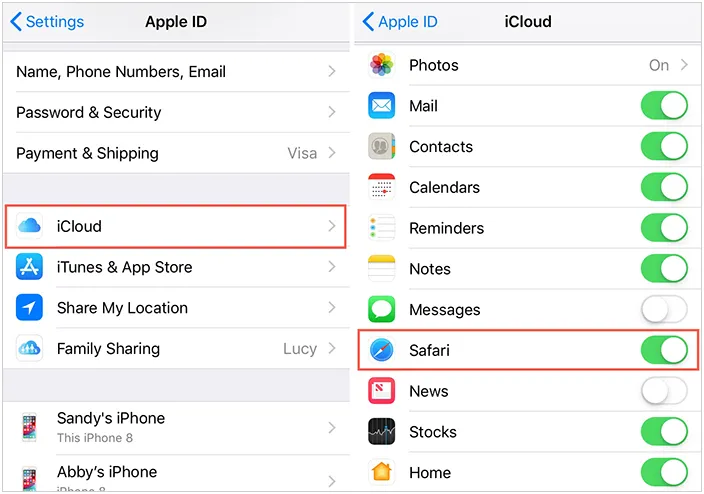
Exportar marcadores de Safari directamente desde un iPhone o iPad no es tan sencillo como hacerlo en una Mac, pero aún así puedes hacer una copia de seguridad de ellos o sincronizarlos en tus dispositivos usando iCloud.
Aquí te explicamos cómo hacerlo:
-
Ve a Ajustes en tu iPhone o iPad y pulsa el banner de tu ID de Apple en la parte superior. Luego, selecciona " iCloud ".
-
En " Aplicaciones que usan iCloud ", asegúrate de que Safari esté activado (verde). Esto sincronizará tus marcadores, lista de lectura y pestañas abiertas con todos tus demás dispositivos con iCloud conectado, incluyendo tu Mac.
-
Asegúrate de haber iniciado sesión con el mismo ID de Apple y de que la sincronización con Safari esté activada en la configuración de iCloud de tu Mac (Configuración del Sistema/Preferencias > ID de Apple > iCloud > Safari). Una vez hecho esto, tus marcadores estarán disponibles en tu Mac.
1.2 Uso del Administrador de iPhone de iReaShare
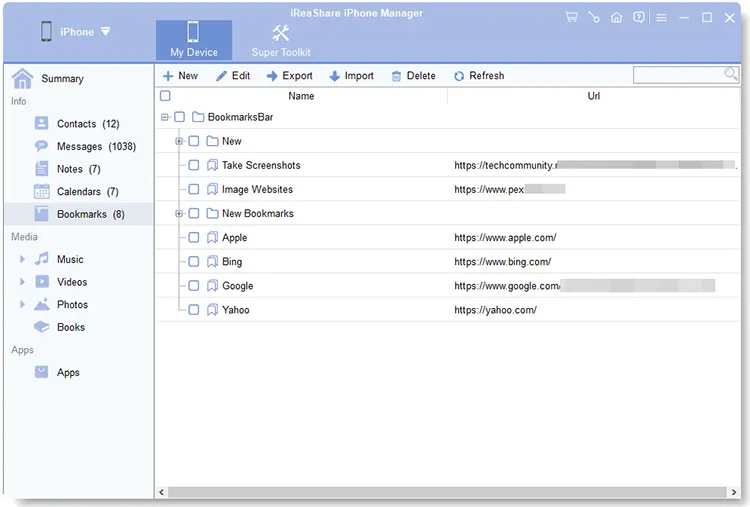
Dado que iOS/iPadOS no permite exportar archivos directamente, algunos usuarios recurren a una herramienta de gestión integral para exportar sus marcadores de Safari directamente. Esta herramienta, iReaShare iPhone Manager , permite exportar marcadores desde un dispositivo iOS a un ordenador como archivo HTML o XML, para que puedas acceder directamente a ellos en tu ordenador, tanto en Windows como en Mac.
Características principales de iReaShare iPhone Manager:
* Muestra todos tus marcadores de Safari para obtener una vista previa.
* Le permite seleccionar y exportar marcadores desde su dispositivo iOS a su computadora.
* Guarde los marcadores de Safari como un archivo HTML y XML, de fácil acceso.
* Le permite editar, eliminar y agregar marcadores en una computadora.
* Exporta tus contactos , mensajes de texto, eventos del calendario y notas también.
* Realice una copia de seguridad de sus fotos, vídeos, música y más de su iPhone en su computadora sin iCloud.
* Compatible con iOS 5.0 y posteriores, incluido iOS 26.
Descargue iReaShare iPhone Manager.
Descargar para Win Descargar para Mac
Para exportar marcadores de Safari desde un iPhone a una computadora:
-
Instale el software iPhone Manager en su computadora Mac o Windows y luego conecte su iPhone a la computadora con USB.
-
Abra el software y seleccione " Confiar " en el dispositivo iOS. Una vez hecho esto, el programa reconocerá su dispositivo móvil y cargará sus datos.

-
Seleccione " Marcadores " y marque los marcadores que desea transferir. Luego, haga clic en " Exportar " para guardarlos en su computadora.
Consejos: Puedes acceder a los datos de tu iPhone en tu PC con Windows sin iTunes, ya que existen siete alternativas efectivas.
Parte 2: Cómo exportar marcadores desde Safari en Mac
La Mac es el único dispositivo del ecosistema Apple que permite exportar directamente los marcadores de Safari a un archivo HTML estándar. Este archivo puede importarse a cualquier otro navegador o usarse como copia de seguridad.
Para exportar marcadores desde Safari en una computadora Mac:
-
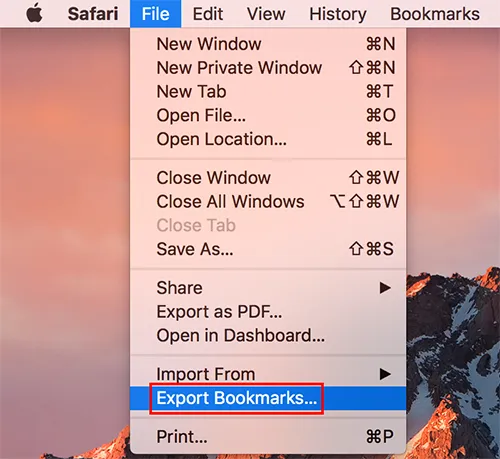
Abre Safari en tu Mac. En la barra de menú, haz clic en " Archivo ".
-
Seleccione " Exportar marcadores... ". Aparecerá un cuadro de diálogo que le permitirá nombrar el archivo y elegir la ubicación para guardarlo.
-
Después, haz clic en " Guardar ". Tus marcadores se guardarán como archivo HTML, un formato universal para transferirlos entre diferentes navegadores.
Parte 3: Preguntas y respuestas sobre la gestión de marcadores de Safari
Q1: ¿Cómo exportar marcadores de Safari a Chrome?
Este proceso consta de dos pasos. Primero, exporta los marcadores desde Safari (en Mac) y luego importa el archivo resultante a Chrome.
- Siga las instrucciones de la Parte 2 para guardar sus marcadores de Safari como un archivo HTML en su Mac.
- Abra Google Chrome en su Mac o PC y haga clic en el menú de tres puntos en la esquina superior derecha.
- Coloque el cursor sobre “Marcadores” y luego haga clic en “Importar marcadores y configuraciones…”.
- En el menú desplegable, bajo "De", seleccione "Archivo HTML de marcadores" y, a continuación, haga clic en "Elegir archivo".
- Localiza y selecciona el archivo Safari Bookmarks.html que guardaste. Haz clic en "Listo".
Q2: ¿Cómo importar marcadores de Chrome a Safari?
El proceso es similar al del punto 1, pero a la inversa. Debes exportar tus marcadores desde Chrome y luego importarlos a Safari.
- Abra Chrome y haga clic en los tres puntos en la esquina superior derecha.
- Seleccione “Marcadores” > “Administrador de marcadores”.
- En el Administrador de Marcadores, haz clic de nuevo en los tres puntos y selecciona "Exportar Marcadores". Esto guardará tus marcadores como un archivo HTML.
- Para importar marcadores a Safari, abra Safari y haga clic en "Archivo".
- Pulsa "Importar desde" > "Archivo HTML de marcadores". Luego, localiza el archivo que exportaste desde Chrome y selecciónalo para importar tus marcadores. Tras completar estos pasos, tus marcadores de Chrome aparecerán en Safari, listos para usar.
Conclusión
Exportar marcadores de Safari en tu dispositivo iOS o Mac es muy fácil, ¿verdad? Con iCloud, puedes sincronizar tus marcadores de tu iPhone o iPad con tu Mac y luego exportarlos a tu ordenador. Si usas iReaShare iPhone Manager , puedes exportar directamente tus marcadores de tu dispositivo iOS a tu ordenador. Además, es compatible con los formatos HTML y XML. También te permite importar marcadores de tu ordenador a tu dispositivo iOS.
Descargar para Win Descargar para Mac
Artículos relacionados
Cómo hacer una copia de seguridad del iPhone sin iTunes: 5 soluciones de copia de seguridad fiables
Cómo enviar fotos de iPhone a Android rápidamente (6 métodos)
9 maneras de solucionar el problema de sincronización de notas entre iPhone y Mac
Cómo recibir mensajes de texto de iPhone en Windows 10/11 con 4 métodos viables

