


¿Cómo puedo enviar fotos de iPhone a Android sin perder calidad? El Bluetooth no parece funcionar y quiero compartir fotos con mis amigos, pero nuestros teléfonos tienen sistemas operativos diferentes.
- De Reddit
Para ayudarte a enviar fotos de iPhone a Android, hemos probado y resumido 6 métodos en esta guía. Sigue los pasos a continuación para enviar tus fotos sin problemas. Incluso puedes transferir todas tus fotos a la vez sin perder calidad.
- Parte 1: Cómo enviar imágenes desde iPhone a Android mediante iReaShare Phone Transfer
- Parte 2: Cómo enviar imágenes desde iPhone a Android mediante Send Anywhere
- Parte 3: Cómo enviar imágenes desde iPhone a Android mediante LocalSend
- Parte 4: Cómo compartir fotos de iPhone a Android a través de Google Fotos
- Parte 5: Cómo enviar fotos desde iPhone a Android mediante la aplicación Mensajes
- Parte 6: Cómo enviar imágenes desde iPhone a Android a través de AirDroid Personal
- Parte 7: Preguntas y respuestas sobre el envío de imágenes de iPhone a Android
Eche un vistazo rápido a los pros y contras de estos 6 métodos:
| Método | Ventajas | Contras |
|---|---|---|
| Transferencia telefónica de iReaShare | 1. Transfiere varios tipos de datos, incluidas fotos, vídeos, música, documentos, contactos, SMS, etc. 2. Le permite enviar todas sus fotos a la vez, lo que es ideal para bibliotecas de fotos muy grandes. 3. Transfiere tus imágenes conservando el formato de calidad original. 4. Admite dispositivos Android e iOS que ejecutan Android 6.0 o iOS 5.0 y posteriores. |
1. Necesita una computadora para instalar la aplicación de software. 2. Requiere una licencia. 3. En la actualidad, no es posible transferir imágenes de Android a iPhone. |
| Enviar a cualquier lugar | 1. Transferencia rápida y directa utilizando una clave única de 6 dígitos (sin registro). 2. Funciona perfectamente en iOS, Android y PC/Mac. 3. Transfiere archivos en su calidad y tamaño originales. |
1. El destinatario debe recibir el archivo en un plazo breve (por ejemplo, 10 minutos). 2. Necesita una conexión activa para iniciar la transferencia. 3. El nivel gratuito puede tener restricciones de velocidad o anuncios. |
| Envío local | 1. Transferencia rápida usando su Wi-Fi local (no requiere Internet). 2. De código abierto, seguro, completamente gratuito y sin registro ni publicidad. |
1. Ambos dispositivos deben estar en la misma red Wi-Fi. 2. Requiere que la aplicación esté abierta explícitamente en ambos dispositivos. |
| Google Fotos | 1. Copia de seguridad y sincronización automática en segundo plano. 2. Accede a las fotos en cualquier momento y en cualquier lugar. 3. Excelentes funciones impulsadas por IA. |
1. Las velocidades de carga y descarga dependen de la calidad de Internet. 2. Utiliza el almacenamiento compartido de tu cuenta Google (límite libre de 15 GB). 3. Puede comprimir imágenes si utiliza la configuración "Ahorro de almacenamiento". |
| Aplicación de mensajes | 1. Utiliza aplicaciones que la mayoría de las personas ya tienen instaladas (sin descargas nuevas). 2. Rápido y fácil para compartir algunas fotos al instante. |
1. La mayoría de las aplicaciones comprimen las fotos significativamente, reduciendo la calidad. 2. Poco práctico y requiere mucho tiempo para lotes grandes. |
| AirDroid Personal | 1. Puede transferir archivos incluso cuando los dispositivos no están en la misma red local. 2. Ofrece otras utilidades como la gestión remota de dispositivos. |
1. Requiere registrarse en una cuenta e iniciar sesión en ambos dispositivos. 2. La versión gratuita a menudo limita el tamaño de transferencia de datos mensual. |
Parte 1: Cómo enviar imágenes desde iPhone a Android mediante iReaShare Phone Transfer
Un software de transferencia de datos telefónicos como iReaShare Phone Transfer está diseñado para transferir grandes cantidades de datos, incluyendo fotos, entre diferentes sistemas operativos de forma rápida y fiable. Una vez instalado en tu ordenador, puedes usar cables USB para copiar directamente tus fotos de iPhone a Android sin perder resolución.
Características principales de iReaShare Phone Transfer:
* Envía fotos desde un iPhone a un dispositivo Android sin límites de tamaño.
* También puede transferir vídeos , música, contactos, SMS y libros.
* Copiar diferentes datos de iPhone a Android, de iPhone a iPhone , de Android a Android y de Android a iPhone.
* Le permite seleccionar tipos de datos antes de iniciar el proceso.
* Compatible con la mayoría de dispositivos iOS y Android, como iPhone 17 Pro Max/17 Pro/17/Air/16/16/15/14/13/12/11/X, iPad Air, iPad mini, iPad Pro, OnePlus 15/13/12/11/10/9/8/7, Motorola Edge 70/Edge 60 Neo/Moto G67 Power/Moto G Play, Google Pixel 10 Pro XL/10 Pro Fold/10 Pro/10/9/8/7/6, Xiaomi, Samsung, TCL, OPPO, Vivo, Honor, Tecno, Infinix y más.
Descargue iReaShare Phone Transfer en una computadora Windows o Mac.
Descargar para Win Descargar para Mac
Para enviar fotos desde un iPhone a un dispositivo Android con esta aplicación:
-
Instale y ejecute iReaShare Phone Transfer en su computadora y conecte su iPhone y dispositivo Android a la computadora con cables USB.

-
Activa el modo de depuración USB en Android y selecciona " Confiar " en iOS. El software reconocerá ambos dispositivos. Tras la conexión, asegúrate de que tu teléfono Android sea el dispositivo de destino o haz clic en " Cambiar ".

-
Selecciona la opción " Fotos " y haz clic en " Iniciar copia " para comenzar el proceso. Las fotos de tu iPhone se copiarán a tu teléfono Android.

Puedes ver la guía en vídeo para transferir tus imágenes:
Parte 2: Cómo enviar imágenes desde iPhone a Android mediante Send Anywhere
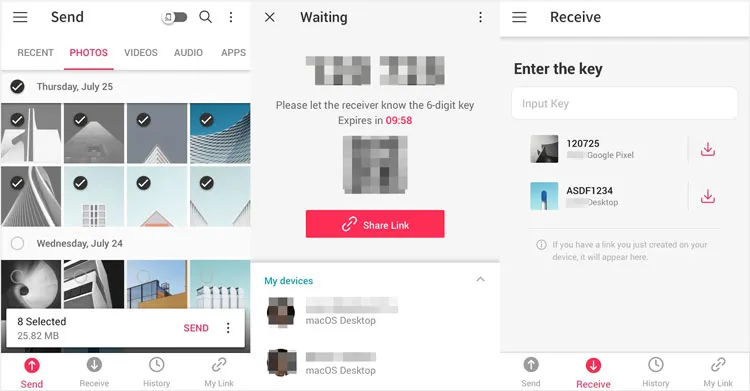
Send Anywhere es un servicio multiplataforma para compartir archivos que utiliza una clave segura de seis dígitos para la transferencia directa de archivos entre pares sin necesidad de almacenamiento en la nube ni registro. Puedes usarlo para enviar tus fotos de un iPhone a un Android sin perder calidad.
Para enviar imágenes desde iOS a Android a través de Send Anywhere:
-
Descargue e instale la aplicación Send Anywhere tanto en su iPhone como en su dispositivo Android.
-
Abre la aplicación, selecciona la pestaña " Enviar " y elige las fotos que quieres compartir. Pulsa el botón " Enviar ".
-
Aparecerá una clave numérica de seis dígitos (y un código QR) en la pantalla del iPhone. Esta clave solo es válida durante 10 minutos. Ahora, abre la app, selecciona la pestaña " Recibir " e introduce la clave de seis dígitos que se muestra en el iPhone.
-
La transferencia comenzará inmediatamente y las fotos se guardarán directamente en tu dispositivo Android.
Parte 3: Cómo enviar imágenes desde iPhone a Android mediante LocalSend
Puedes usar LocalSend, una aplicación multiplataforma de código abierto que te permite transferir archivos de forma segura a dispositivos cercanos a través de tu red local (Wi-Fi). Es ideal para la privacidad, ya que los datos nunca salen de tu red local.
Para copiar imágenes de iPhone a Android a través de LocalSend:
-
Instale la aplicación LocalSend tanto en el iPhone como en el teléfono Android y asegúrese de que ambos dispositivos estén conectados a la misma red Wi-Fi.
-
Abre LocalSend y pulsa el botón " Enviar ". Selecciona las imágenes que quieres transferir. Tras seleccionar los archivos, LocalSend detectará automáticamente los dispositivos disponibles en la red. Selecciona tu teléfono Android de la lista de destinatarios.

-
Aparecerá un mensaje en el teléfono Android solicitando que aceptes la transferencia. Pulsa " Aceptar ". Las fotos se transferirán rápidamente a través de la red local.

Parte 4: Cómo compartir fotos de iPhone a Android a través de Google Fotos
Google Fotos es una excelente solución en la nube para compartir imágenes de alta calidad sin problemas entre diferentes sistemas operativos. Es nativa de Android, pero está totalmente disponible en iOS. Sincronizará tus fotos automáticamente cuando la red móvil o Wi-Fi esté disponible.
Para sincronizar fotos de iPhone a Android a través de Google Photos:
-
Asegúrate de que la app Google Fotos esté instalada en tu iPhone y configurada para hacer una copia de seguridad de tus fotos. Esto subirá tus fotos a tu cuenta de Google. Haz clic en tu perfil después de iniciar sesión y pulsa " Activar copia de seguridad ".

-
Ahora, seleccione la calidad de la copia de seguridad. Si no desea perder calidad, seleccione " Calidad original ".
-
Abre la app de Google Fotos en tu teléfono Android. Tus fotos respaldadas estarán visibles al instante. Selecciona las fotos que quieres guardar localmente y pulsa el menú " Más " (tres puntos) > " Descargar " para guardarlas en el almacenamiento de tu dispositivo Android.

Parte 5: Cómo enviar fotos desde iPhone a Android mediante la aplicación Mensajes
Puedes enviar tus fotos desde un iPhone a un teléfono Android con la app Mensajes integrada, incluso sin red. Sin embargo, las imágenes que envíes perderán calidad porque se comprimirán.
Para enviar fotos desde iPhone a Android a través de la aplicación Mensajes:
-
Abre la app Mensajes en tu iPhone e inicia una conversación con el usuario de Android. Si el dispositivo Android no tiene tarjeta SIM, no podrás enviar fotos por MMS.
-
Pulsa " + " > " Fotos ", elige las imágenes que quieres enviar y pulsa " Enviar ".
-
Después de un rato, recibirás el mensaje en tu teléfono Android. Guarda las fotos en la memoria interna.

Parte 6: Cómo enviar imágenes desde iPhone a Android a través de AirDroid Personal
AirDroid Personal es una robusta herramienta de gestión integral especializada en transferencias de archivos multiplataforma, administración remota y duplicación de archivos. Puedes usarla para enviar imágenes de iOS a Android y viceversa.
Aquí te explicamos cómo:
-
Instale la aplicación AirDroid Personal en los dispositivos iPhone y Android e inicie sesión con la misma cuenta.
-
Asegúrate de que los dispositivos estén conectados a la misma red. Abre AirDroid en tu iPhone y ve a la pestaña " Transferir ". Selecciona tu dispositivo Android en la lista " Mis dispositivos ".
-
Toca el clip o el icono de la imagen. Luego, selecciona las imágenes que quieres enviar desde la biblioteca de tu iPhone.
-
Las fotos aparecerán en la interfaz de chat del dispositivo Android, listas para ser descargadas y guardadas en el almacenamiento de su teléfono.

Parte 7: Preguntas y respuestas sobre el envío de imágenes de iPhone a Android
P1: ¿Puedo enviar imágenes por AirDrop desde un iPhone a un teléfono Android?
Sí, ahora puedes enviar fotos por AirDrop desde un iPhone compatible a un teléfono Android, pero requiere que el dispositivo Android tenga activada la función Compartir rápido de Google y la interoperabilidad con AirDrop. Esta función se está implementando actualmente, empezando con la serie Google Pixel 10 y las últimas versiones de sus respectivos sistemas operativos.
Q2: ¿Por qué las fotos pierden calidad cuando las envío por mensaje de texto?
Los MMS comprimen mucho las imágenes. iMessage (entre dispositivos Apple) no lo hace, pero Android no lo admite, por lo que el iPhone recurre a MMS, lo que provoca pérdida de calidad. Si no quieres perder la calidad de tus fotos, puedes usar otros métodos.
P3: ¿Funciona iCloud con Android?
No directamente para sincronizar, pero puedes compartir un enlace de iCloud con un usuario de Android para que pueda ver y descargar las imágenes a través de un navegador.
Conclusión
Enviar fotos de un iPhone a un Android ahora es increíblemente sencillo gracias a todas las excelentes herramientas disponibles. Tienes varias opciones: algunos prefieren iReaShare Phone Transfer para una transferencia masiva directa, otros prefieren Send Anywhere o LocalSend para una opción inalámbrica, y también está la opción basada en la nube de Google Fotos. Elige el método que mejor se adapte a ti y disfruta compartiendo fácilmente tus fotos entre plataformas.
Descargar para Win Descargar para Mac
Artículos relacionados
Reparado: Fotos desaparecidas del iPhone con soluciones confiables
Cómo transferir fotos de la computadora a Android fácilmente (última versión)
Cómo transferir fotos del iPad al PC sin iTunes (6 maneras)
Cómo cambiar de teléfono Android fácilmente (Transferir datos a un nuevo teléfono)

