


iTunes era la forma estándar de gestionar el contenido del iPhone, pero muchos usuarios lo encuentran lento y engorroso. Por suerte, ahora puedes transferir archivos de una PC a un iPhone sin iTunes. Las aplicaciones de software de transferencia, los servicios en la nube y las aplicaciones inalámbricas son excelentes opciones. Te permiten transferir diversos archivos entre tu computadora y tu iPhone.
- Parte 1: Transferir archivos desde la PC al iPhone sin iTunes mediante iReaShare iPhone Manager
- Parte 2: Copiar archivos al iPhone sin iTunes mediante LocalSend
- Parte 3: Transferir archivos de PC a iPhone sin iTunes a través de Google Drive
- Parte 4: Enviar archivos desde la PC al iPhone sin iTunes mediante AirDroid
- Parte 5: Transferir archivos al iPhone sin iTunes mediante Send Anywhere
- Parte 6: Sincronizar archivos desde la PC al iPhone sin iTunes a través de iCloud Drive
- Parte 7: Transferir archivos de PC a iPhone sin iTunes por correo electrónico
- Parte 8: Preguntas y respuestas sobre la transferencia de archivos de PC a iPhone
Eche un vistazo rápido a los pros y contras de los 7 métodos:
| Método | Ventajas | Contras |
|---|---|---|
| 1. Administrador de iPhone iReaShare | 1. Importa e integra directamente archivos en aplicaciones nativas de iOS (música, fotos, contactos, etc.). 2. Maneja grandes volúmenes y múltiples tipos de archivos de manera eficiente. 3. Proporciona un mejor control que iTunes (transferencia selectiva). 4. Admite la mayoría de las generaciones de iOS, desde iOS 5.0 hasta la última. |
1. Requiere instalación de software en la PC. 2. Implica un costo por todas las funciones. 3. Necesita una conexión de cable USB. |
| 2. Envío local | 1. Las transferencias son locales (solo LAN/Wi-Fi) y no se necesita conexión a Internet ni carga en la nube. 2. Sin anuncios, seguimiento ni costos ocultos. 3. Interfaz simple y directa para transferencias rápidas de múltiples tipos de archivos. |
1. Ambos dispositivos deben estar en la misma red Wi-Fi. 2. La aplicación debe estar instalada y ejecutándose tanto en la PC como en el iPhone. 3. Los archivos que no son fotos (audio, documentos) se guardan en la aplicación Archivos; los usuarios deben compartirlos manualmente con otras aplicaciones específicas (por ejemplo, reproductor de música). |
| 3. Google Drive | 1. Inalámbrico y accesible desde cualquier lugar. 2. Amplio almacenamiento gratuito (15 GB). 3. Multiplataforma (PC, iPhone, Android). |
1. Requiere conexión a Internet para cargar/descargar. 2. Los límites de almacenamiento pueden requerir una suscripción. 3. Los archivos se almacenan primero en la aplicación Drive, no en las bibliotecas nativas. |
| 4. AirDroid | 1. Completamente inalámbrico a través de Wi-Fi local. 2. Permite la gestión remota de archivos y otras funciones. 3. Simplicidad de arrastrar y soltar a través de un navegador web o una aplicación de escritorio. |
1. Requiere la instalación de la aplicación y el inicio de sesión en ambos dispositivos. 2. La velocidad de transferencia depende en gran medida de la calidad del Wi-Fi. 3. La versión gratuita puede tener límites de tamaño de archivo o de velocidad. |
| 5. Enviar a cualquier lugar | 1. Transferencia peer to peer (no se necesita almacenamiento en la nube). 2. Utiliza una clave de 6 dígitos para una conexión temporal y segura. 3. Bueno para archivos grandes e individuales; rápido en una red local. |
1. Requiere acceso a la aplicación/web en ambos dispositivos simultáneamente. 2. Puede ser lento para muchos archivos pequeños e individuales. 3. La conexión es temporal y debe iniciarse cada vez. |
| 6. iCloud Drive | 1. Nativo del ecosistema de Apple (integración perfecta). 2. Los archivos aparecen en la aplicación Archivos nativa al instante. 3. Se puede configurar para que se sincronice automáticamente en la PC. |
1. Sólo 5 GB de almacenamiento gratuito. 2. Requiere la aplicación iCloud para Windows en la PC. 3. Principalmente para documentos y archivos generales, no para bibliotecas multimedia principales (como Música). |
| 7. Correo electrónico | 1. Universal y no requiere ninguna aplicación especial (solo un navegador/cliente de correo). 2. Excelente para documentos rápidos y únicos. |
1. Límites estrictos de tamaño de archivo (generalmente 25 MB o menos). 2. El proceso de transferencia es manual (adjuntar, enviar, abrir, descargar, guardar). 3. Poco práctico para archivos grandes o transferencias masivas. |
Parte 1: Transferir archivos desde la PC al iPhone sin iTunes mediante iReaShare iPhone Manager
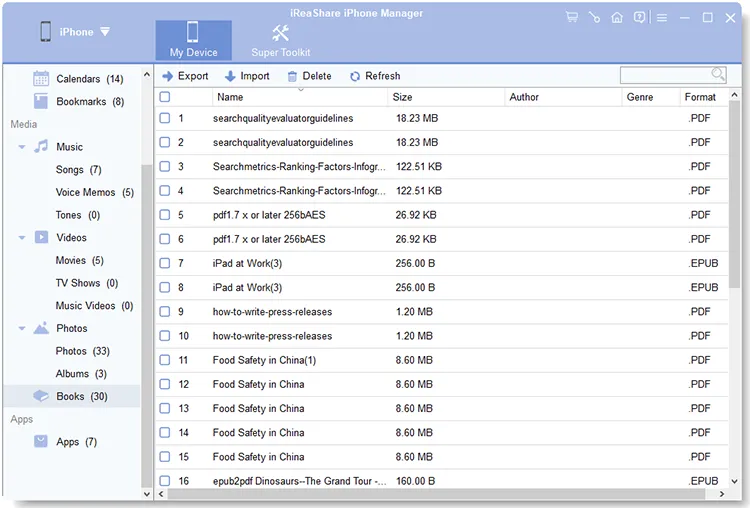
Si prefieres una conexión USB entre tu PC y tu iPhone, iReaShare iPhone Manager es una mejor alternativa a iTunes para transferir archivos de una PC a un iPhone. Con él, puedes acceder directamente a los datos del iPhone en tu ordenador Windows/Mac, como fotos, vídeos, archivos de audio, contactos, mensajes, libros y más. Puedes importar libros electrónicos, marcadores, contactos, eventos del calendario, etc., desde tu ordenador a tu iPhone sin iTunes.
Características principales de iReaShare iPhone Manager:
* Transfiera archivos sin problemas desde una computadora a un dispositivo iOS .
* Muestra los datos de tu iPhone en la interfaz por categoría.
* Exporta datos del iPhone a tu computadora con USB.
* Transfiere archivos multimedia con calidad y formatos originales.
* Le permite editar contactos, agregar marcadores y desinstalar aplicaciones en su PC o Mac.
* Realice una copia de seguridad de los datos del iPhone en una computadora y restaure los datos de copia de seguridad sin problemas.
* Compatible con la mayoría de los dispositivos iOS, incluidos iPhone 17 Pro Max/17 Pro/17/Air/16/15/14/13/12/11/X, iPad Pro, iPad mini, iPad Air y más.
* Sin anuncios y sigue el modo de solo lectura.
Descargue iReaShare iPhone Manager.
Descargar para Win Descargar para Mac
A continuación te explicamos cómo copiar archivos a un iPhone sin iTunes en una PC:
-
Comienza descargando iReaShare iPhone Manager en tu PC. Luego, instálalo y ejecútalo.

-
Usa un cable USB para conectar tu iPhone a tu PC. Luego, selecciona " Confiar " en tu iPhone. El software reconocerá tu dispositivo rápidamente.

-
Elige un tipo de archivo en el panel izquierdo y haz clic en " Importar ". Luego, selecciona los archivos de tu computadora y haz clic en " Abrir " para transferirlos a tu iPhone.
Parte 2: Copiar archivos al iPhone sin iTunes mediante LocalSend
LocalSend es una aplicación gratuita de código abierto que te permite enviar archivos y carpetas de forma segura entre dispositivos a través de tu red local sin depender de internet ni de un servidor dedicado. Así, puedes transferir los archivos de tu PC a tu iPhone con esta aplicación.
Para transferir videos desde una PC a un iPhone sin iTunes a través de LocalSend:
-
Instale la aplicación LocalSend tanto en su PC como en su iPhone y asegúrese de que ambos dispositivos estén conectados a la misma red Wi-Fi.

-
En tu PC, abre LocalSend, haz clic en " Enviar " y selecciona los archivos o la carpeta que quieres transferir. El iPhone que ejecuta LocalSend debería aparecer automáticamente como receptor. Selecciona el iPhone e inicia la transferencia.
-
En el iPhone, haz clic en " Recibir " > " Aceptar ". Los archivos se guardarán en tu iPhone.

Parte 3: Transferir archivos de PC a iPhone sin iTunes a través de Google Drive
Si prefieres soluciones en la nube, Google Drive es una excelente opción para transferir archivos. Con Google Drive, puedes subir archivos desde tu PC y acceder a ellos en tu iPhone a través de la app de Google Drive.
Guía para transferir archivos de PC a iPhone sin iTunes usando Google Drive:
-
Abra Google Drive en su PC, inicie sesión en su cuenta de Google y cargue los archivos que desea transferir.

-
Si aún no la tienes, descarga e instala la app de Google Drive desde la App Store. Abre la app e inicia sesión con la misma cuenta.
-
Luego, puedes navegar hasta los archivos que subiste. Para guardarlos en tu iPhone, pulsa el menú de tres puntos junto al archivo y selecciona " Disponible sin conexión " > " Guardar en archivos ".

Parte 4: Enviar archivos desde la PC al iPhone sin iTunes mediante AirDroid
AirDroid es otra solución versátil que permite transferir archivos entre tu PC y tu iPhone sin necesidad de iTunes. Admite transferencias inalámbricas, así que ni siquiera necesitas un cable USB.
Para enviar archivos desde una PC a un iPhone con AirDroid:
-
Descarga e instala la app de AirDroid en tu PC y tu iPhone. Inicia sesión en tu cuenta de AirDroid en ambos dispositivos o crea una cuenta.
-
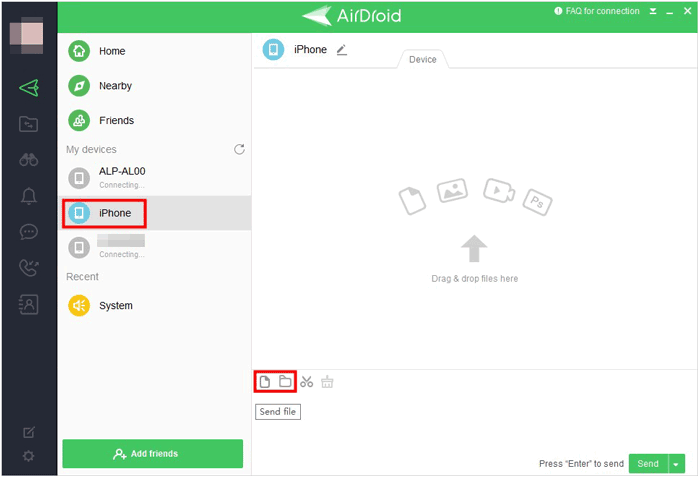
En la interfaz de AirDroid de tu PC, selecciona el iPhone en " Mis dispositivos ". Luego, arrastra y suelta tus archivos en la interfaz. O haz clic en el icono de " Archivo " o " Carpeta " para seleccionar tus archivos desde la PC. Envía los archivos.
-
Luego obtendrás los archivos en tu iPhone.
Parte 5: Transferir archivos al iPhone sin iTunes mediante Send Anywhere
Send Anywhere es una herramienta sencilla para transferir archivos de tu PC a tu iPhone sin usar iTunes. Admite transferencias multiplataforma, lo que significa que puedes enviar archivos entre diferentes sistemas operativos.
Aquí te explicamos cómo:
-
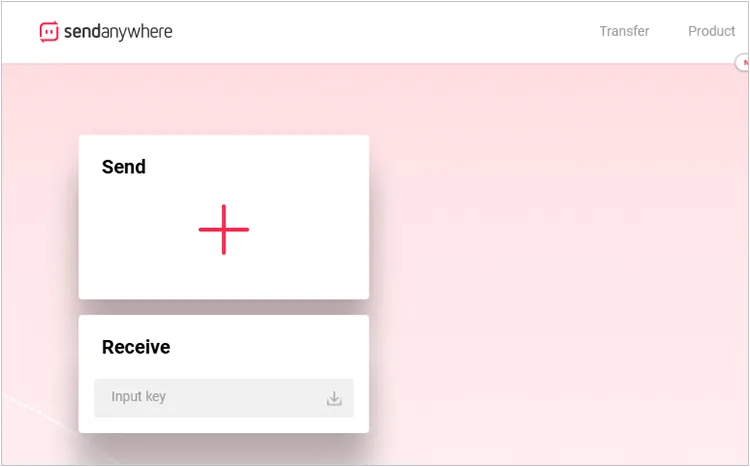
En su PC, vaya al sitio web Send Anywhere o use la aplicación de escritorio, haga clic en " Enviar " y seleccione los archivos que desea enviar.
-
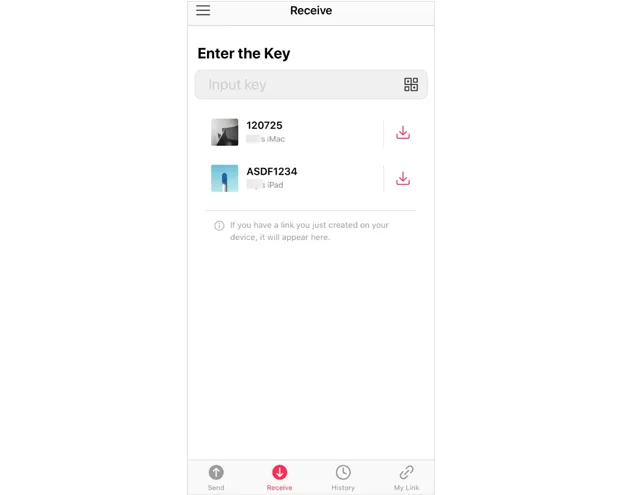
Se generará una clave de 6 dígitos. Luego, instala la app Send Anywhere en tu iPhone.
-
Abre la app Send Anywhere en tu iPhone, introduce el código y los archivos se transferirán. Después, podrás acceder a los archivos transferidos directamente en tu iPhone.
Parte 6: Sincronizar archivos desde la PC al iPhone sin iTunes a través de iCloud Drive
Si prefieres usar el ecosistema de Apple, iCloud Drive ofrece una integración perfecta para transferir archivos entre tu PC y tu iPhone. Una vez configurado, iCloud Drive sincroniza los archivos automáticamente entre dispositivos. Sin embargo, iCloud Drive solo ofrece 5 GB de almacenamiento gratuito.
Para sincronizar archivos desde una PC a un iPhone con iCloud Drive:
-
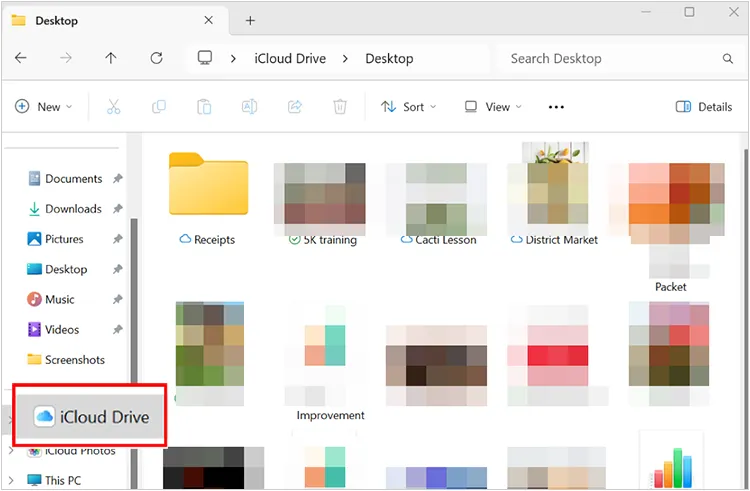
Descarga e instala iCloud para Windows en tu PC. Inicia sesión con tu ID de Apple.
-
Tras la configuración, tendrás acceso a la carpeta iCloud Drive en tu PC. Arrastra los archivos que quieras transferir a esta carpeta.
-
En tu iPhone, abre la app Archivos y ve a iCloud Drive. Deberías ver todos los archivos que subiste. Puedes descargarlos a tu iPhone o verlos directamente desde la app Archivos.
Parte 7: Transferir archivos de PC a iPhone sin iTunes por correo electrónico
Por último, un método sencillo y eficaz es usar el correo electrónico. Aunque no sea la opción más rápida para archivos grandes, enviarte archivos por correo electrónico es un método fiable y gratuito para transferir datos entre tu PC y tu iPhone.
Estos son los pasos:
-
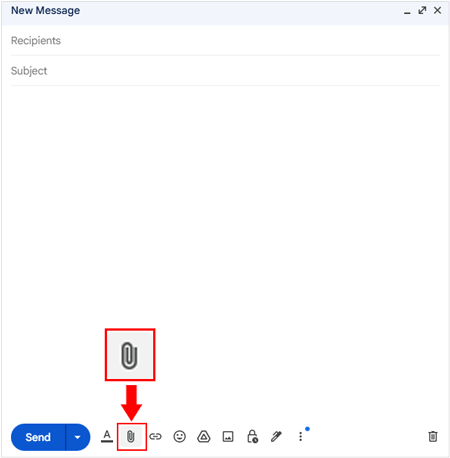
En su PC, cree un nuevo correo electrónico, adjunte los archivos que desea transferir y envíelos a su propia dirección de correo electrónico.
-
Abre la app de correo electrónico de tu iPhone (Mail, Gmail, etc.) y localiza el correo que acabas de enviar. Pulsa sobre los archivos adjuntos para descargarlos directamente a tu iPhone.
-
Una vez descargados, los archivos estarán disponibles para que los veas y uses en tu iPhone.
Parte 8: Preguntas y respuestas sobre la transferencia de archivos de PC a iPhone
P1: ¿Por qué no puedo copiar documentos desde mi PC a mi iPhone con arrastrar y soltar?
El problema principal es que tu iPhone no expone todo su almacenamiento de archivos como una unidad simple y accesible (como una memoria USB) al conectarlo a una PC con Windows. iOS utiliza un entorno de "sandbox". Esto significa que cada aplicación, como Correo, Word o Fotos, almacena sus datos en un contenedor privado y aislado (su propio sandbox).
Cuando arrastra un documento, su PC no sabe a qué zona protegida de la aplicación en el iPhone está destinado el archivo, y el iPhone no permitirá que la PC tenga acceso directo para volcar archivos en cualquier lugar que desee.
P2: ¿Puedo usar Quick Share o Bluetooth para enviar archivos desde mi PC a un iPhone de forma inalámbrica?
No, no puedes usar Quick Share ni la transferencia de archivos Bluetooth estándar directamente de una PC a un iPhone. Quick Share es un protocolo propietario para compartir archivos, desarrollado por Google (y anteriormente por Samsung) para dispositivos Android y PC con Windows. Aunque Quick Share y AirDrop permiten enviar y recibir archivos entre algunos teléfonos Android y iPhone , aún no funcionan entre PC y iPhone.
P3: Si hago jailbreak a mi iPhone, ¿puedo acceder a más archivos del iPhone en mi PC?
Sí. El jailbreak elimina estas restricciones de seguridad, otorgándote a ti y a un software especializado para PC acceso root a toda la estructura del sistema operativo. Por ejemplo, puedes instalar AFC2 (Apple File Conduit 2) a través de la tienda de aplicaciones con jailbreak. Esto puede modificar el servicio de intercambio de archivos subyacente para otorgar acceso a todo el sistema de archivos raíz del iPhone, no solo a las carpetas accesibles para el usuario. Sin embargo, ten cuidado con los riesgos de seguridad.
Conclusión
Si prefieres la gestión robusta de una aplicación profesional como iReaShare iPhone Manager , puedes descargarla y transferir tus archivos de una PC a un iPhone y viceversa sin problemas. Esta herramienta te ofrecerá funciones más útiles. Si disfrutas de la comodidad de servicios en la nube como Google Drive e iCloud, puedes usarlos directamente para sincronizar tus archivos entre tus dispositivos. De todas formas, puedes elegir un método para transferir tus archivos sin iTunes.
Descargar para Win Descargar para Mac
Artículos relacionados
Cómo transferir archivos de vídeo grandes del iPhone al PC (sin pérdida de calidad)
Cómo guardar mensajes de texto del iPhone al ordenador rápidamente [Último tutorial]
Cómo transferir contactos de iPhone a iPhone fácilmente (guía probada)
Cómo preparar tu iPhone para el intercambio de forma segura (paso a paso)

