


Entre las muchas opciones disponibles, ScreenFlow es una elección popular tanto para usuarios de Mac como de Windows. Este artículo explorará las ventajas y desventajas de ScreenFlow, ofrecerá una guía sobre cómo usarlo y presentará algunas de las mejores alternativas para quienes buscan soluciones diferentes para grabar la pantalla.
Parte 1: Ventajas y desventajas de ScreenFlow
ScreenFlow de Telestream es una sofisticada aplicación exclusiva para macOS que combina la grabación de pantalla con un editor de vídeo multipista.
Ventajas:
+ Captura vídeo nítido desde tu pantalla, pantallas Retina e incluso dispositivos iOS conectados.
+ Ofrece funciones profesionales como clips anidados, subtítulos y croma (pantalla verde).
+ Te permite grabar ventanas o regiones específicas, manteniendo la privacidad del desorden de tu escritorio.
+ Proporciona acceso a una enorme biblioteca de clips y audio (con suscripción).
Desventajas:
- No hay versión disponible para Windows ni para Linux.
- Caro.
Los principiantes podrían encontrar la interfaz más intimidante que las herramientas sencillas de "clic y grabar".
Parte 2: Cómo usar el software ScreenFlow
Poner en marcha el software ScreenFlow es un proceso sencillo una vez que se comprende la doble naturaleza de la aplicación.
Así es como:
-
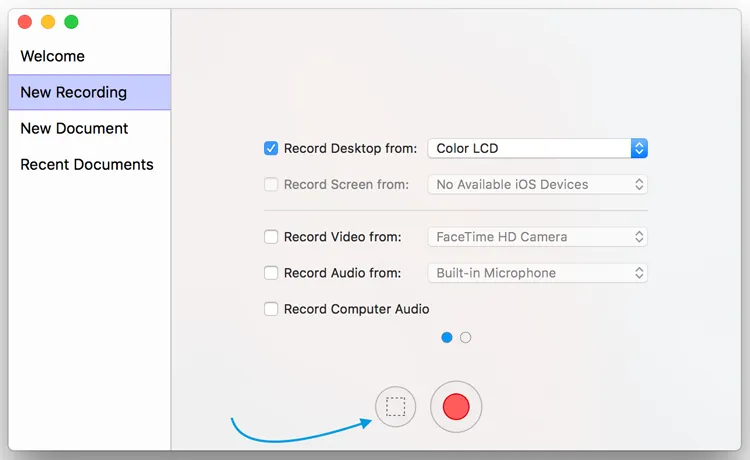
Al iniciar la aplicación, verá una ventana de " Nueva grabación ". Seleccione la fuente de vídeo (Pantalla, Cámara web) y la fuente de audio (Audio del sistema, Micrófono).
-
Haz clic en el botón rojo de grabación. Aparecerá una cuenta regresiva y ScreenFlow comenzará a capturar tu escritorio. Después, presiona " Shift " + " Cmd " + " 2 " para detener la grabación. La grabación se abrirá automáticamente en el editor de ScreenFlow.
-
Arrastra tus clips a la línea de tiempo. Puedes añadir " Acciones de vídeo " para ampliar áreas específicas o " Llamadas " para resaltar el cursor.
-
Una vez satisfecho, vaya a " Archivo " > " Exportar ". Puede elegir ajustes preestablecidos para YouTube, Instagram o archivos MP4 de alta definición.
Parte 3: ¿Cuál es la mejor alternativa a ScreenFlow?
Si ScreenFlow no se ajusta a tu presupuesto o a tu sistema operativo, estas ocho alternativas ofrecen una variedad de funciones para todo tipo de usuario. Echa un vistazo a la comparativa primero.
| Necesidad del usuario | Herramienta recomendada | Beneficio principal |
|---|---|---|
| Capturas de alta calidad en hardware de gama media sin retardo del sistema. | Grabador de pantalla iReaShare | Rendimiento ligero que admite alta resolución sin sobrecargar la CPU. |
| Resultados rápidos y profesionales para principiantes que buscan una interfaz moderna. | Grabador de pantalla Movavi | Extremadamente fácil de usar, con funciones de grabación con "un solo clic" y captura programada. |
| Personalización avanzada y transmisión en directo sin coste alguno. | Estudio OBS | Potente, gratuito y de código abierto, con escenas ilimitadas y mezcla de audio profesional. |
| Creación de contenido viral para TikTok, Reels o redes sociales. | Visera | Recorte y subtitulado automático mediante inteligencia artificial que convierte vídeos largos en vídeos cortos verticales. |
| Rendimiento optimizado para Mac con altas velocidades de fotogramas para juegos. | Screenflick | Rendimiento de grabación superior y la posibilidad de editar el cursor del ratón después de grabar. |
| Vídeos de formación y para clases con presentación e interacción. | ScreenPal | Almacenamiento en la nube integrado, grabación basada en guiones y cuestionarios interactivos para estudiantes. |
| Dibujar y hacer anotaciones en pantalla durante las demostraciones en directo. | Grabador de pantalla de helados | Excelentes herramientas de "Lápiz" y "Forma" en tiempo real para explicaciones visuales en directo. |
| Grabaciones sencillas e instantáneas sin necesidad de instalar aplicaciones de terceros. | Reproductor QuickTime | Completamente gratuito y preinstalado en todos los Mac; perfectamente estable para necesidades básicas. |
3.1 Grabador de pantalla iReaShare
Si buscas una opción ligera y fácil de usar, ideal para quienes desean una experiencia sin complicaciones, puedes elegir iReaShare Screen Recorder . Ofrece opciones para grabar la pantalla completa o áreas específicas, y permite tomar capturas de pantalla. Si bien carece de algunas funciones de edición avanzadas, su facilidad de uso y precio asequible lo convierten en una sólida alternativa a ScreenFlow.
Ventajas:
+ Ofrece una interfaz intuitiva y fácil de usar que la hace accesible para principiantes.
+ Puede grabar la pantalla de un PC con Windows sin retrasos.
+ El software suele ser menos costoso que ScreenFlow, lo que proporciona una opción económica para los usuarios.
+ Admite grabación de alta calidad.
+ Permite guardar en formato MP4 para garantizar la compatibilidad con todos los dispositivos.
+ Te permite capturar la pantalla y editar la captura de pantalla directamente.
Desventajas:
- Carece de la edición avanzada de línea de tiempo multipista que se encuentra en ScreenFlow.
- Actualmente no hay versión para Mac.
Descarga iReaShare Screen Recorder.
Aquí te explicamos cómo usar esta alternativa a ScreenFlow:
-
Descarga e instala el software de grabación de pantalla en tu ordenador con Windows. A continuación, ábrelo desde el escritorio.
-
Seleccione un área de pantalla: Pantalla completa o Personalizada . Luego active " Sonido del sistema " o " Micrófono " y haga clic en " REC ".

-
En el modo personalizado, puedes seleccionar la región de la pantalla que desees y hacer clic en " Iniciar grabación ". Una vez finalizada la grabación, pulsa " Detener grabación " y guarda el vídeo en tu ordenador.

3.2 Grabador de pantalla Movavi
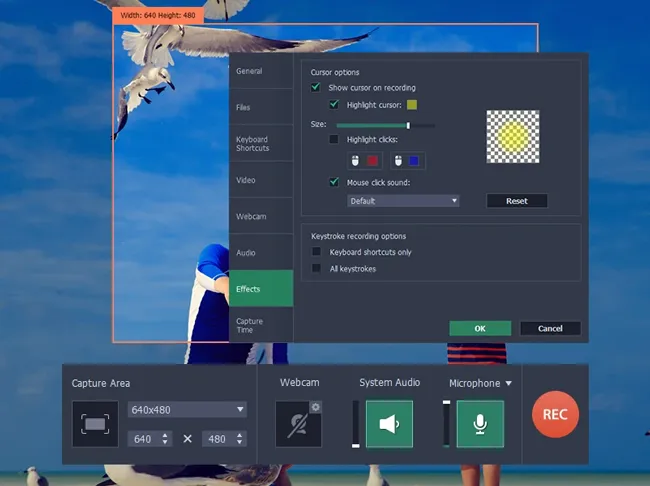
Movavi es la grabadora ideal: ni demasiado simple ni demasiado compleja. Está disponible para Mac y Windows y cuenta con una interfaz elegante que permite realizar anotaciones rápidas durante la grabación. Si bien Movavi carece de algunas de las funciones de edición avanzadas de ScreenFlow, ofrece un precio mucho más accesible, lo que la convierte en una buena opción para usuarios con presupuesto limitado.
Ventajas:
La interfaz limpia y sencilla de Movavi hace que sea muy fácil para los principiantes empezar a usarla rápidamente.
+ Es una excelente alternativa económica para usuarios ocasionales o para aquellos que no necesitan todas las funciones avanzadas de ScreenFlow.
+ Incluye un temporizador para iniciar y detener la grabación automáticamente (ideal para seminarios web).
+ Integra sin esfuerzo tu rostro y tu pantalla en un diseño impecable.
Desventajas:
- La versión gratuita añade una marca de agua destacada a tus vídeos.
- Carece del enrutamiento de audio complejo y del cambio de escenas que requieren los streamers profesionales.
- Algunos usuarios informan que Movavi puede presentar retrasos al trabajar con grabaciones largas o complejas.
3.3 OBS Studio
OBS (Open Broadcaster Software) es un estándar en la industria para streamers, gratuito y de código abierto. Si bien su curva de aprendizaje es pronunciada, su capacidad para manejar escenas complejas y transmisiones en vivo es inigualable. Sin embargo, carece de herramientas de edición avanzadas, por lo que los usuarios podrían necesitar software adicional para la postproducción.

Ventajas:
+ Es completamente gratuito, lo que lo convierte en una opción muy útil para los usuarios que necesitan una herramienta de grabación de pantalla asequible.
+ Ofrece una variedad de ajustes tanto para la grabación de pantalla como para la transmisión en directo, lo que permite a los usuarios adaptar el software a sus necesidades.
+ Ofrece funciones únicas como la integración de transmisión en vivo, el cambio de escenas y la mezcla de video en tiempo real, que ScreenFlow no admite de forma nativa.
A diferencia de ScreenFlow, OBS funciona en Windows, macOS y Linux, lo que la convierte en una opción más versátil para usuarios multiplataforma.
Desventajas:
- Puede resultar abrumador para los principiantes debido a sus ajustes avanzados y opciones de personalización, a diferencia de ScreenFlow, que es más fácil de usar.
- Si bien OBS destaca en la grabación, carece de herramientas nativas de edición de vídeo.
- Puede consumir muchos recursos, especialmente al grabar o transmitir en alta resolución, lo que podría afectar el rendimiento en dispositivos de gama baja.
3.4 Vizard
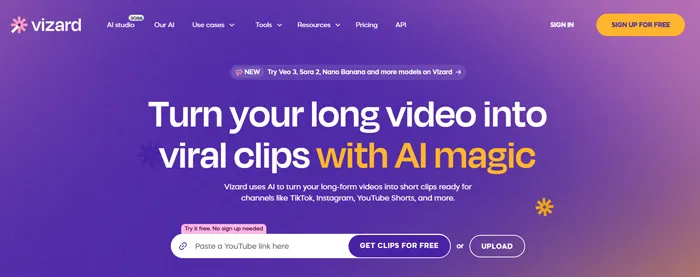
Vizard es una alternativa moderna basada en inteligencia artificial y enfocada en las redes sociales. Si bien no cuenta con la misma amplitud de funciones que ScreenFlow, destaca especialmente por su capacidad para convertir grabaciones largas en vídeos verticales para TikTok o Reels.
Ventajas:
+ Permite grabar la pantalla de forma sencilla, sin la complejidad de un software más pesado.
+ Permite grabar en alta definición, garantizando que los vídeos sean nítidos y profesionales.
+ No es necesario un ordenador potente, ya que gran parte del procesamiento puede realizarse en sus servidores.
+ Genera subtítulos de gran precisión en el dispositivo.
Desventajas:
- La mayoría de las funciones "mágicas" de la IA requieren una cuota mensual.
- Debido a que depende en gran medida de las funciones en la nube, una conexión lenta puede entorpecer tu flujo de trabajo.
- La variedad de formatos de exportación y opciones de resolución es más limitada en comparación con las versátiles capacidades de salida de ScreenFlow.
3.5 Screenflick
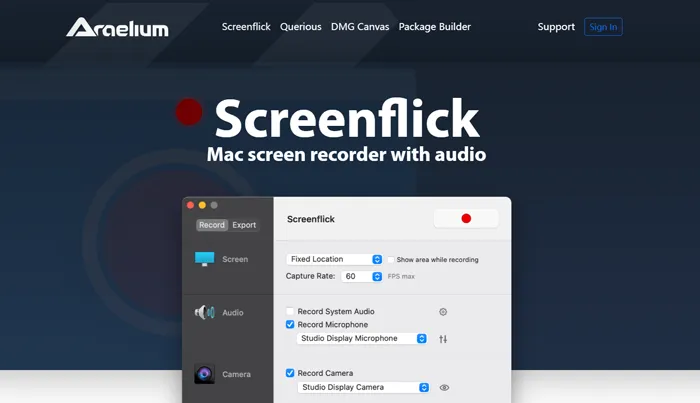
Screenflick es otra excelente opción para usuarios de Mac que buscan una herramienta de grabación de pantalla de alta calidad. Admite grabaciones en alta definición y permite capturar audio y la imagen de la cámara web. Sin embargo, no ofrece tantas funciones como ScreenFlow en lo que respecta a la edición de vídeo.
Ventajas:
+ Permite realizar grabaciones de pantalla en alta resolución y admite la captura de vídeo y audio, lo que garantiza resultados profesionales.
+ No consume tantos recursos como otras herramientas, lo que la hace adecuada para usuarios con sistemas menos potentes.
+ Permite cambiar el tamaño del cursor u ocultar el ratón una vez finalizada la grabación.
+ Ofrece una tarifa plana mucho más asequible en comparación con ScreenFlow.
Desventajas:
- Sin editor de línea de tiempo.
- No es una opción para usuarios de Windows o Linux.
- A diferencia de algunas alternativas, Screenflick carece de integración con el almacenamiento en la nube para compartir fácilmente las grabaciones.
3.6 ScreenPal
Anteriormente conocido como Screencast-O-Matic, ScreenPal ofrece una grabadora de pantalla y editor de vídeo fácil de usar. Es ideal para grabaciones rápidas e incluye herramientas de edición básicas como recortar, añadir subtítulos y anotaciones. La versión gratuita es limitada, pero la versión premium ofrece opciones más avanzadas a un precio razonable.

Ventajas:
+ Ofrece alojamiento en la nube, lo que permite a los usuarios guardar sus grabaciones en línea y acceder a ellas desde cualquier lugar.
+ Ofrece herramientas de edición básicas como recortar, añadir subtítulos y dibujar en la pantalla, lo cual puede ser suficiente para muchos usuarios ocasionales.
+ Te permite importar un guion y grabar tu voz en off por secciones para que coincida con la pantalla.
+ Proporciona una biblioteca en la nube integrada para compartir fácilmente con estudiantes o equipos.
Desventajas:
- ScreenPal no cuenta con las mismas funciones avanzadas que ScreenFlow, como la edición multicapa, las animaciones o las transiciones.
- La versión gratuita incluye marcas de agua en los vídeos.
- La versión gratuita de ScreenPal tiene restricciones en cuanto a la duración del vídeo y las opciones de exportación.
3.7 Grabador de pantalla de helados
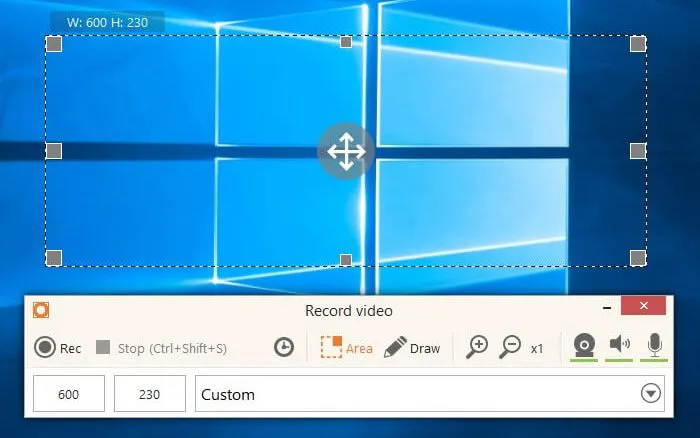
Ice Cream Screen Recorder es una opción económica para usuarios de Windows. Es fácil de usar y ofrece funciones como herramientas de anotación, la posibilidad de añadir marcas de agua y la selección del área de grabación. La versión gratuita tiene funciones limitadas, pero la versión Pro ofrece mucho más por un precio justo.
Ventajas:
+ Admite grabación a pantalla completa, en ventanas específicas y en áreas personalizadas, lo que brinda a los usuarios flexibilidad para capturar lo que necesitan.
+ El precio es relativamente bajo y ofrece tanto una versión gratuita (con limitaciones) como una versión de pago asequible con más funciones.
+ Permite a los usuarios añadir anotaciones, como texto, formas y flechas, durante el proceso de grabación, lo que lo hace idóneo para la creación de tutoriales.
Desventajas:
- Carece de muchas herramientas avanzadas de edición y personalización que ofrece ScreenFlow, como la edición multicapa y los efectos.
- La versión gratuita incluye una marca de agua, lo que limita su uso a creadores de contenido profesionales.
- La versión gratuita es bastante limitada en cuanto a los tipos de archivos de salida.
3.8 Reproductor QuickTime
La opción clásica y confiable para usuarios de Mac. Viene preinstalada y es completamente gratuita. Si bien carece de funciones de edición y grabación de audio del sistema (sin complementos de terceros), es perfecta para capturas de pantalla rápidas y sencillas.

Ventajas:
+ Es una herramienta de grabación de pantalla integrada en macOS , lo que la hace gratuita y de fácil acceso para los usuarios de Mac sin necesidad de descargas adicionales.
+ Es perfecta para tareas básicas de grabación de pantalla, como capturar tutoriales o demostraciones.
+ A diferencia de algunas alternativas gratuitas, no añade marcas de agua a los vídeos grabados.
Desventajas:
- Carece de funciones de edición avanzadas o de herramientas de postproducción.
- Existen menos opciones de personalización, como la grabación selectiva de áreas o la captura de audio del sistema, que ofrece ScreenFlow.
Conclusión
ScreenFlow sigue siendo una de las herramientas de grabación y edición de pantalla más populares, especialmente para usuarios de Mac. Sus potentes funciones la hacen adecuada tanto para principiantes como para profesionales. Sin embargo, su elevado precio y el hecho de que solo esté disponible para Mac pueden hacerla menos atractiva para algunos.
Afortunadamente, existen numerosas alternativas, como Movavi, OBS Studio, iReaShare Screen Recorder y ScreenPal, que ofrecen funcionalidades similares a diferentes precios. Tanto si necesitas funciones de edición avanzadas como una herramienta sencilla para grabar la pantalla, seguro que encuentras la solución perfecta para ti.
Artículos relacionados
Análisis de AZ Screen Recorder y las 9 mejores alternativas (última versión)
Guía: Cómo usar la grabadora de pantalla de Mac en iReaShare
Transmite contenido de Android a PC con Windows 10/11 (incluye conexiones USB y Wi-Fi).
Cómo transferir vídeos de un PC a un dispositivo Android mediante 7 métodos, con o sin cable.

