


TL;DR:
¿Quieres saber cómo grabar la pantalla de tu iPhone con audio? Usa la función de grabación de pantalla integrada para capturas rápidas, QuickTime Player para grabar en Mac o Screen Recorder para grabaciones flexibles y de alta calidad en PC/Mac.
Grabar la pantalla de tu iPhone es útil en muchas situaciones, como crear tutoriales, guardar los mejores momentos de tus partidas, grabar demostraciones de aplicaciones o capturar videollamadas importantes. Si buscas cómo grabar la pantalla de tu iPhone, estás en el lugar indicado. Este artículo te mostrará 3 maneras de grabar la pantalla de tu iPhone, para que elijas la que mejor se adapte a tus necesidades.
- Parte 1. Cómo grabar la pantalla del iPhone con audio usando la función integrada del iPhone.
- Parte 2. Cómo grabar la pantalla del iPhone en Mac con QuickTime Player
- Parte 3. Cómo grabar la pantalla del iPhone en PC/Mac mediante la grabadora de pantalla.
- Parte 4. Preguntas frecuentes sobre cómo grabar la pantalla del iPhone.
Parte 1. Cómo grabar la pantalla del iPhone con audio usando la función integrada del iPhone.
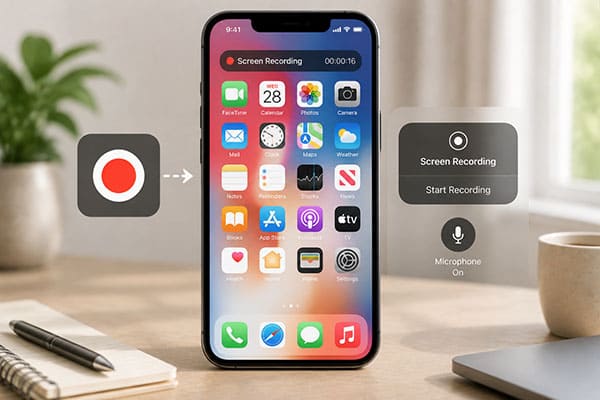
La forma más sencilla de grabar la pantalla del iPhone con sonido es mediante la función de grabación de pantalla integrada de Apple. Esta función está disponible desde iOS 11 y permite a los usuarios iniciar la grabación directamente desde el Centro de Control y elegir si desean activar el micrófono para capturar audio externo. Sin embargo, tenga en cuenta que algunos vídeos con derechos de autor podrían no permitir la grabación de audio interno.
Aquí te mostramos cómo grabar la pantalla de tu iPhone con sonido:
Paso 1. Abre la aplicación "Ajustes" en tu iPhone y pulsa "Centro de control".
Paso 2. Desplácese hacia abajo para encontrar "Grabación de pantalla" y pulse el botón "+" para añadirlo al Centro de control.

Paso 3. Desliza el dedo hacia abajo desde la esquina superior derecha de la pantalla para abrir el Centro de control.
Paso 4. Pulsa el icono de "Grabación de pantalla" y tu iPhone comenzará a grabar tras una cuenta atrás de 3 segundos.
Paso 5. Para grabar tu voz, mantén pulsado el botón "Grabación de pantalla" y, a continuación, pulsa el icono del micrófono para activarlo.
Paso 6. Pulsa "Iniciar grabación" para comenzar a capturar la pantalla de tu iPhone con audio.
Paso 7. Cuando termine, pulse el "indicador rojo de grabación" en la parte superior de la pantalla o abra el Centro de control y pulse de nuevo el botón "grabación".
Paso 8. Abre la aplicación Fotos para buscar, editar y compartir el vídeo que has grabado.

Parte 2. Cómo grabar la pantalla del iPhone en Mac con QuickTime Player
¿Cómo grabar la pantalla de tu iPhone sin el Centro de Control? Si usas una Mac, QuickTime Player te ofrece otra forma sencilla de grabar la pantalla de tu iPhone. Como reproductor multimedia integrado de Apple, QuickTime Player también funciona como grabador de pantalla básico cuando tu iPhone está conectado a una Mac mediante un cable USB. Este método es ideal para capturar partidas, tutoriales de apps, demostraciones y otras actividades en pantalla en una pantalla más grande, con mayor control sobre el proceso de grabación.
Aquí te explicamos cómo grabar la pantalla de tu iPhone en una Mac:
Paso 1. Conecta tu iPhone a tu Mac mediante un cable USB. Si es la primera vez que conectas el dispositivo, pulsa "Confiar" en tu iPhone e introduce tu código de acceso cuando se te solicite.
Paso 2. Abre QuickTime Player en tu Mac. Haz clic en "Archivo" en la barra de menú y selecciona "Nueva grabación de película" en el menú desplegable.

Paso 3. Haz clic en el icono de flecha que aparece junto al botón rojo "Grabar" y, a continuación, selecciona tu iPhone entre las opciones de cámara disponibles. La pantalla de tu iPhone se mostrará en la ventana de QuickTime Player.
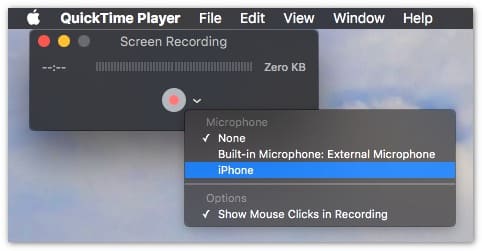
Paso 4. Haz clic en el botón rojo "Grabar" para comenzar a grabar la pantalla de tu iPhone. Una vez que hayas capturado el contenido que necesitas, haz clic en el botón "Detener" para finalizar la grabación.
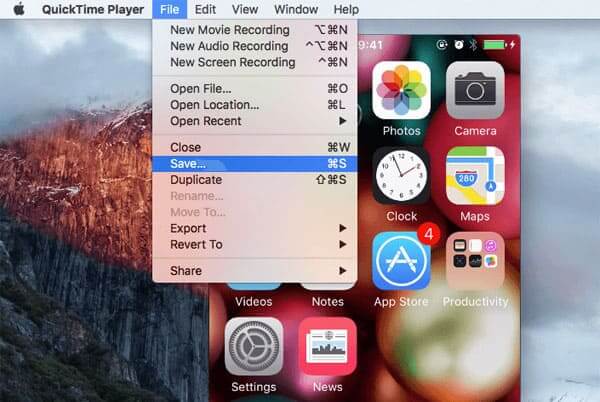
Paso 5. Vaya a "Archivo" > "Guardar" y seleccione una carpeta de destino para guardar el vídeo grabado.
Parte 3. Cómo grabar la pantalla del iPhone en PC/Mac mediante la grabadora de pantalla.
Si quieres grabar la pantalla de tu iPhone en un PC, Screen Recorder te ofrece una solución más potente y flexible. Te permite duplicar la pantalla de tu iPhone en una pantalla de ordenador más grande y personalizar varios ajustes de grabación para una experiencia más fluida. Admite capturas de pantalla de alta calidad y, además, te permite previsualizar, organizar y editar tus grabaciones después de capturarlas. Gracias a sus funciones avanzadas con IA, puede mejorar tus grabaciones con funciones como la reducción de ruido de audio y el procesamiento inteligente para una calidad de sonido más nítida.
Características principales de Screen Recorder:
- Graba la pantalla de tu teléfono Android y iPhone en tu ordenador fácilmente.
- Admite múltiples modos de grabación, incluyendo pantalla completa, área personalizada, ventana específica y captura de cámara web.
- Graba fácilmente la pantalla tanto en ordenadores Windows como Mac.
- Añada anotaciones en tiempo real durante la grabación, como texto, formas, resaltados y dibujos.
- Graba el audio del sistema y el sonido del micrófono simultáneamente para una captura de audio completa.
- Programe grabaciones con ajustes automáticos de inicio y parada para grabar cómodamente sin usar las manos.
Descargar para Windows Descargar para Mac
Aquí te mostramos cómo grabar la pantalla de un iPhone con audio usando la aplicación Grabador de pantalla:
-
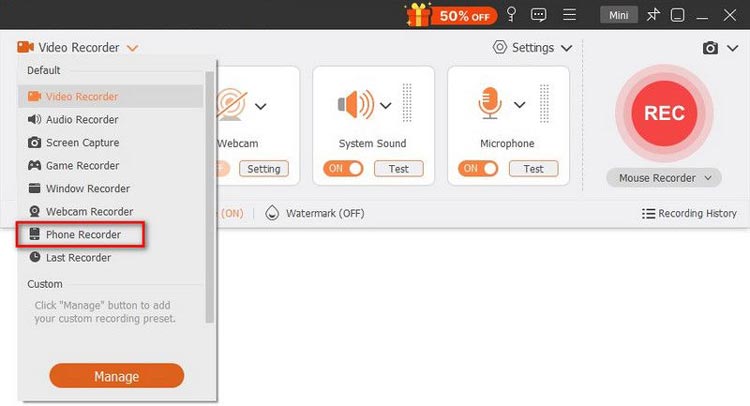
Descarga e instala Screen Recorder en tu ordenador. Inicia el programa y selecciona "Phone Recorder" en la interfaz principal.
-
Selecciona "Grabador de iOS" para comenzar a grabar la pantalla de tu iPhone. Antes de conectarte, asegúrate de que tu iPhone y tu ordenador estén conectados a la misma red Wi-Fi.
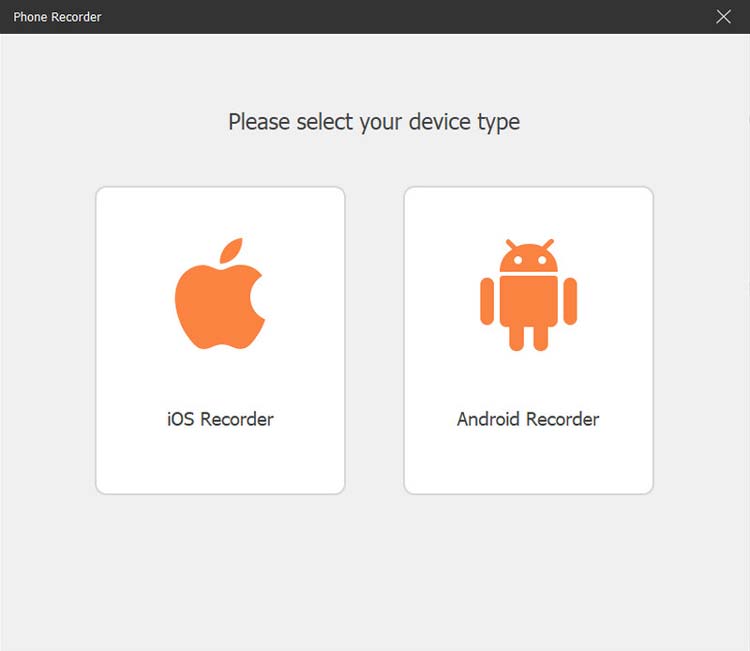
-
Abre el Centro de control de tu iPhone deslizando el dedo hacia abajo desde la esquina superior derecha. Toca "Duplicar pantalla" y selecciona "Grabador de pantalla" en la lista de dispositivos. Una vez conectado correctamente, la pantalla de tu iPhone se mostrará en tu ordenador.
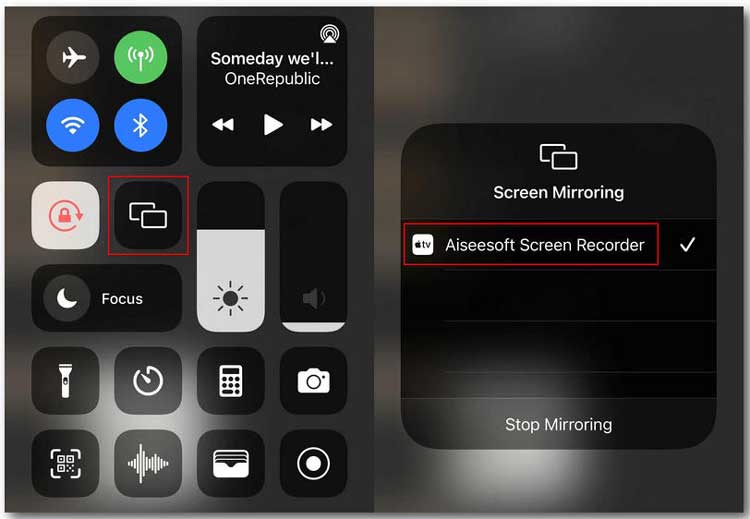
-
Una vez que la pantalla de tu iPhone aparezca en la computadora, personaliza la configuración de grabación, incluyendo la resolución, la calidad de salida y el área de grabación. Luego, haz clic en el botón "Grabar" para comenzar a capturar la pantalla de tu iPhone.
-
Cuando termine la grabación, haga clic en el botón "Detener" para finalizar. Puede previsualizar y editar el vídeo grabado antes de guardarlo. Si el resultado cumple con sus expectativas, haga clic en "Exportar" para guardar la grabación en su ordenador.
Limitaciones de la grabadora de pantalla
Aunque Screen Recorder ofrece funciones más avanzadas, no es adecuado para todas las situaciones:
- La duplicación de pantalla requiere que ambos dispositivos estén conectados a la misma red Wi-Fi. Una conexión Wi-Fi deficiente puede provocar retrasos o desconexiones.
- Algunas aplicaciones protegidas con DRM pueden impedir la grabación.
- La versión gratuita puede tener ciertas limitaciones, como marcas de agua o funciones restringidas.
- Es posible que las versiones antiguas de iOS presenten problemas de sincronización de audio durante la duplicación de pantalla.
Comprender estas limitaciones puede ayudarte a decidir si esta herramienta satisface tus necesidades de grabación.
¿Qué hacer si falla la duplicación de pantalla con la grabadora?
Si Screen Recorder no puede duplicar la pantalla de tu iPhone, prueba las siguientes soluciones:
- Asegúrate de que tu iPhone y tu ordenador estén conectados a la misma red Wi-Fi.
- Comprueba que la función Duplicar pantalla esté activada en tu iPhone y selecciona Grabador de pantalla en la lista de dispositivos.
- Reinicia la aplicación Grabador de pantalla, tu iPhone y tu ordenador, y luego intenta conectarte de nuevo.
- Actualiza la aplicación Grabador de pantalla, iOS y tu sistema informático a las últimas versiones.
- Desactive las VPN, los proxies o la configuración del cortafuegos que puedan bloquear la conexión.
- Cierra otras aplicaciones de duplicación de pantalla que puedan interferir con la conexión.
- Desconecta y vuelve a conectar tu iPhone a la función de duplicación de pantalla.
¿Existen diferencias entre la versión gratuita y la de pago de Screen Recorder?
Screen Recorder ofrece versiones gratuitas y de pago. La versión gratuita permite grabar la pantalla de forma básica, pero puede tener limitaciones como restricciones de tiempo de grabación, marcas de agua y menos funciones avanzadas. La versión de pago elimina estas limitaciones y proporciona herramientas más potentes, incluyendo grabaciones más largas, una mayor calidad de salida, funciones de edición, grabación programada y controles más flexibles. Para capturas de pantalla ocasionales, la versión gratuita es suficiente, mientras que los creadores frecuentes pueden preferir la versión de pago para una experiencia más completa.
¿Puedo grabar vídeos en streaming protegidos con DRM usando un grabador de pantalla?
No, Screen Recorder no puede garantizar la grabación de contenido protegido por DRM. Algunas plataformas de streaming utilizan tecnología DRM que puede provocar pantallas negras, pérdida de audio o fallos en la grabación. Screen Recorder funciona mejor para capturar contenido que usted tiene permiso para grabar, como presentaciones, tutoriales, partidas de videojuegos y vídeos personales. Asegúrese siempre de tener derecho a grabar contenido protegido.
Parte 4. Preguntas frecuentes sobre cómo grabar la pantalla del iPhone.
P1. ¿Por qué no funciona la grabación de pantalla de mi iPhone?
Existen varias razones posibles por las que la grabación de pantalla del iPhone no funciona, entre ellas:
- La función de grabación de pantalla no se ha añadido al Centro de control.
- Tu iPhone no tiene suficiente espacio de almacenamiento disponible.
- Algunas aplicaciones restringen la grabación de pantalla debido a derechos de autor o protección de la privacidad.
- Tu iPhone necesita actualizarse a la última versión de iOS.
Para solucionar problemas comunes de grabación de pantalla, revisa la configuración del Centro de control, libera espacio de almacenamiento, actualiza iOS o reinicia tu iPhone e intenta grabar de nuevo.
P2. ¿Dónde se guardan las grabaciones de pantalla del iPhone?
Por defecto, las grabaciones de pantalla de tu iPhone se guardan automáticamente en la app Fotos. Abre «Fotos» > «Álbumes» > «Grabaciones de pantalla» para encontrar rápidamente tus vídeos grabados. Desde allí, puedes ver, editar, compartir o transferir tus grabaciones de pantalla a otro dispositivo.
P3. ¿Cuánto tiempo puedo grabar la pantalla en mi iPhone o iPad?
No hay un límite de tiempo específico para grabar la pantalla del iPhone. Puedes seguir grabando mientras tu iPhone tenga suficiente espacio de almacenamiento y batería. Sin embargo, las grabaciones más largas requerirán más espacio, así que asegúrate de que tu dispositivo tenga suficiente espacio libre antes de empezar.
P4. ¿Por qué no hay sonido al grabar la pantalla de mi iPhone?
Si la grabación de pantalla de tu iPhone no tiene sonido, puede deberse a alguno de los siguientes problemas:
- El micrófono no estaba activado al iniciar la grabación de pantalla.
- La aplicación actual no permite grabar audio interno.
- El volumen de tu iPhone está demasiado bajo.
- Los auriculares Bluetooth conectados están interfiriendo con la entrada de audio.
- Un fallo temporal del sistema está afectando a la grabación.
P5. ¿Puedo editar la grabación de pantalla posteriormente?
Sí. Puedes usar las herramientas de edición integradas en la app Fotos para recortar, cortar o realizar ajustes básicos a tu grabación de pantalla. Si necesitas funciones de edición más avanzadas, también puedes usar una app de edición de vídeo de terceros disponible en la App Store.
Conclusión
Tras aprender a grabar la pantalla de tu iPhone, puedes elegir el método que mejor se adapte a tus necesidades. Si solo necesitas capturar las actividades básicas del iPhone, la función de grabación de pantalla integrada suele ser suficiente. Si quieres grabar la pantalla de tu iPhone a través de un Mac, QuickTime Player es una opción práctica. Para los usuarios que buscan grabaciones de alta calidad, funciones más avanzadas y un mejor rendimiento de audio, Screen Recorder ofrece una experiencia de grabación más profesional, ayudándote a crear fácilmente grabaciones de pantalla de alta calidad para tu iPhone.
Artículos relacionados
Guía de AZ Screen Recorder y 9 alternativas prácticas con reseña
Cómo grabar la pantalla de las historias de Instagram sin problemas (Nueva guía)
Software para grabar partidas: Selecciona el mejor para grabar tus partidas.
Software de grabación de pantalla Camtasia: Última reseña y las 12 mejores alternativas

