


TL;DR:
Las historias de Instagram desaparecen después de 24 horas si no tienen una opción para guardarlas. Esta guía explica cómo capturarlas en diferentes plataformas y aborda normas de privacidad cruciales.
- En dispositivos móviles: utilice las grabadoras de pantalla integradas en el Centro de control de iOS o en los Ajustes rápidos de Android.
- En el escritorio: utilice las herramientas nativas (Herramienta Recortes de Windows / atajo de teclado de Mac Cmd+Shift+5) o un programa práctico de terceros como iReaShare Screen Recorder para una captura avanzada.
- Privacidad y legalidad: Instagram nunca notifica a los usuarios cuando grabas sus historias. Si bien guardarlas para uso personal no representa ningún problema, volver a subir el contenido de otra persona infringe las leyes de derechos de autor.
Las Historias de Instagram son la forma perfecta de compartir momentos fugaces del día a día. Como desaparecen después de 24 horas, es probable que a menudo quieras grabar una Historia de Instagram antes de que desaparezca para siempre, ya sea algo memorable, divertido o realmente útil.
Aunque Instagram no ofrece un botón integrado para descargar las historias de otros usuarios, grabar la pantalla es una solución muy sencilla. Tanto si usas un iPhone, un dispositivo Android, un PC con Windows o un Mac, esta guía te explicará paso a paso cómo capturar esos momentos, e incluye algunas preguntas frecuentes importantes sobre privacidad y aspectos legales.

- Parte 1: Cómo grabar la pantalla de Instagram Stories en iPhone
- Parte 2: Cómo grabar la pantalla de una historia de Instagram en Android
- Parte 3: Cómo grabar historias de Instagram en una PC con Windows
- Parte 4: Cómo grabar la pantalla de una historia de Instagram en Mac
- Parte 5: Preguntas y respuestas sobre la grabación de pantalla en las historias de Instagram.
Parte 1: Cómo grabar la pantalla de Instagram Stories en iPhone
iOS cuenta con una excelente grabadora de pantalla integrada que captura vídeo y audio de alta calidad directamente desde la pantalla. Si quieres grabar una historia de Instagram en tu iPhone, es muy fácil.
Así es como:
-
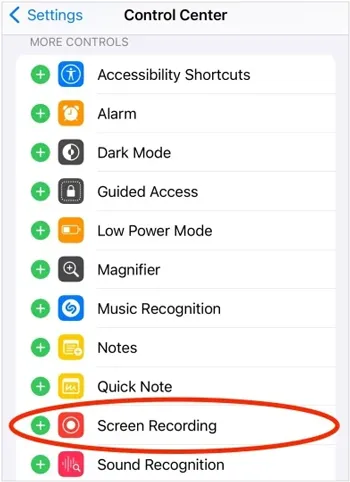
Ve a Ajustes > " Centro de control " y pulsa el icono verde " + " junto a " Grabación de pantalla " para añadirlo a tus controles activos.
-
Abre Instagram y busca la historia que quieras grabar. Luego, desliza el dedo hacia abajo desde la esquina superior derecha de la pantalla (o hacia arriba desde la parte inferior en modelos de iPhone más antiguos) para abrir el " Centro de control ".
-
Pulsa el botón " Grabar pantalla " (un círculo sólido dentro de un anillo). Comenzará una cuenta atrás de 3 segundos. Cierra rápidamente el " Centro de control " y deja que la historia de Instagram se reproduzca.
-
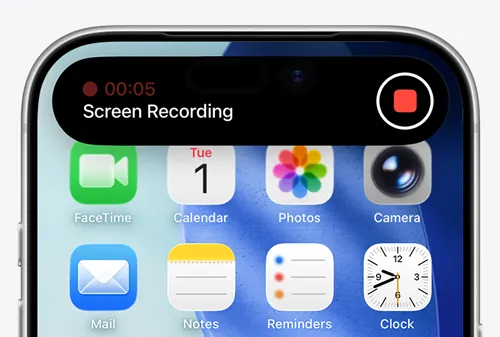
Una vez finalizado, pulsa la barra de estado roja o la burbuja flotante en la parte superior de la pantalla y selecciona " Detener ". El vídeo se guardará automáticamente en la aplicación Fotos.
Parte 2: Cómo grabar la pantalla de una historia de Instagram en Android
La mayoría de los dispositivos Android modernos (con Android 11 o posterior, como Samsung, Google Pixel o OnePlus) incluyen una herramienta nativa para grabar la pantalla . Por lo tanto, también puedes grabar la pantalla de las historias de Instagram en un dispositivo Android.
Estos son los pasos:
-
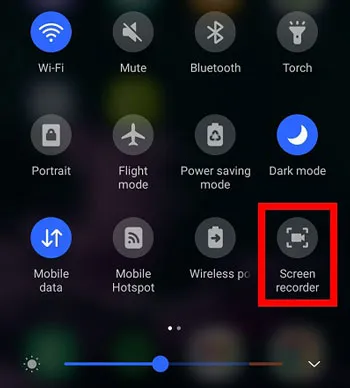
Abre Instagram, localiza la historia que deseas guardar y desliza el dedo hacia abajo dos veces desde la parte superior de la pantalla para que aparezca el panel de Ajustes rápidos .
-
Busca el icono de " Grabación de pantalla " o " Grabador de pantalla ". Si no lo ves, desliza el dedo hacia la izquierda o toca el icono de edición (lápiz) para añadirlo al panel.
-
Aparecerá una ventana emergente con la configuración de sonido. Selecciona " Sonidos multimedia " si quieres capturar el audio de la historia de Instagram. Pulsa " Iniciar grabación ".

-
Tras la cuenta atrás, reproduce la historia. Cuando termine, desliza hacia abajo de nuevo y pulsa « Detener » en la barra de notificaciones de grabación. El vídeo se guardará en tu galería o en Google Fotos.
Parte 3: Cómo grabar historias de Instagram en una PC con Windows
Si estás navegando por Instagram en tu ordenador de sobremesa o portátil a través de un navegador web, Windows ofrece un par de excelentes maneras de capturar la pantalla.
3.1 Uso de la herramienta Recortes
La clásica herramienta Recortes de Windows 11 ahora incluye una potente grabadora de pantalla integrada. Puedes usarla para grabar las historias de Instagram que quieras en tu PC sin ningún problema.
Aquí está la guía:
-
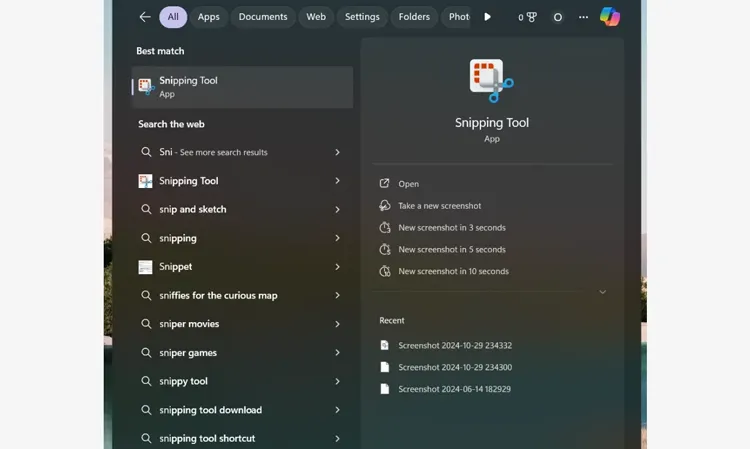
Pulsa las teclas "Windows + Shift + S " o busca " Herramienta Recortes " en el menú " Inicio ".
-
Haz clic en el icono " Cámara/Vídeo " de la barra de herramientas de la herramienta Recortes para activar el modo de grabación.

-
Haz clic en " Nuevo " y, a continuación, haz clic y arrastra para dibujar un recuadro alrededor de la ventana de Instagram Stories en tu navegador.
-
Haz clic en el botón " Iniciar " en la parte superior. Cuando termines la historia, haz clic en el botón rojo " Detener ". Luego podrás previsualizar y guardar el archivo en tu computadora.
Consejo: Puedes editar el vídeo fácilmente en tu PC después de grabarlo.
3.2 Uso de iReaShare Screen Recorder
iReaShare Screen Recorder es una herramienta de escritorio ligera pero potente que facilita la grabación de las Historias de Instagram en tu PC con Windows, ofreciendo capturas de alta calidad sin marca de agua tras el registro y con total privacidad. Si no tienes la Herramienta Recortes instalada en tu ordenador, puedes usar esta alternativa.
Características principales de iReaShare Screen Recorder:
* Graba historias de Instagram en alta calidad y guárdalas como archivos MP4 para una reproducción fluida y para compartirlas fácilmente.
* Captura imágenes durante el tiempo que necesites sin ninguna marca de agua después del registro, lo que lo hace perfecto para guardar historias largas.
* Puedes grabar toda la pantalla o arrastrar el dedo para seleccionar una zona específica, ideal para centrarse únicamente en la ventana de Instagram Stories.
* Grabe el audio del sistema o la entrada del micrófono, o active el silencio total si lo prefiere.
* Captura imágenes y anótalas directamente con texto, flechas y formas sin necesidad de una herramienta de edición aparte.
Descarga iReaShare Screen Recorder.
Para grabar una historia de Instagram en un PC con este software:
-
Descarga, instala y abre el software de grabación de pantalla en tu PC. Luego, elige el modo " Personalizado " o " Pantalla completa ".

-
A continuación, habilita una fuente de audio: Sonido del sistema o Micrófono . Luego, navega hasta la historia de Instagram que quieras y haz clic en " REC ".
-
Arrastra y selecciona el área de la pantalla y pulsa " Iniciar grabación ". Una vez finalizada, pulsa " Detener grabación ", previsualiza el vídeo y guárdalo en tu ordenador.

Aquí tienes la guía en vídeo sobre cómo usar esta herramienta de grabación de pantalla:
Parte 4: Cómo grabar la pantalla de una historia de Instagram en Mac
Los usuarios de Mac pueden capturar fácilmente una historia de Instagram utilizando las herramientas nativas sin necesidad de descargar software externo.
Así es como:
-
En tu teclado, pulsa " Comando + Mayús + 5 ". Esto abrirá la superposición nativa para capturas de pantalla y grabaciones de pantalla .
-
Haz clic en " Grabar parte seleccionada " para que aparezca un cuadro delimitador redimensionable. Arrastra este cuadro sobre la historia de Instagram que se está reproduciendo en tu navegador Safari o Chrome.
-
Haz clic en " Opciones " en la barra de herramientas para asegurarte de que el micrófono esté desactivado (a menos que quieras narrar) y para elegir dónde quieres guardar el archivo final (por ejemplo, en el escritorio).
-
Haz clic en " Grabar ". Reproduce la historia. Cuando termine, haz clic en el botón " Detener " que se encuentra en la barra de menú, en la esquina superior derecha de la pantalla de tu Mac. La grabación aparecerá como una miniatura en tu escritorio.

Parte 5: Preguntas y respuestas sobre la grabación de pantalla en las historias de Instagram.
P1: ¿Instagram te notifica cuando grabas una historia con la pantalla?
No. Actualmente, Instagram no envía ninguna notificación al usuario si grabas la pantalla o haces capturas de pantalla de sus Stories públicas o privadas. Puedes grabar sin preocuparte por recibir una alerta incómoda. (Nota: Instagram sí notifica a los usuarios si haces capturas de pantalla o grabas fotos o vídeos que desaparecen y que se envían por mensaje directo).
P2: ¿Es legal grabar una historia de Instagram?
Para uso personal (por ejemplo, guardar una receta, recordar un meme, conservar un vídeo de un amigo), generalmente es legal y se considera uso legítimo. Sin embargo, volver a subir, distribuir o usar contenido con derechos de autor de otra persona con fines comerciales sin su permiso explícito constituye una violación de la ley de derechos de autor y de las Condiciones del servicio de Instagram. Respeta siempre la privacidad de las personas.
P3: ¿Cómo puedo averiguar quién tomó capturas de pantalla o grabó mi historia de Instagram?
Dado que Instagram prioriza la privacidad de los usuarios en lo que respecta a las capturas de pantalla, no existe ninguna función que permita ver quién grabó o capturó tu historia. Solo puedes ver el número total de visualizaciones y la lista de usuarios específicos que la vieron. Ten cuidado con las aplicaciones de terceros que afirman poder revelar esta información; suelen ser estafas diseñadas para robar tus credenciales de inicio de sesión.
Conclusión
Grabar una historia de Instagram es increíblemente sencillo, independientemente del dispositivo que uses. Los usuarios de móviles pueden usar los prácticos botones integrados, mientras que los usuarios de ordenador tienen acceso a widgets nativos como la herramienta Recortes o a software potente como iReaShare Screen Recorder, que permite grabar la pantalla fácilmente y sin límite de tiempo.
Por cierto, aunque puedes grabar libremente sin que se activen las notificaciones, ten siempre en cuenta la etiqueta digital y los derechos de autor al manejar el contenido multimedia de otras personas.
Artículos relacionados
Cómo grabar la pantalla de un portátil HP con pasos rápidos y sencillos.
Software de grabación de pantalla Camtasia: Última reseña y las 12 mejores alternativas
Cómo grabar televisión en directo en diferentes dispositivos con métodos fiables
Cómo enviar vídeos de un iPhone a un dispositivo Android (sin pérdida de calidad)

