


TL;DR:
Grabar la pantalla en un portátil HP es muy flexible y se divide en dos opciones principales:
- Rápido e integrado: Si necesitas grabar rápidamente sin instalar software adicional, utiliza las herramientas nativas. La herramienta Recortes de Windows 11 y Microsoft PowerPoint son excelentes para capturar áreas específicas o insertar clips en presentaciones, mientras que la Barra de juegos de Xbox ofrece una configuración rápida mediante teclas de acceso rápido, optimizada para ventanas de aplicaciones individuales o juegos.
- Avanzado y profesional: Si necesita funciones robustas y control total, los programas externos son la mejor opción. Utilidades especializadas como iReaShare Screen Recorder y ShareX ofrecen automatización inteligente, seguimiento del ratón y anotaciones en tiempo real, mientras que OBS Studio es el estándar definitivo, gratuito y de código abierto para configuraciones complejas de múltiples fuentes y transmisión a alta velocidad de fotogramas.
Grabar la pantalla en un portátil HP es una forma práctica de capturar tutoriales, partidas, reuniones o pasos para solucionar problemas. Tanto si usas Windows 10 como Windows 11, existen varias herramientas integradas y grabadoras de pantalla de terceros que te ayudarán a grabar la pantalla de forma eficiente. Si has estado buscando cómo grabar la pantalla en un portátil HP sin complicaciones, esta guía te explica paso a paso los métodos más fiables.
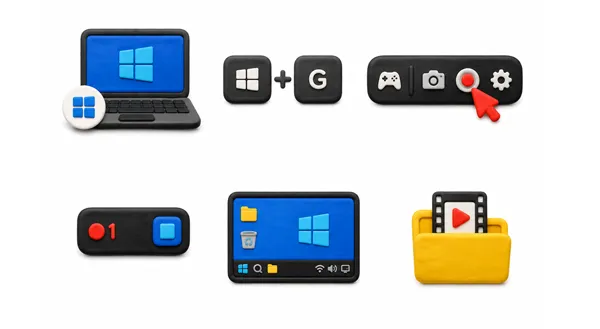
- Parte 1: Cómo grabar la pantalla en un portátil HP con Windows 11 mediante la herramienta Recortes
- Parte 2: Cómo grabar la pantalla en un portátil HP con Windows 10 mediante la barra de juegos de Xbox.
- Parte 3: Cómo grabar la pantalla de un portátil HP mediante iReaShare Screen Recorder
- Parte 4: Cómo grabar la pantalla en un portátil HP mediante PowerPoint
- Parte 5: Cómo grabar la pantalla de un portátil HP mediante OBS Studio
- Parte 6: Cómo grabar la pantalla en un PC HP con Windows 11 mediante ShareX
- Parte 7: Preguntas y respuestas sobre la grabación de pantalla en portátiles HP
Eche un vistazo a las ventajas y desventajas de estas herramientas:
| Método | Ventajas | Desventajas |
|---|---|---|
| Herramienta Recortes (Windows 11) | 1. Completamente integrado; no requiere instalación. 2. Muy ligero y fácil de usar. 3. Permite una selección flexible de regiones personalizadas. |
1. Solo disponible en Windows 11. 2. Extremadamente básico; carece de opciones avanzadas de edición o configuración de velocidad de fotogramas. 3. No dispone de herramientas de anotación en tiempo real. |
| Barra de juegos de Xbox (Windows 10/11) | 1. Viene preinstalado en Windows 10 y 11. 2. Optimizado para una experiencia de juego fluida y la grabación de la aplicación. 3. Inicio rápido con teclas de acceso rápido (Win + Alt + R). |
1. No se puede grabar el escritorio de Windows ni el Explorador de archivos. 2. Solo puede grabar una ventana de aplicación a la vez. 3. Opciones mínimas de edición o personalización. |
| iReaShare Screen Recorder | 1. Admite pantalla completa, ventanas específicas o regiones personalizadas. 2. Incluye funciones avanzadas como seguimiento del ratón y fuentes de audio. 3. Guarda los vídeos grabados como archivos MP4. 4. Ofrece herramientas de dibujo y anotación en tiempo real durante la captura de pantalla. |
1. Requiere la descarga e instalación de software de terceros. 2. La versión gratuita graba una pantalla con una marca de agua. |
| Microsoft PowerPoint | 1. Una excelente opción si ya tienes Microsoft Office instalado. 2. Permite insertar vídeos directamente en tus diapositivas de forma práctica. 3. Permite guardar la grabación fácilmente como un archivo MP4 independiente. |
1. Requiere una suscripción de pago a Microsoft 365 u Office. 2. Flujo de trabajo lento si solo quieres un vídeo rápido e independiente. 3. Carece de optimización para tareas que requieren una alta velocidad de fotogramas, como los videojuegos. |
| Estudio OBS | 1. Completamente gratuito, de código abierto y sin marcas de agua ni límites de tiempo. 2. Altamente profesional; admite diseños y transiciones complejos con múltiples fuentes. 3. Ideal para la transmisión en directo de alta calidad y la grabación de larga duración. |
1. Curva de aprendizaje pronunciada para principiantes. 2. La interfaz puede resultar abrumadora al principio. 3. Consume más recursos del sistema que las herramientas básicas integradas. |
| ShareX | 1. Gratuito, de código abierto, ligero y completamente libre de publicidad. 2. Excelentes opciones de automatización (por ejemplo, guardado automático o carga instantánea a la nube). 3. Permite la creación de GIF junto con la grabación de vídeo estándar. |
1. La interfaz de usuario puede parecer un poco recargada y compleja. 2. Configurar los ajustes de grabación de audio a veces puede requerir ajustes manuales. |
Parte 1: Cómo grabar la pantalla en un portátil HP con Windows 11 mediante la herramienta Recortes
Si tu portátil HP funciona con Windows 11, la clásica Herramienta Recortes se ha actualizado para incluir una grabadora de pantalla nativa y ligera. Es perfecta para capturas rápidas sin funciones innecesarias.
Así es como:
-
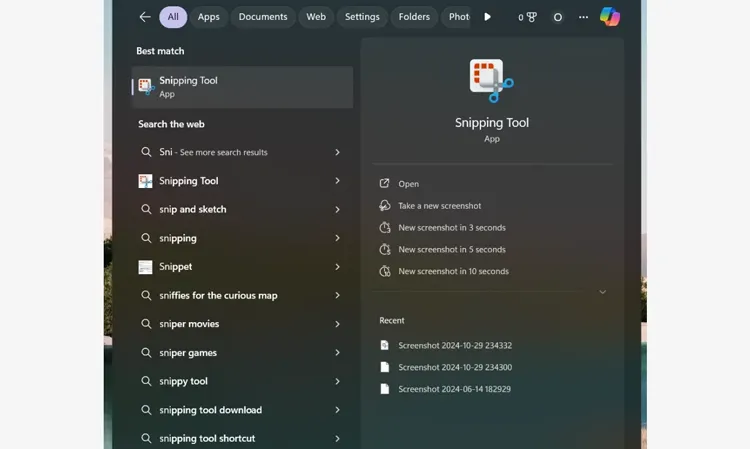
Pulsa " Win + Shift + S " o busca " Herramienta Recortes " en el menú " Inicio " para abrir la aplicación.
-
Haz clic en el icono de la " Cámara de vídeo " (Grabar) en la barra de herramientas. A continuación, pulsa el botón " Nuevo ".

-
Haz clic y arrastra el ratón para seleccionar la zona específica de la pantalla que deseas grabar (puedes seleccionar toda la pantalla o solo una parte).
-
Haz clic en el botón " Iniciar " en la parte superior de la pantalla. Aparecerá una cuenta regresiva de 3 segundos y comenzará la grabación. Cuando termine, haz clic en el botón rojo " Detener ". A continuación, podrás previsualizar, guardar o copiar la grabación.
Parte 2: Cómo grabar la pantalla en un portátil HP con Windows 10 mediante la barra de juegos de Xbox.
Para portátiles HP con Windows 10, la barra de juegos de Xbox es la función integrada más recomendable. Aunque está diseñada para juegos, funciona perfectamente para grabar casi cualquier ventana de aplicación abierta. Tenga en cuenta que esta herramienta no puede grabar el escritorio de Windows ni el Explorador de archivos.
Para grabar la pantalla en un portátil HP con Xbox Game Bar:
-
Abre la aplicación o ventana que quieras grabar. A continuación, pulsa " Win + G " para abrir la superposición de la barra de juegos de Xbox.
-
En el widget " Capturar ", busca los controles de la cámara. A continuación, haz clic en el botón circular " Grabar " o pulsa " Win + Alt + R " para empezar a grabar.
-
Aparecerá una pequeña barra de estado en un lateral de la pantalla que indica la duración de la grabación. Para detener la grabación, haga clic en el botón cuadrado " Detener " de dicha barra de estado o pulse de nuevo " Win + Alt + R ".

Ver también: Después de grabar, puedes editar tu vídeo en tu PC paso a paso.
Parte 3: Cómo grabar la pantalla de un portátil HP mediante iReaShare Screen Recorder
Si necesitas funciones avanzadas como la grabación programada, anotaciones en tiempo real o efectos de seguimiento del ratón, una herramienta de terceros como iReaShare Screen Recorder es una excelente opción. Te permite grabar cualquier pantalla y seleccionar el área específica arrastrando y soltando.
Características principales de iReaShare Screen Recorder:
* La grabación a pantalla completa y de áreas personalizadas le permite capturar toda la pantalla de su computadora portátil HP o seleccionar una región específica según lo que necesite mostrar.
* La captura simultánea de audio y vídeo te permite grabar tu voz o el sonido del sistema, y el contenido de la pantalla junto con la pantalla para tutoriales o vídeos de reacciones.
* La salida de vídeo de alta calidad graba secuencias fluidas y sin interrupciones, y las guarda en formato MP4, sin marca de agua una vez registrado el software.
* Al no haber límites de tiempo, puedes grabar sesiones largas sin preocuparte de que el vídeo se corte a mitad de la grabación.
* La captura y edición instantánea de capturas de pantalla le permite guardar imágenes en formato PNG, JPG, JPEG o BMP y anotarlas con texto, flechas y formas justo después de capturarlas.
* El procesamiento 100% local mantiene todas las grabaciones y capturas de pantalla en tu dispositivo, sin que se suba nada a la nube, por lo que tus datos permanecen privados y seguros.
Descarga iReaShare Screen Recorder.
Para grabar la pantalla de un portátil HP con este grabador de pantalla:
-
Descarga, instala e inicia iReaShare Screen Recorder en tu portátil HP. A continuación, selecciona el modo " Pantalla completa " o " Personalizado " y navega hasta la pantalla que deseas grabar.

-
Active la opción " Sonido del sistema " o " Micrófono " si es necesario y haga clic en " REC ". A continuación, arrastre y seleccione la región y pulse " Iniciar grabación ".

-
Tras grabar, haz clic en " Detener grabación ". A continuación, puedes copiar el vídeo a otra aplicación o documento, o descargarlo al ordenador.

Sigue la guía en vídeo para grabar la pantalla de tu ordenador HP:
Parte 4: Cómo grabar la pantalla en un portátil HP mediante PowerPoint
Mucha gente desconoce que Microsoft PowerPoint incluye una grabadora de pantalla integrada. Si ya estás trabajando en una presentación con tu portátil HP, este método te resultará increíblemente práctico.
Estos son los pasos:
-
Abre Microsoft PowerPoint y abre una presentación existente o en blanco. Ve a la pestaña " Insertar " en la cinta superior.
-
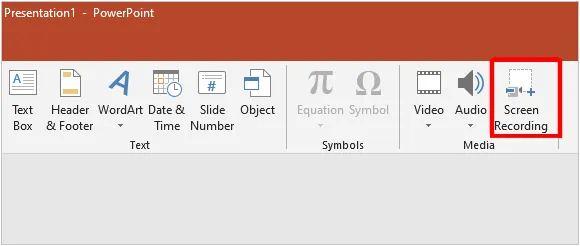
En el extremo derecho, haga clic en " Grabación de pantalla ". Aparecerá un panel de control. Haga clic en " Seleccionar área " y arrastre el cursor sobre la región de la pantalla que desea capturar.
-
Haz clic en el botón " Grabar " o pulsa " Win + Shift + R ". Para finalizar la grabación, mueve el ratón a la parte superior de la pantalla para que aparezca el Dock y haz clic en " Detener " o pulsa " Win + Shift + Q ".
-
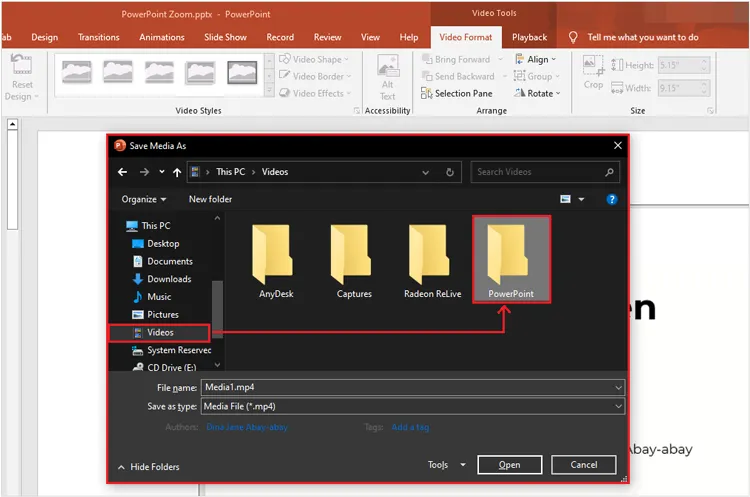
El vídeo se insertará automáticamente en tu diapositiva de PowerPoint. Para guardarlo como un archivo independiente, haz clic con el botón derecho en el fotograma del vídeo y selecciona " Guardar contenido multimedia como ".
Consejo: Si la función de grabación de pantalla de PowerPoint no funciona , puede solucionarlo directamente.
Parte 5: Cómo grabar la pantalla de un portátil HP mediante OBS Studio
Para profesionales, streamers o cualquier persona que necesite configuraciones con múltiples fuentes, OBS Studio (Open Broadcaster Software) es la mejor opción. Es gratuito, de código abierto y altamente personalizable. Si bien puede resultar algo complejo para principiantes, es funcional para transmisiones en vivo y grabación de pantalla en alta definición.
Aquí está la guía:
-
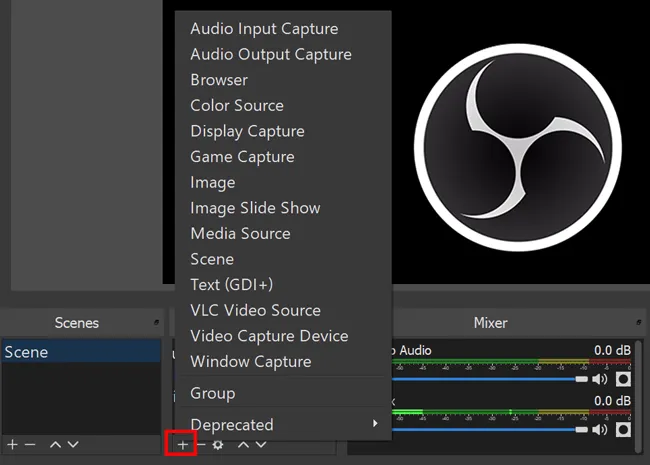
Descarga e instala OBS Studio en tu portátil y abre el programa. Mira el cuadro " Fuentes " en la parte inferior, haz clic en el icono " + " (más) y selecciona " Captura de pantalla " (para grabar toda la pantalla) o " Captura de ventana " (para grabar una aplicación específica).
-
Nombra la fuente y haz clic en " Aceptar ". Asegúrate de que tu pantalla sea visible en la ventana de vista previa de OBS. Luego, verifica los niveles de audio en el cuadro " Mezclador de audio " para asegurarte de que el micrófono o el audio del escritorio estén activos.
-
Haz clic en " Iniciar grabación " en el panel " Controles " de la esquina inferior derecha. Cuando termines, haz clic en " Detener grabación " en el mismo lugar. El video se guardará en tu disco duro.

Parte 6: Cómo grabar la pantalla en un PC HP con Windows 11 mediante ShareX
ShareX es una herramienta de productividad potente, ligera y de código abierto, conocida principalmente por sus capturas de pantalla, pero también cuenta con una función de grabación de pantalla robusta y personalizable en ordenadores con Windows.
Para grabar la pantalla de un ordenador HP con Windows 11 mediante ShareX:
-
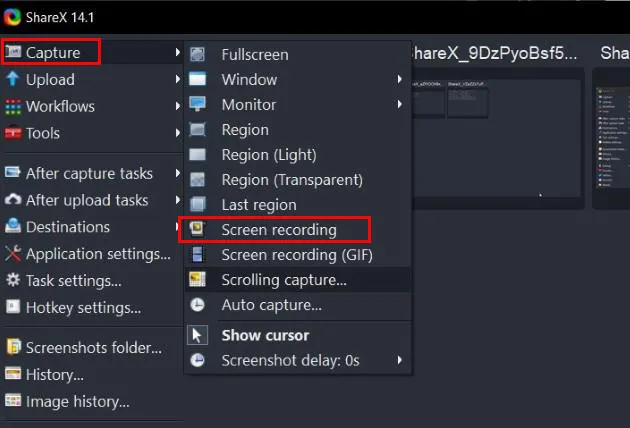
Instala y abre ShareX en tu ordenador HP. Haz clic en " Capturar " en el menú de la izquierda y, a continuación, selecciona " Grabación de pantalla " o pulsa " Mayús + Imprimir pantalla ".
-
Selecciona la zona de la pantalla que deseas grabar haciendo clic y arrastrando. ShareX comenzará a grabar inmediatamente.
-
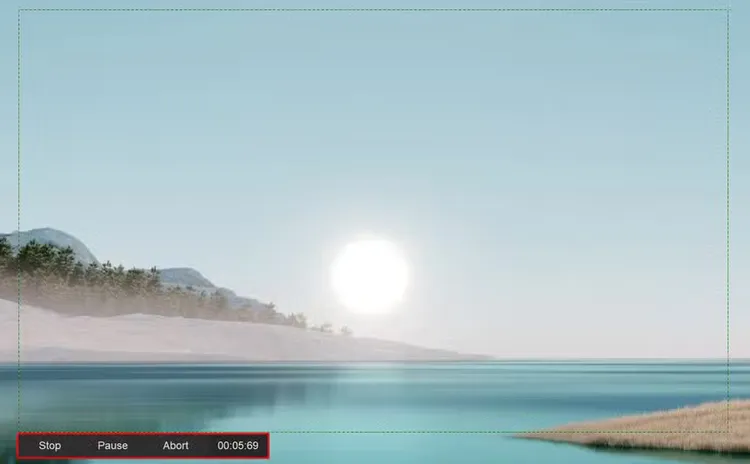
Aparecerá un pequeño menú en la barra de tareas, en la parte inferior del área activa. Cuando termine, haga clic en el botón " Detener ".
-
El vídeo se procesará y aparecerá en el panel principal de ShareX, donde podrá hacer clic con el botón derecho para localizar el archivo o subirlo al instante.
Parte 7: Preguntas y respuestas sobre la grabación de pantalla en portátiles HP
P1: ¿Por qué no funciona el atajo de teclado Win + Alt + R en mi portátil HP?
Existen varias razones por las que este acceso directo a la barra de juegos de Xbox podría fallar:
- Función desactivada: Es posible que la barra de juegos esté desactivada en la configuración. Ve a Configuración > Juegos > Barra de juegos de Xbox y asegúrate de que esté activada.
- Pantalla no compatible: La barra de juegos de Xbox no puede grabar el escritorio ni el explorador de archivos de Windows. Asegúrate de tener una aplicación o ventana de juego abierta antes de pulsar el acceso directo.
- Conflicto de accesos directos: Es posible que otro software en segundo plano (como HP OMEN Gaming Hub o Discord) esté anulando esa combinación específica de teclas de acceso rápido.
P2: ¿Dónde se guardan las grabaciones de pantalla en un portátil HP?
El destino depende totalmente de la herramienta que hayas utilizado:
- Barra de juegos de Xbox: Se guarda automáticamente en tu cuenta de usuario en C:\Users\[TuNombreDeUsuario]\Videos\Captures.
- Herramienta Recortes: Se guarda en la carpeta Vídeos o Capturas de pantalla, aunque Windows 11 suele mostrar una notificación para que elijas dónde guardarla o copiarla.
- iReaShare Screen Recorder: Permite seleccionar una carpeta para guardar los vídeos.
P3: ¿Puedo grabar toda la pantalla, incluyendo el escritorio y el Explorador de archivos?
Sí, pero no con la Xbox Game Bar. Para grabar todo el escritorio, la barra de tareas y el Explorador de archivos, debes usar la herramienta Recortes de Windows 11, OBS Studio, ShareX o iReaShare Screen Recorder, ya que estas herramientas permiten capturar la pantalla completa del sistema en lugar de limitar la grabación a una sola ventana de aplicación.
Conclusión
Grabar la pantalla de un portátil HP es muy sencillo una vez que sabes qué herramienta usar. Para capturas rápidas y cotidianas, la Herramienta Recortes de Windows 11 o la Barra de juegos de Windows 10 funcionan a la perfección sin necesidad de software adicional.
Para tareas especializadas como presentaciones o tutoriales profesionales, PowerPoint, ShareX o una utilidad específica como iReaShare Screen Recorder ofrecen una flexibilidad excelente. Si buscas un grabador de pantalla fácil de usar, las herramientas integradas de iReaShare Screen Recorder son ideales.
Artículos relacionados
Cómo grabar partidas de Roblox sin problemas: 5 métodos efectivos
Análisis de ScreenFlow y mejores alternativas (tutorial fiable)
Cómo añadir una marca de agua a los vídeos sin problemas (6 maneras)

