


TL;DR:
Si bien la corrupción de fotos es un problema frustrante causado por el desgaste del hardware o errores en la transferencia de archivos, la mayoría de las imágenes dañadas se pueden recuperar con éxito mediante soluciones técnicas específicas. Dependiendo de la causa, puede recuperar sus archivos con diferentes métodos.
- Métodos de línea de comandos y código avanzado (para usuarios técnicos): Esto incluye ejecutar el comando CHKDSK de Windows para corregir errores subyacentes del sistema de archivos del medio de almacenamiento, usar ExifTool a través de la línea de comandos para extraer imágenes de vista previa incrustadas intactas y aprovechar el editor hexadecimal HxD para inspeccionar y reescribir manualmente el código binario sin procesar dañado.
- Herramientas gráficas sencillas y fáciles de usar (para usuarios habituales): Esto implica utilizar software totalmente automatizado como File Repair para corregir estructuras de archivos y encabezados dañados con unos pocos clics, o utilizar plataformas de diseño web como Canva para mejorar visualmente y restaurar fotos con pequeños defectos o distorsiones de color.
La fotografía digital ha facilitado la captura de recuerdos como nunca antes, pero también ha introducido una vulnerabilidad única: la corrupción de archivos. Abrir una foto preciada y encontrarse con una pantalla en blanco, un error de "formato no compatible" o una imagen pixelada y gris puede ser increíblemente frustrante.
Por suerte, la corrupción de archivos no siempre significa el fin de tus imágenes. Esta guía explica por qué se corrompen las fotos y cómo repararlas. Así podrás proteger eficazmente tu galería digital en el futuro.
Parte 1: ¿Por qué se corrompen las fotos?
Para reparar una foto dañada, es útil comprender qué salió mal. La corrupción de fotos generalmente ocurre cuando los datos dentro del archivo se escriben incorrectamente, se alteran o se pierden. Las causas más comunes incluyen:
- Degradación de los medios de almacenamiento: Las tarjetas de memoria (tarjetas SD) y los discos duros tienen una vida útil limitada. Con el tiempo, pueden aparecer sectores defectuosos que corrompen los datos almacenados en esas partes específicas de la unidad.
- Transferencias de archivos interrumpidas: Desconectar una cámara, un teléfono o una unidad USB mientras se transfieren fotos a un ordenador es una de las principales causas de que se dañen las estructuras de archivos.
- Pérdida repentina de energía: Si la batería de su cámara se agota a mitad de la toma, o si su computadora se apaga mientras guarda una imagen, es posible que el encabezado del archivo no se escriba correctamente.
- Fallos de software: Los fallos en el software de edición de fotos o los bloqueos del sistema operativo durante un ciclo de guardado pueden dañar el código de un archivo.
- Ataques de malware o virus: El software malicioso puede alterar o cifrar deliberadamente los datos de los archivos, lo que hace que las imágenes sean ilegibles.
Parte 2: ¿Cómo reparar fotos dañadas?
Según la gravedad del daño, existen diferentes métodos para recuperar las imágenes. Siempre haga una copia del archivo dañado antes de intentar repararlo para evitar dañar aún más el original.
Primero, echemos un vistazo rápido a sus pros y contras:
| Método | Ventajas | Desventajas |
|---|---|---|
| Comando CHKDSK | 1. Herramienta gratuita integrada que no requiere instalación. 2. Altamente eficaz para corregir errores subyacentes del sistema de archivos y del dispositivo de almacenamiento. |
1. Requiere el uso de la línea de comandos, lo que puede resultar intimidante para los usuarios ocasionales. 2. Solo repara problemas del medio de almacenamiento, no la corrupción dentro del archivo de la foto en sí. |
| Reparación de archivos | 1. Utiliza inteligencia artificial avanzada para mejorar automáticamente la calidad y corregir los colores distorsionados. 2. Ofrece una interfaz sencilla de un solo clic con procesamiento por lotes y funciones de vista previa instantánea. 3. Muy fácil de usar. |
1. Requiere la compra de una licencia de pago para desbloquear todas las funciones de reparación y guardado. 2. Requiere la descarga e instalación de una aplicación de software específica de terceros. |
| ExifTool | 1. Utilidad gratuita y potente para extraer imágenes de vista previa ocultas o incrustadas. 2. Excelente para leer y reconstruir metadatos dañados de forma segura sin alterar los datos de píxeles. |
1. Funciona completamente mediante línea de comandos y tiene una curva de aprendizaje pronunciada para principiantes. 2. No se pueden reparar los datos de píxeles dañados si faltan los datos de la imagen principal. |
| Editor hexadecimal HxD | 1. Proporciona un control absoluto y detallado sobre el código binario sin procesar y los encabezados del archivo. 2. De uso gratuito y capaz de reparar archivos que el software automatizado no puede leer. |
1. Requiere conocimientos técnicos avanzados para comprender los valores y estructuras hexadecimales. 2. Existe un alto riesgo de dañar permanentemente el archivo si se edita el código incorrecto. |
| Canva | 1. Editor visual fácil de usar que funciona directamente en cualquier navegador web sin necesidad de instalación. 2. Excelente para ajustes manuales, restauración cosmética y mejora mediante IA inteligente. |
1. No puede reparar archivos que no se pueden abrir o estructuras de archivos binarios dañadas. 2. Requiere una conexión a internet estable y una cuenta gratuita o premium para su uso. |
2.1 Uso del comando CHKDSK
Si tus fotos están dañadas debido a una tarjeta SD o un disco duro externo defectuoso, el problema podría estar en el sistema de archivos y no en las fotos en sí. La herramienta CHKDSK (Comprobar disco) de Windows puede reparar estos errores de almacenamiento.
Así es como:
-
Conecta la unidad de almacenamiento a tu PC. Luego, presiona " Win + X " y selecciona " Símbolo del sistema (Administrador) " o " Terminal (Administrador) ".
-
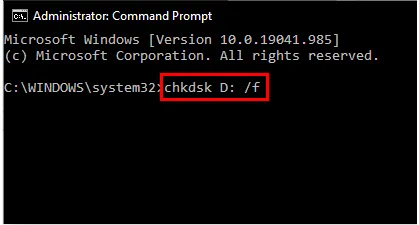
Escriba el siguiente comando y pulse " Intro " (sustituya X: por la letra de su unidad): " chkdsk X: /f /r ".
-
Espere a que finalice el proceso. CHKDSK analizará la unidad, aislará los sectores defectuosos e intentará recuperar los datos legibles.
Lee más: Si ya no necesitas tus fotos, puedes borrar los archivos por completo de tu ordenador.
2.2 Uso de la reparación de archivos
Cuando la corrupción reside en la propia estructura del archivo fotográfico (por ejemplo, un encabezado dañado o flujos de datos interrumpidos), se requieren utilidades avanzadas de recuperación y reparación. File Repair ofrece un conjunto de herramientas específicas diseñadas para reconstruir archivos de imagen corruptos, ilegibles o distorsionados. Sus capacidades de IA se centran en la mejora y reparación de imágenes y vídeos, en lugar de la IA generativa; se trata de una herramienta de reparación inteligente basada en algoritmos.
Características principales de este software de reparación de archivos:
* Incluye un modo de reparación de fotos especializado, diseñado específicamente para solucionar problemas con archivos de imagen que no se pueden abrir, están dañados o pixelados.
* Puede reparar una amplia gama de formatos de imagen, incluidos tipos comunes como JPEG y PNG, así como archivos RAW complejos de cámaras profesionales.
* Permite a los usuarios importar y reparar varias fotos dañadas simultáneamente, ahorrando mucho tiempo y esfuerzo.
* Ofrece una función de vista previa integrada para que puedas comprobar la integridad visual y la calidad de las fotos reparadas antes de exportarlas.
* Utilizar algoritmos de escaneo inteligentes para reconstruir estructuras de archivos corruptas, punteros del sistema dañados y encabezados de archivos deteriorados.
Descarga File Repair en tu ordenador.
Para reparar fotos dañadas con este programa:
-
Descargue e instale el software de reparación de datos en su computadora y luego acceda al módulo específico de " Reparación de fotos ".

-
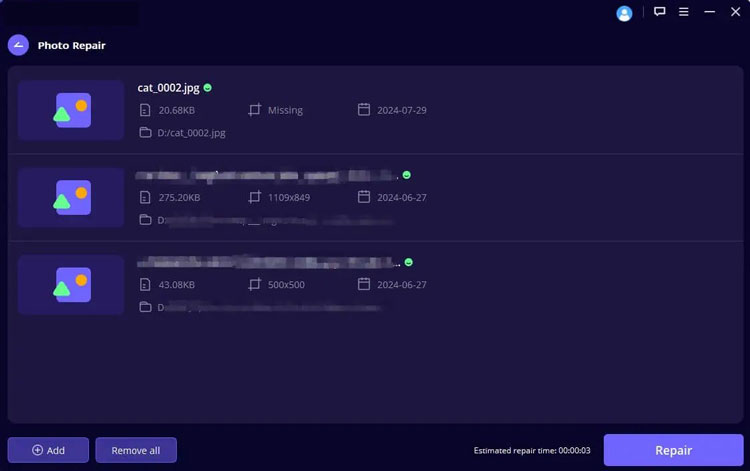
Selecciona las fotos dañadas de tu PC e impórtalas al software. También puedes hacer clic en el icono " Agregar " para añadir las imágenes que no se pueden abrir.
-
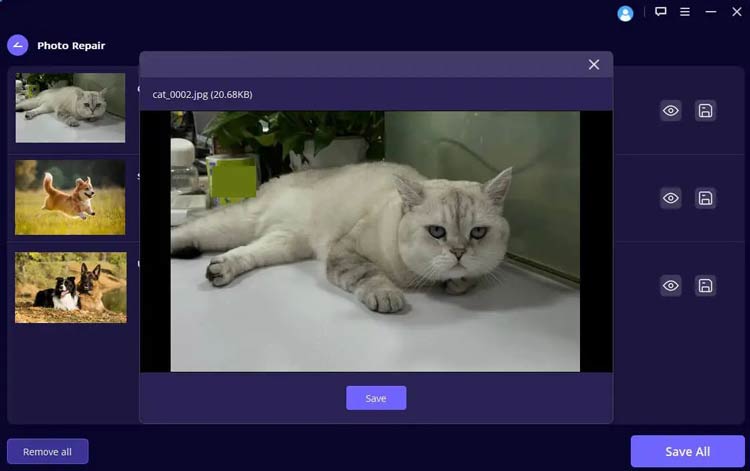
Después, haz clic en " Reparar todo " para iniciar el proceso automático de escaneo y reconstrucción, que corrige los encabezados y punteros del sistema dañados. Una vez reparado, pulsa el icono " Descargar " para guardar las imágenes en tu ordenador.
Consejos: Puede seguir esta guía detallada para utilizar este programa de reparación de archivos con facilidad.
2.3 Uso de ExifTool
A veces, una foto está bien, pero sus metadatos (datos EXIF) o encabezado están dañados, lo que impide que los visores de imágenes la abran. ExifTool es una potente aplicación de línea de comandos que se utiliza para leer, escribir y editar la información meta.
Para reparar fotos con ExifTool:
-
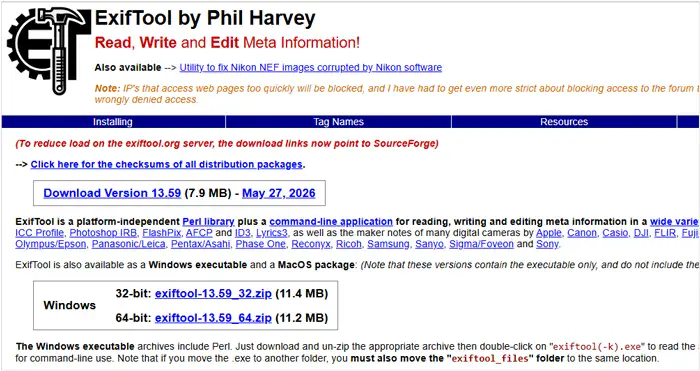
Descarga ExifTool, extrae el archivo zip y obtendrás un único archivo llamado " exiftool(-k).exe ". Luego, haz clic derecho en el archivo y cámbiale el nombre a " exiftool.exe " (elimina la parte (-k)).
-
Abre el Explorador de archivos y ve a la unidad D (o E). Crea una nueva carpeta y nómbrala tools (la ruta completa será D:\tools). A continuación, mueve o copia el archivo exiftool.exe (que acabas de renombrar) a esta carpeta D:\tools.
-
Haz clic con el botón derecho en " Este equipo " en tu escritorio o en el " Explorador de archivos " y selecciona " Propiedades ". En la ventana " Configuración " que se abre, mira en el lado derecho (o desplázate hacia abajo) y haz clic en " Configuración avanzada del sistema ".
-
Aparecerá una pequeña ventana de " Propiedades del sistema ". Haga clic en el botón " Variables de entorno... " en la parte inferior. Verá dos secciones. En la sección inferior, llamada " Variables del sistema ", desplácese hacia abajo para encontrar la variable llamada Path (o PATH).
-
Haz doble clic en " Ruta " o selecciónala y haz clic en " Editar ". Aparecerá una nueva ventana con una lista de rutas. Haz clic en el botón " Nuevo " de la derecha e introduce la ruta exacta de tu carpeta: D:\tools. Haz clic en " Aceptar " en las tres ventanas abiertas para guardar los cambios y salir.
-
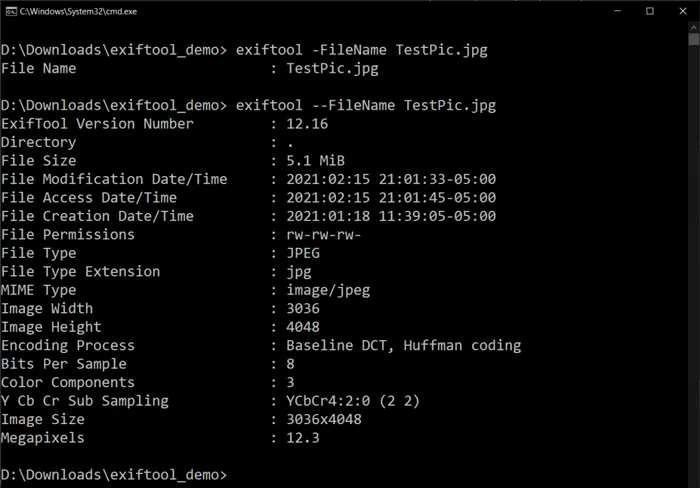
Ahora, pulsa las teclas " Win + R " en tu teclado, escribe " cmd " en el cuadro " Ejecutar " y pulsa " Intro ". Se abrirá una ventana negra del Símbolo del sistema. Sin cambiar ninguna carpeta, simplemente escribe " exiftool " y pulsa " Intro " de nuevo.
-
Ahora puede reparar elegantemente su imagen corrupta desde cualquier carpeta en su computadora: En la ventana negra del Símbolo del sistema, escriba " exiftool -TagsFromFile ", asegúrese de dejar un espacio al final.
-
Arrastra y suelta tu foto sana/buena (tomada con la misma cámara/teléfono) directamente desde tu carpeta a la ventana negra. La ruta aparecerá automáticamente. Luego, presiona la barra espaciadora una vez. A continuación, arrastra y suelta tu foto dañada/mala en la ventana negra.
-
El comando final debería verse algo así (las rutas variarán según la ubicación de tus fotos): exiftool -TagsFromFile "C:\Users\Admin\Desktop\good.jpg" "C:\Users\Admin\Desktop\bad.jpg" . Luego, haz clic en " Enter ".
-
Esta herramienta de reparación clonará instantáneamente la estructura de encabezado correcta en el archivo dañado para reconstruirlo. Además, creará automáticamente una copia de seguridad del archivo original dañado que termina en " _original ", por precaución.
2.4 Uso del editor hexadecimal HxD
Para usuarios avanzados, un editor hexadecimal como HxD permite inspeccionar y editar manualmente el código binario de un archivo fotográfico. Esto resulta muy eficaz para corregir encabezados de archivo dañados.
Aquí está la guía:
-
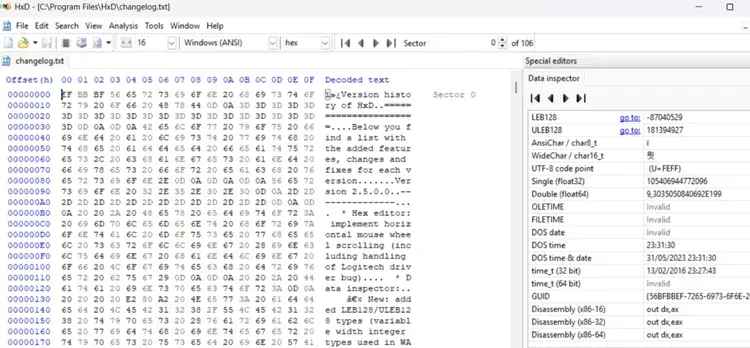
Abre una foto en buen estado (tomada con la misma cámara y configuración) y la foto dañada una al lado de la otra en HxD. Fíjate en la primera secuencia de código en la esquina superior izquierda; un archivo JPG válido debe comenzar con " FF D8 FF ".
-
A partir de la línea que contiene " FF D8 FF ", haga clic y arrastre el ratón hacia abajo para seleccionar las primeras 4 o 5 líneas de código. No es necesario seleccionar demasiado; basta con seleccionar hasta la línea " 00000040 " aproximadamente.
-
Pulsa " Ctrl + C " en tu teclado para copiar este código fuente válido. Ahora, debemos copiar este " certificado de nacimiento " válido a la foto dañada.
-
Cambia a la pestaña que contiene la foto dañada. Examina su inicio. Normalmente verás un revoltijo de símbolos ilegibles o grandes bloques de " 00 00 00 " —cualquier cosa menos FF D8 FF.
-
Utilice el ratón para seleccionar una sección del código corrupto al principio del archivo que coincida con la longitud (número de líneas) del código que copió anteriormente.
-
Pulsa " Ctrl + B " en tu teclado (Nota: ¡no uses "Ctrl + V"!). Tras pegar el código, verás que se ha modificado en rojo, lo que indica que la modificación se ha realizado correctamente.
-
Haz clic en " Archivo " > " Guardar " en la esquina superior izquierda de HxD. Vuelve a la carpeta de tu ordenador y haz doble clic en la copia de la foto dañada que acabas de modificar. Si los datos de píxeles originales permanecen intactos, la foto debería mostrarse perfectamente.
Ver más: ¿Qué pasa si tus fotos desaparecen de tu iPhone ? Si es así, puedes usar estas soluciones.
2.5 Uso de Canva
Si una foto no está completamente dañada, pero presenta distorsión visual, artefactos de compresión o pérdida de color, se pueden usar herramientas de diseño web como Canva para restaurarla estéticamente. Con esta herramienta, el proceso de restauración será más sencillo que el anterior.
Estos son los pasos:
-
Sube la foto dañada o corrupta a Canva.
-
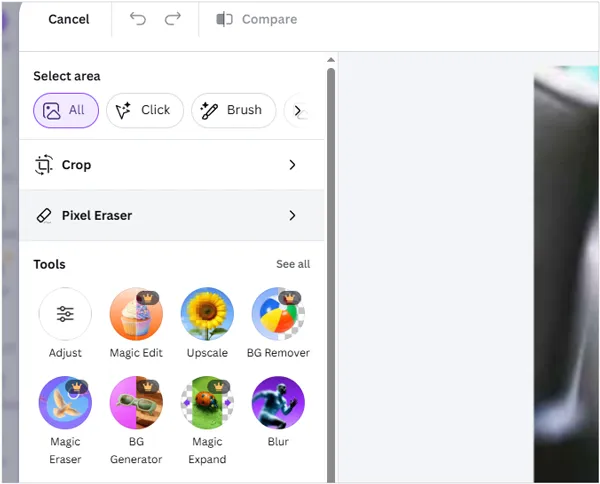
Utiliza " Crear " > " Editor de fotos " > " Subir " para seleccionar tu foto. A continuación, haz clic en " Ajustar " para mejorar manualmente el brillo, el contraste y la saturación y corregir las bandas de color distorsionadas.
-
También puedes usar las funciones de IA como " Mejorar resolución " o " Edición mágica " en " Herramientas " para obtener una imagen mucho más nítida. Una vez hecho esto, descarga la imagen ajustada en un formato estable como PNG para guardar los cambios.
Parte 3: Preguntas y respuestas sobre la reparación de fotos dañadas
P1: ¿Cómo puedo evitar que las fotos se dañen?
La prevención siempre es más fácil que la recuperación. Puedes proteger tus fotos de la siguiente manera:
- Utilice siempre la opción "Quitar hardware de forma segura" o "Expulsar" antes de desconectar los dispositivos de almacenamiento.
- Evita tomar fotos cuando la batería de tu cámara esté críticamente baja.
- Utilizar tarjetas SD de marca y de alta calidad, y formatearlas dentro de la cámara en lugar de hacerlo en un ordenador.
- Realiza copias de seguridad de tus fotos periódicamente en tu ordenador, en el almacenamiento en la nube o en un disco duro externo.
P2: ¿Se pueden reparar las fotos dañadas?
Sí, pero depende en gran medida de la magnitud del daño. Si solo se han dañado el encabezado o los metadatos, la probabilidad de recuperación es muy alta. Sin embargo, si los datos de píxeles de la imagen se han sobrescrito o borrado por completo en el disco duro, la recuperación total puede ser imposible.
P3: ¿Existen riesgos al reparar fotografías?
Sí. Modificar manualmente el código del archivo (mediante editores hexadecimales) o ejecutar scripts de reparación agresivos puede, en ocasiones, degradar aún más el archivo o incluso dañarlo por completo. Además, descargar software de "reparación de fotos" gratuito de sitios web poco fiables supone un riesgo de malware para su ordenador. Trabaje siempre con una copia del archivo, nunca con el original.
Conclusión
La corrupción de fotos puede ocurrir inesperadamente, pero no siempre significa el fin de tus preciados recuerdos. Al comprender las causas y usar los métodos de reparación adecuados, desde CHKDSK y software de reparación de archivos hasta corrección de metadatos y edición hexadecimal, a menudo puedes recuperar imágenes dañadas. Si quieres reparar tus fotos con unos pocos clics, usa File Repair . Así no tendrás que introducir ningún comando ni copiar ningún código de imagen.
Si comprendes por qué se produce la corrupción de datos y adoptas hábitos seguros en materia de datos, podrás mantener tus fotografías digitales a salvo durante muchos años.
Artículos relacionados
Cómo eliminar permanentemente archivos de Photoshop (Guía paso a paso)
Copia de seguridad de fotos desde iPhone: 5 maneras de guardar tus fotos de iPhone
Cómo transferir fotos de Android a Mac: 6 métodos fiables
iPhone no envía fotos a Android: Soluciónalo fácilmente

