


Cuando se trata de proyectos de diseño sensibles, simplemente arrastrar los archivos de Photoshop (PSD) a la Papelera de reciclaje no es suficiente. Los datos residuales suelen permanecer en el disco duro, lo que facilita que el software de recuperación recupere su trabajo privado. Para garantizar que sus recursos creativos desaparezcan para siempre, necesita una solución profesional para destruir archivos de Photoshop de forma permanente.
Parte 1: Cómo eliminar archivos de Photoshop de forma permanente mediante iReaShare Data Wipe
Para eliminar completamente tus archivos de Photoshop en tu computadora, necesitarás una herramienta profesional de borrado de datos: iReaShare Data Wipe . Ofrece tres modos de borrado, para que puedas seleccionar uno para borrar tus archivos PSD.
Características principales de iReaShare Data Wipe:
* Proporciona tres modos de borrado de datos: Destructor de archivos, Limpiador de unidad y Limpiador de espacio libre.
* Le permite destruir selectivamente archivos y carpetas en su computadora.
* Borre todo el disco para borrar todos sus archivos a la vez.
* Limpia el espacio libre para eliminar los archivos eliminados sin perder los archivos PSD existentes.
* Sobrescribe por completo los datos eliminados, haciendo que todos tus archivos sean irrecuperables .
* Borrar datos de tarjetas SD externas , unidades flash USB, etc.
* Compatible con Windows 11/10/8/7.
Descargar iReaShare Data Wipe.
Modo 1: Destruya archivos de Photoshop selectivamente mediante File Shredder
Si tiene archivos PSD o carpetas de proyecto específicos que contienen información confidencial del cliente o diseños propietarios, el modo Destructor de Archivos es su mejor opción. Este enfoque específico le permite destruir elementos específicos sin afectar el resto de su disco.
Para destruir archivos de Photoshop de forma selectiva con File Shredder:
-
Inicie iReaShare Data Wipe en su PC y seleccione el módulo " Destructor de archivos " en el menú de la izquierda.
-
Haga clic en el botón " Agregar archivo " para explorar y seleccionar los archivos de Photoshop que desea eliminar. También puede hacer clic en " Agregar carpeta " para agregar la carpeta donde se guardaron sus imágenes PSD.

-
Toque " Borrar ahora " y confirme con " Aceptar " en la ventana emergente. Sus archivos de Photoshop se eliminarán por completo.

Modo 2: Borrar archivos PSD por completo mediante Drive Wiper
Para quienes desean asegurarse de borrar permanentemente todos los archivos de Photoshop de una unidad, el modo Limpiador de unidad es la mejor opción. Este modo borra por completo un disco duro o dispositivo de almacenamiento externo, incluyendo todos los archivos PSD almacenados. Además, Limpiador de unidad es especialmente útil si planea vender, donar o reutilizar una computadora.
Para borrar un disco duro y eliminar todos los archivos PSD de forma permanente:
-
Abra el software y seleccione " Drive Wiper " en la interfaz principal.

-
Seleccione el disco local o la unidad externa donde se almacenan sus proyectos de Photoshop. Tenga cuidado, ya que esto eliminará todos los archivos, incluyendo software y documentos.
-
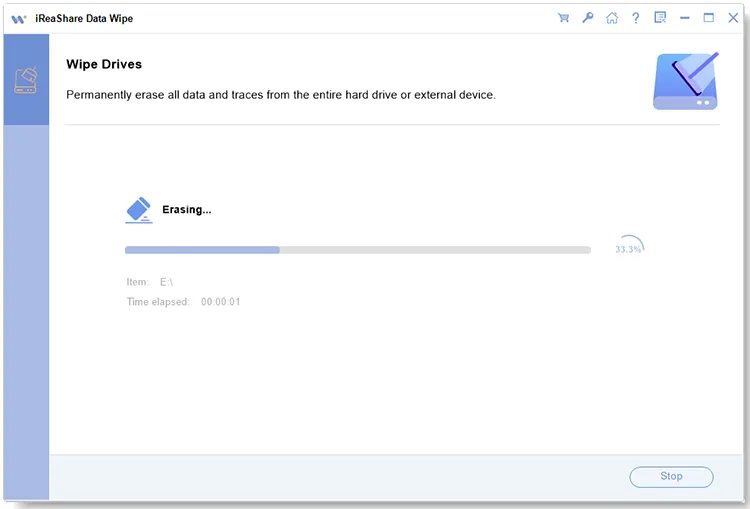
Seleccione un nivel de borrado: Borrado rápido o Borrado profundo. El nivel de Borrado profundo sigue el estándar 5220.22-M(E) del Departamento de Defensa de EE. UU. con tres pasadas de sobrescritura. Después, haga clic en " Borrar ahora " > " Aceptar " para iniciar el proceso de limpieza profunda.
Modo 3: Borrar archivos eliminados de Photoshop completamente mediante Free Space Wiper
Si no desea eliminar sus archivos PSD existentes, pero sí los datos eliminados, puede utilizar la función "Limpiador de espacio libre". Este modo sobrescribe únicamente el espacio no utilizado de la unidad, donde los archivos PSD eliminados aún pueden recuperarse.
Para borrar por completo los archivos PSD eliminados con Free Space Wiper:
-
Inicie el software Data Wipe en su computadora y seleccione la tercera pestaña: " Free Space Wiper ".
-
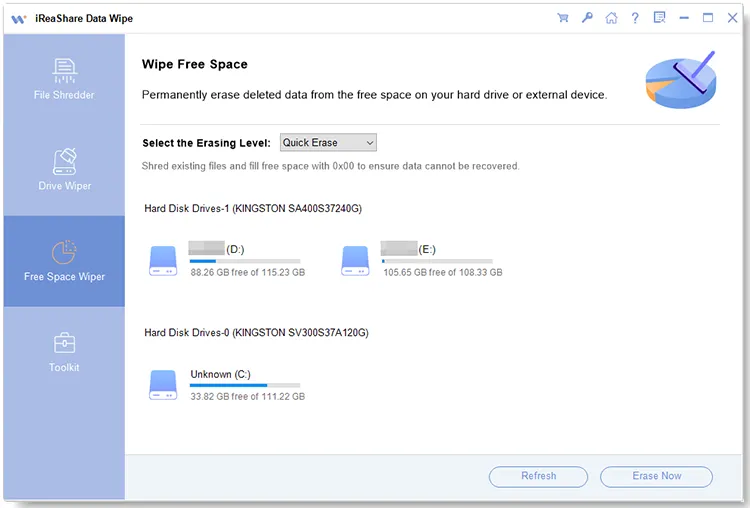
Seleccione la unidad en la que desea borrar los datos PSD eliminados y seleccione un nivel de borrado.
-
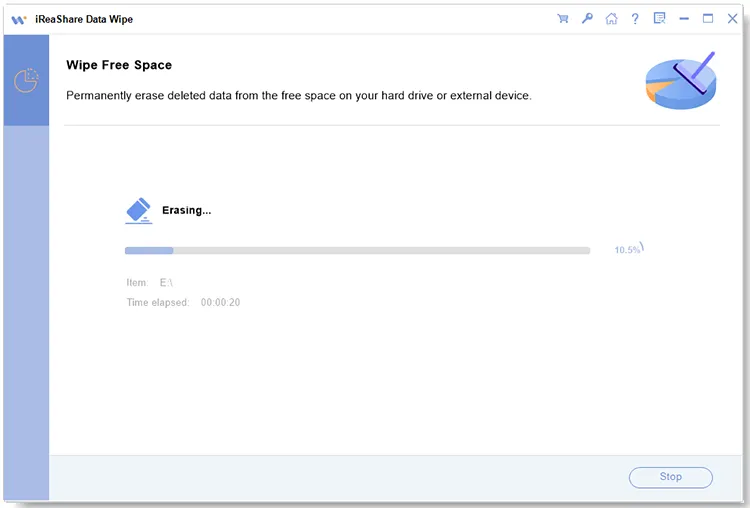
Haz clic en " Borrar ahora " > " Aceptar " para iniciar el proceso. Los archivos eliminados se eliminarán definitivamente.
Parte 2: Preguntas y respuestas sobre la destrucción permanente de archivos de Photoshop
P1: ¿Puedo recuperar mis imágenes PS después de destruirlas con iReaShare Data Wipe?
No. A diferencia del borrado estándar, iReaShare Data Wipe utiliza algoritmos avanzados para sobrescribir los sectores de datos originales varias veces. Una vez finalizado el proceso de destrucción, se destruye la estructura original del PSD, lo que dificulta enormemente la recuperación incluso con herramientas forenses profesionales.
P2: ¿Data Wipe destruirá los archivos PSD bloqueados en mi computadora?
No, si tus archivos PSD están bloqueados por aplicaciones de terceros, iReaShare Data Wipe no podrá borrarlos. Primero debes desbloquearlos.
Q3: ¿Cómo borrar la caché de Photoshop en una computadora?
Photoshop suele guardar datos temporales y archivos de caché que pueden ocupar espacio y almacenar miniaturas de tu trabajo. Para borrarlos:
- En Photoshop: Vaya a "Editar" > "Purgar" > "Todo". Esto borra el historial de deshacer, el portapapeles y los historiales.
- En tu computadora: Dirígete a tu carpeta temporal (normalmente %AppData%\Local\Temp) y elimina los archivos que empiecen por "Photoshop Temp" o "pstemp". Si quieres borrar la caché por completo, puedes usar la función Destructor de archivos de iReaShare Data Wipe y seleccionar la carpeta.
Conclusión
Proteger tu privacidad digital es tan importante como el propio proceso creativo. Con iReaShare Data Wipe , puedes ir más allá de la simple eliminación y asegurarte de que tus archivos confidenciales de Photoshop se borren para siempre. Ya sea que estés limpiando un proyecto específico o borrando todo el disco, estos tres modos ofrecen la seguridad y la tranquilidad que todo diseñador necesita.
Artículos relacionados
Seleccione Free Drive Wiper para borrar un disco sin problemas
Cómo forzar la eliminación de un archivo en una computadora sin esfuerzo
Sobrescribir completamente el disco duro en una PC con Windows 11/10 (probado)
¿Cómo borrar eficazmente un disco duro bloqueado? Explicación detallada

