


¿Eres fan de Roblox? Si quieres grabar tus partidas y compartirlas en redes sociales, esta guía te será de gran ayuda. Tanto si buscas una solución rápida integrada como un software de grabación profesional, esta guía te muestra los métodos más efectivos para capturar vídeos de alta calidad. ¡Empecemos!
- Parte 1: Cómo grabar Roblox mediante la grabadora integrada
- Parte 2: Cómo grabar Roblox con iReaShare Screen Recorder
- Parte 3: Cómo grabar partidas de Roblox con OBS Studio
- Parte 4: Cómo grabar Roblox a través de la barra de juegos de Windows
- Parte 5: Cómo grabar la partida de Roblox con VLC Screen Recorder
- Parte 6: Preguntas y respuestas sobre la grabación de Roblox
Eche un vistazo rápido a estos métodos de grabación:
| Método | Ventajas (Lo bueno) | Contras (Lo malo) |
|---|---|---|
| Grabadora incorporada | 1. No se necesita software adicional. 2. Inicio extremadamente sencillo con un solo clic. |
1. Baja calidad de vídeo. 2. No es compatible con cámara web ni micrófono. |
| Grabador de pantalla iReaShare | 1. Salida de alta calidad. 2. Registre áreas específicas de la pantalla. 3. Muy fácil de usar. |
1. Requiere instalación por separado. 2. La versión gratuita no tiene límite de tiempo, pero contiene una marca de agua. |
| Estudio OBS | 1. Profesional y 100% gratuito. 2. Admite cámaras web y superposiciones. |
1. Es difícil de aprender para los principiantes. 2. Alto uso de CPU/RAM. |
| Barra de juegos de Windows | 1. Integrado en Windows 10/11. 2. Bajo impacto en la velocidad del juego. |
1. Solo disponible para Windows. 2. Funciones de edición limitadas. |
| Reproductor multimedia VLC | 1. Gratis y ligero. 2. La mayoría de los usuarios ya lo tienen. |
1. Configuración complicada. 2. Produce archivos de tamaño muy grande. |
Parte 1: Cómo grabar Roblox mediante la grabadora integrada
Para los usuarios que prefieren una opción sencilla y eficiente, Roblox ofrece una grabadora integrada que permite capturar las partidas sin necesidad de software de terceros. Sin embargo, esta función está limitada a ciertos dispositivos y puede que no incluya todas las opciones avanzadas que ofrecen otras herramientas.
Para usar la grabadora integrada para capturar partidas de Roblox:
-
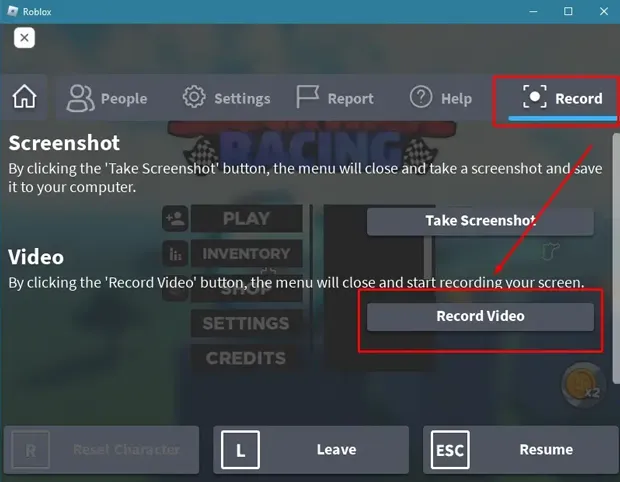
Inicia cualquier juego de Roblox y pulsa " ESC " o haz clic en el icono de " Roblox " en la esquina superior izquierda.
-
Dirígete a la pestaña " Grabar " en el menú. Luego, haz clic en " Grabar video ". El menú se cerrará y aparecerá un borde rojo alrededor de la pantalla.
-
Para detener la grabación, haz clic en el icono rojo de la esquina superior izquierda o regresa al menú y haz clic en " Detener grabación ". Tu video se guardará localmente en la carpeta " Videos/Roblox ".
Parte 2: Cómo grabar Roblox con iReaShare Screen Recorder
Para los usuarios que desean un mayor control sobre sus grabaciones (como seleccionar áreas de grabación específicas, elegir fuentes de sonido o recortar vídeos), iReaShare Screen Recorder ofrece una interfaz robusta y fácil de usar. Además, admite resoluciones 4K y 8K, y exporta los vídeos en diversos formatos, como MP4, WMV, MOV, AVI, GIF, etc.
Características principales de este grabador de pantalla:
* Captura tus partidas de Roblox sin pérdida de calidad.
* Toma capturas de pantalla y edita las imágenes en tu PC.
* Proporciona una función de grabación de pantalla con un tamaño de pantalla personalizado o en pantalla completa.
* Te permite grabar la pantalla de tu teléfono en tu ordenador si duplicas la pantalla de tu teléfono en tu PC .
* Graba la pantalla con el sonido del sistema o del micrófono.
Descarga este software de grabación de pantalla.
Para grabar partidas de Roblox con este grabador de pantalla:
-
Para empezar, descarga e instala iReaShare Screen Recorder en tu PC. Luego, ábrelo y elige la opción " Pantalla personalizada " o " Pantalla completa ".

-
Ahora, activa la fuente de sonido que desees y pulsa " REC " para seleccionar la zona del juego que quieras grabar. A continuación, pulsa " Iniciar grabación ".

-
Una vez finalizado, haga clic en el icono " Detener grabación ". A continuación, haga clic en "Copiar" para copiar el vídeo a un documento o una aplicación, o haga clic en "Guardar" para exportarlo a su ordenador.

Parte 3: Cómo grabar partidas de Roblox con OBS Studio
Para quienes necesitan un mayor control sobre el proceso de grabación, OBS Studio es una opción popular. Se trata de una herramienta de código abierto que ofrece funciones avanzadas como teclas de acceso rápido personalizables, superposiciones y audio multipista.
Para grabar partidas de Roblox con OBS Studio:
-
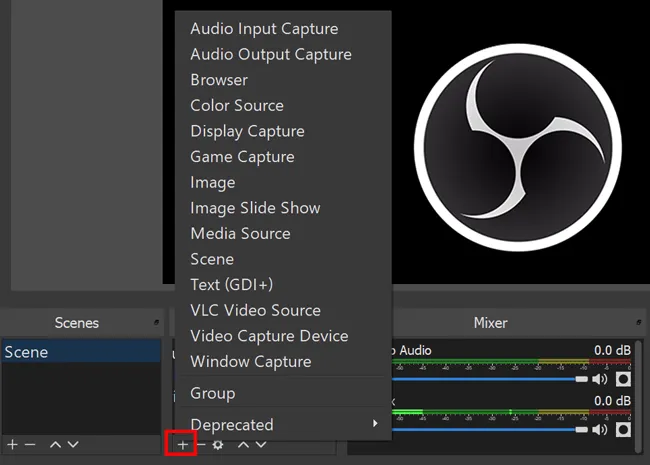
Abre OBS Studio y haz clic en el icono " + " que aparece debajo del panel " Fuentes ".
-
Selecciona " Captura de juego ", asígnale un nombre y elige " Capturar ventana específica ". Selecciona la ventana de Roblox.
-
Asegúrese de que los niveles de su mezclador de audio estén en verde para evitar picos. Vaya a " Configuración " > " Salida " para seleccionar el formato de grabación (como MP4 o MKV). A continuación, haga clic en " Iniciar grabación " en el panel principal.

-
Una vez finalizada la grabación, haga clic en " Detener grabación " y el archivo se guardará en la carpeta que haya elegido.
Parte 4: Cómo grabar Roblox a través de la barra de juegos de Windows
Si usas Windows 10 u 11, la Barra de juegos de Windows es otra opción práctica para grabar tus partidas de Roblox. Esta función integrada te permite capturar la pantalla con tan solo unos clics.
Así es como:
-
Pulsa las teclas " Win + G " de tu teclado para abrir la barra de juegos mientras Roblox está en ejecución.
-
En el widget " Capturar ", haga clic en el botón " Grabar " (el icono circular) o pulse " Windows + Alt + R ".
-
Aparecerá una pequeña barra de estado de grabación. Desde aquí puedes activar o desactivar el micrófono.
-
Una vez finalizado, pulse el botón " Detener ". Los vídeos se guardarán automáticamente en su carpeta " Capturas ".

Parte 5: Cómo grabar la partida de Roblox con VLC Screen Recorder
Aunque VLC es principalmente un reproductor multimedia, también es un grabador de pantalla sorprendentemente eficaz para usuarios que no desean instalar software adicional para juegos. Si bien VLC no cuenta con las mismas funciones avanzadas que OBS o iReaShare, es una excelente herramienta si buscas algo sencillo y gratuito.
Estos son los pasos:
-
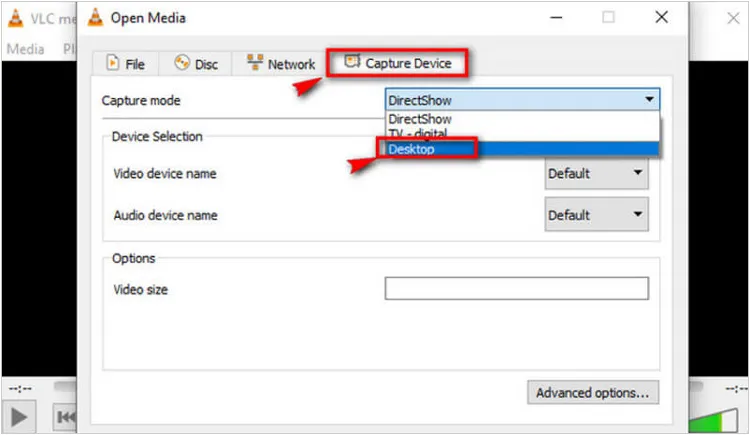
Abre VLC Media Player y ve a " Medios " > " Abrir dispositivo de captura ". Luego cambia el " Modo de captura " a " Escritorio ".

-
Para una reproducción más fluida, configure la velocidad de fotogramas (por ejemplo, 30,00 f/s), haga clic en la flecha junto a " Reproducir " y seleccione " Convertir ".
-
Seleccione la ruta de destino del archivo y el perfil (Vídeo - H.264 + MP3) y, a continuación, haga clic en " Iniciar ".
Parte 6: Preguntas y respuestas sobre la grabación de Roblox
P1: ¿Puedo grabar Roblox en un dispositivo móvil?
Sí. Tanto iOS como Android cuentan con herramientas de grabación de pantalla integradas en sus respectivos Centros de control o paneles de Ajustes rápidos. Roblox también incluye una función de grabación en la configuración de la aplicación en muchos dispositivos móviles.
P2: ¿Puedo grabar Roblox mientras uso un micrófono para hacer comentarios?
Por supuesto. Usar herramientas como OBS Studio, iReaShare Screen Recorder o la Barra de juegos de Windows te permite seleccionar el micrófono como entrada de audio secundaria para que puedas narrar tu partida en tiempo real.
P3: ¿Cómo soluciono el lag al grabar Roblox?
El retardo suele producirse cuando el hardware está sobrecargado. Para solucionarlo:
- Reduce la calidad gráfica en el menú de configuración de Roblox.
- Reduce la resolución de salida en tu software de grabación (por ejemplo, graba a 720p en lugar de 1080p).
- Cierra las aplicaciones innecesarias que se ejecutan en segundo plano (como Chrome o Spotify) para liberar CPU y RAM.
Conclusión
Capturar tus aventuras en Roblox nunca ha sido tan fácil, ¿verdad? Tanto si prefieres la sencillez de la grabadora integrada, las funciones profesionales de OBS o la versatilidad de iReaShare Screen Recorder , hay una herramienta para cada nivel de creador. Elige el método que mejor se adapte a tu equipo y empieza a compartir tus creaciones con el mundo.
Artículos relacionados
Solucionar el problema de grabación de pantalla de PowerPoint (13 soluciones y una alternativa)
Cómo grabar televisión en directo en diferentes dispositivos con métodos fiables
Guía de análisis del software de captura de pantalla Snagit y 15 alternativas viables

