


Aunque PowerPoint es una herramienta muy potente para presentaciones, su función de grabación de pantalla integrada a veces puede presentar fallos. Si ves un botón desactivado o un mensaje de error, no te preocupes, la mayoría de las soluciones son sencillas. Sigue esta guía completa para solucionar problemas con la grabación de pantalla de PowerPoint y descubre una herramienta alternativa fiable para mantener tu flujo de trabajo.
- Parte 1: Solucionar el problema de la grabación de pantalla de PowerPoint.
- 1.1 Reiniciar PowerPoint como administrador
- 1.2 Actualizar PowerPoint a la última versión
- 1.3 Reinicia tu ordenador
- 1.4 Utilice la herramienta de reparación de Office
- 1.5 Restablecer parámetro RAM
- 1.6 Comprobar el espacio de almacenamiento del disco duro
- 1.7 Entrar en el modo seguro de PowerPoint
- 1.8 Deshabilitar la aceleración gráfica por hardware
- 1.9 Comprobar los permisos del micrófono
- 1.10 Deshabilitar complementos
- 1.11 Actualización de controladores de audio
- 1.12 Paquete de características de medios de instalación
- 1.13 Cerrar programas en segundo plano
- Parte 2: Usa una alternativa: iReaShare Screen Recorder
Parte 1: Solucionar el problema de la grabación de pantalla de PowerPoint.
Obtén 13 soluciones para reparar la función de grabación de pantalla en PowerPoint a continuación.
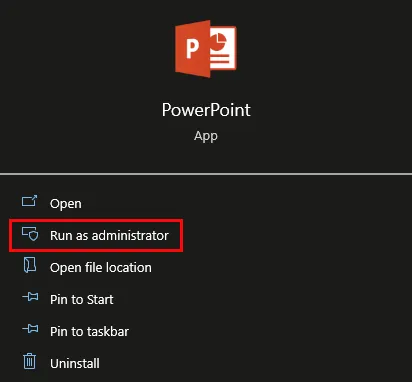
1.1 Reiniciar PowerPoint como administrador
En ocasiones, PowerPoint carece de los permisos necesarios para acceder al hardware de grabación del sistema. Ejecutar PowerPoint con privilegios elevados puede solucionar los problemas relacionados con los permisos.
Ejecuta PowerPoint como administrador en tu PC:
-
Cierra PowerPoint y haz clic con el botón derecho en el icono de PowerPoint.
-
Seleccione " Ejecutar como administrador ". Esto garantiza que la aplicación pueda acceder a los recursos del sistema necesarios para la grabación.
Consejos: Si te resulta difícil usar OBS Studio, en esta guía encontrarás 10 alternativas a OBS para grabar la pantalla fácilmente.
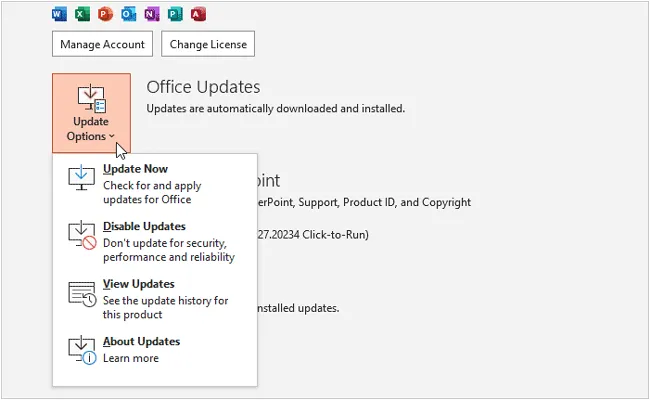
1.2 Actualizar PowerPoint a la última versión
Los errores suelen corregirse en las versiones más recientes. Abre la aplicación y ve a « Archivo » > « Cuenta » > « Opciones de actualización » > « Actualizar ahora ». Asegurarte de tener la última versión es la forma más rápida de solucionar los fallos de software conocidos.
1.3 Reinicia tu ordenador
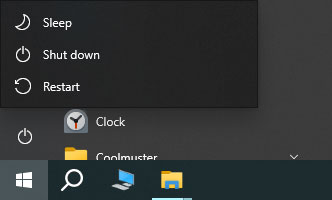
Aunque suene a tópico, reiniciar el equipo elimina los archivos temporales de caché y los procesos bloqueados que podrían estar interfiriendo con la cámara o el micrófono. Haz clic en el icono de " Inicio " > " Encendido " > " Reiniciar " para reiniciar el ordenador. A continuación, intenta grabar la pantalla con PowerPoint.
1.4 Utilice la herramienta de reparación de Office
Si los archivos de PowerPoint están dañados, la herramienta de reparación integrada puede ser de ayuda.
Así es como:
-
Vaya a " Panel de control " > " Programas y características ".
-
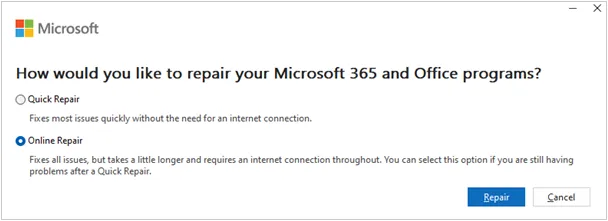
Seleccione " Microsoft Office " y haga clic en " Cambiar ". A continuación, elija " Reparación rápida " o " Reparación en línea ".
1.5 Restablecer parámetro RAM
Si utilizas PowerPoint en macOS, restablecer la PRAM puede solucionar problemas de hardware de audio/vídeo.
Así es como:
-
Apaga tu Mac.
-
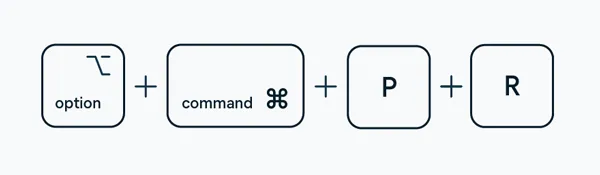
Enciéndelo e inmediatamente mantén presionadas las teclas " Opción " + " Comando " + " P " + " R " durante unos 20 segundos.
1.6 Comprobar el espacio de almacenamiento del disco duro
Las grabaciones de pantalla generan archivos de vídeo de gran tamaño. Si el disco duro está casi lleno, es posible que PowerPoint no inicie la grabación. Asegúrese de tener al menos varios gigabytes de espacio libre.

1.7 Entrar en el modo seguro de PowerPoint
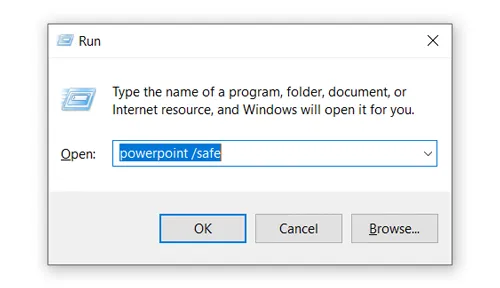
El modo seguro carga PowerPoint sin complementos ni configuraciones personalizadas. Presione " Win " + " R ", escriba " powerpnt /safe " y presione " Intro ". Si la grabación funciona en modo seguro, es probable que los complementos o la configuración estén causando conflictos.
1.8 Deshabilitar la aceleración gráfica por hardware
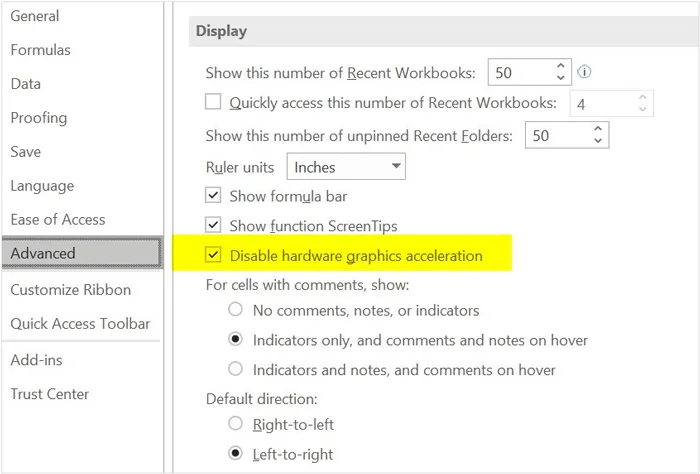
A veces, la GPU entra en conflicto con la superposición de grabación. Vaya a " Archivo " > " Opciones " > " Avanzado " y, en la sección " Pantalla ", marque la casilla " Deshabilitar la aceleración gráfica por hardware ".
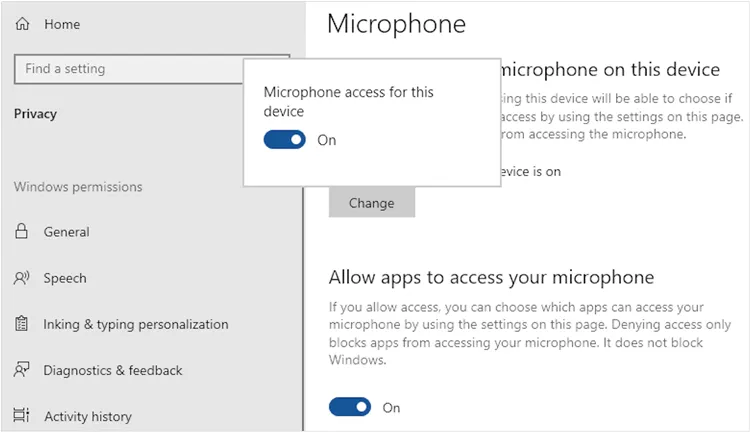
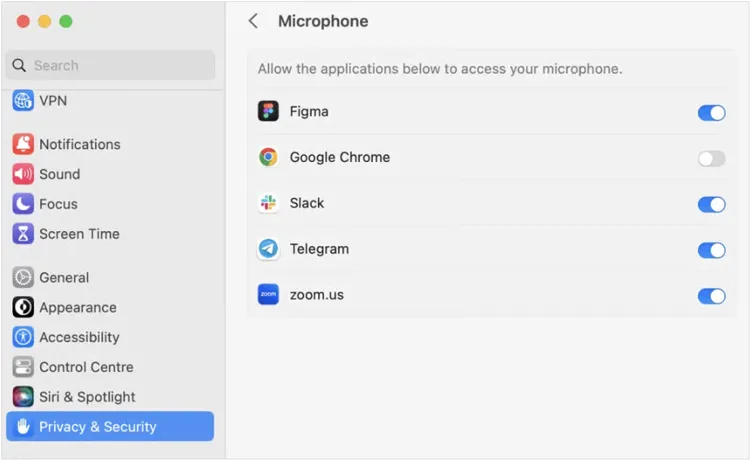
1.9 Comprobar los permisos del micrófono
Windows y macOS tienen opciones de configuración de privacidad. Si falta el audio:
- Windows: " Configuración " > " Privacidad " > " Micrófono " > " Permitir acceso ".
- macOS: " Ajustes del sistema " > " Privacidad y seguridad " > " Micrófono ".
1.10 Deshabilitar complementos
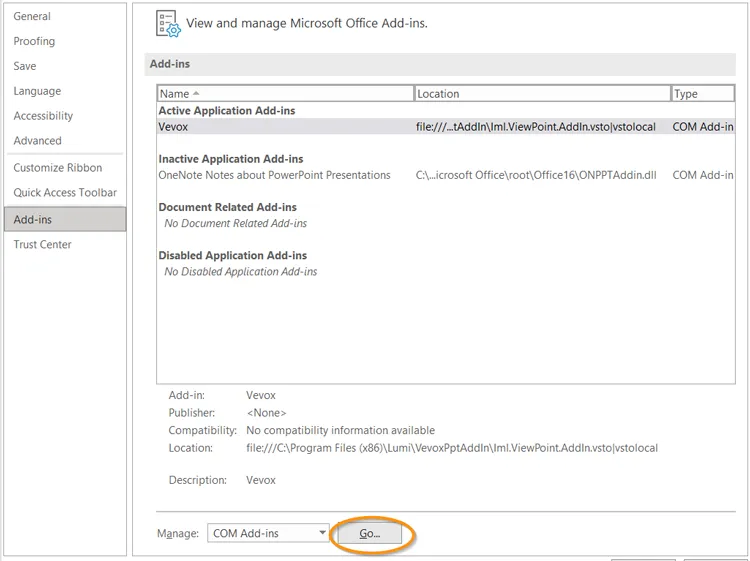
Los complementos de terceros pueden causar problemas de estabilidad. Vaya a " Archivo " > " Opciones " > " Complementos ", seleccione " Complementos COM " en el menú desplegable, haga clic en " Ir " y desmarque todas las opciones para comprobar si la función de grabación vuelve a estar disponible.
1.11 Actualización de controladores de audio
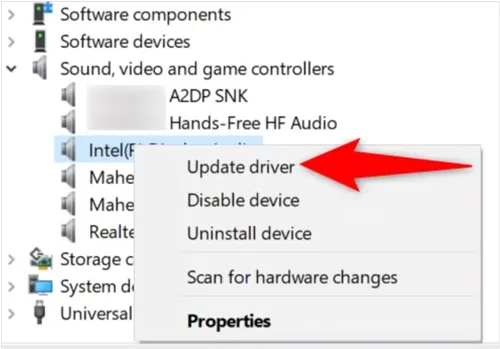
Los controladores obsoletos pueden impedir que la interfaz de grabación capture datos. Abra el " Administrador de dispositivos ", busque sus adaptadores de audio y pantalla, haga clic con el botón derecho sobre ellos y seleccione " Actualizar controlador ".
1.12 Paquete de características de medios de instalación
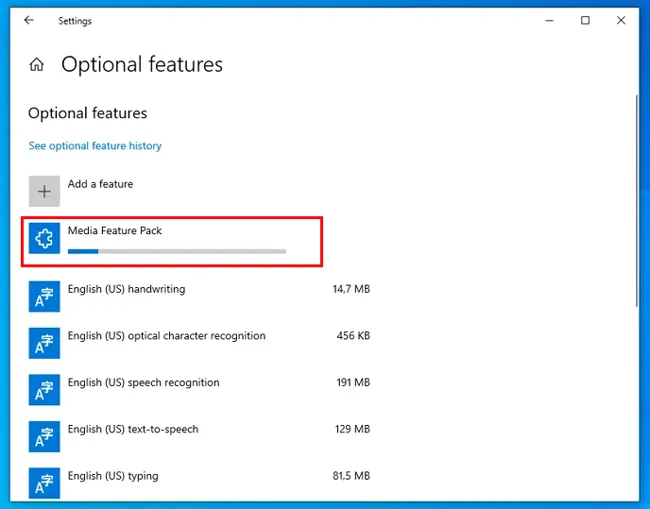
Si utiliza una versión de Windows "N", tenga en cuenta que carece de las tecnologías multimedia necesarias para grabar. Debe descargar e instalar el Paquete de características multimedia desde el sitio web de Microsoft. Vaya a " Configuración " > " Aplicaciones " > " Características opcionales " > " Agregar una característica " y seleccione " Paquete de características multimedia " de la lista. Después de la instalación, deberá reiniciar el equipo.
1.13 Cerrar programas en segundo plano
Otras aplicaciones que utilizan la cámara o el micrófono (como Zoom, Teams o Discord) pueden bloquear el dispositivo. Cierra estas aplicaciones por completo antes de intentar grabar en PowerPoint.
Consejos: ¿Qué pasa si quiero grabar la pantalla de PowerPoint en mi MacBook? Entonces necesitarás esta guía para grabar la pantalla de Mac .
Parte 2: Usa una alternativa: iReaShare Screen Recorder
Si has probado los pasos anteriores y sigues teniendo problemas, o si simplemente necesitas funciones más profesionales como la salida de vídeo de alta calidad y la edición de capturas de pantalla, iReaShare Screen Recorder es una excelente alternativa.
A diferencia de PowerPoint, que es una herramienta de presentación con un complemento de grabación, iReaShare Screen Recorder está diseñado específicamente para capturar la pantalla. Ofrece:
- Rendimiento estable: Sin fallos ni problemas de "botones desactivados".
- Grabación flexible: capture la pantalla completa, una ventana específica o solo el área de la diapositiva de PowerPoint.
- Exportación directa: Copie o guarde su vídeo inmediatamente después de grabarlo sin necesidad de software adicional.
- Gran compatibilidad: Puede grabar la pantalla en un PC con Windows 11/10/8/7 .
- Función adicional: Permite grabar la pantalla de un teléfono Android o iOS en un PC después de duplicarla.
Descarga este programa para grabar la pantalla en tu ordenador.
Aquí te explicamos cómo usar esta alternativa:
-
Instala e inicia iReaShare Screen Recorder. A continuación, elige el modo de grabación (pantalla completa o área personalizada).

-
Habilite el micrófono o el sonido del sistema si es necesario. A continuación, haga clic en " REC " para continuar, seleccione el área que desea grabar y haga clic en " Iniciar grabación ".

-
Después, haz clic en "Detener grabación" > "Guardar" para exportar el vídeo a tu ordenador. También puedes copiarlo directamente e insertarlo en PowerPoint si lo prefieres.

Conclusión
La función de grabación de pantalla de PowerPoint es útil, pero puede fallar debido a problemas de permisos, software obsoleto, conflictos de controladores o limitaciones del sistema. Al aplicar sistemáticamente los pasos de solución de problemas mencionados anteriormente, que incluyen actualizar Office, deshabilitar complementos y verificar la aceleración de hardware, podrá resolver la mayoría de los problemas de grabación.
Cuando las herramientas integradas no son suficientes, recurrir a una solución especializada como iReaShare Screen Recorder garantiza grabaciones fiables y de alta calidad para tus presentaciones. Puedes usarla para grabar la pantalla en Windows y luego añadir el vídeo a tu archivo de PowerPoint.
Artículos relacionados
Guía de análisis del software de captura de pantalla Snagit y 15 alternativas viables
El Liberador de espacio en disco no elimina archivos: Descubre las causas y soluciónalo.

