


Hola, mi Google Fotos en el Pixel 7 Pro se ha quedado bloqueado al prepararse para la copia de seguridad. No sé qué ha pasado. ¿Alguna solución? Estoy furioso con esta función de copia de seguridad dañada. Gracias.
- De la Comunidad de Google
Cuando la copia de seguridad de Google Fotos se bloquea, el proceso tarda más, lo cual consume mucho tiempo, sobre todo si vas a usar el teléfono para jugar, ver una película, etc. Para solucionar este problema fácilmente, hemos enumerado 14 soluciones sencillas pero prácticas. Si ninguna de ellas funciona, puedes usar una alternativa para hacer una copia de seguridad de tus fotos y vídeos.

- Parte 1: Soluciones rápidas para copias de seguridad de Google Fotos bloqueadas
- 1.1 Reiniciar la aplicación Google Fotos
- 1.2 Verificar el espacio de almacenamiento restante en la nube
- 1.3 Borrar la caché de la aplicación
- 1.4 Reinstalar Google Fotos
- 1.5 Reinicia tu teléfono
- 1.6 Consultar Internet
- 1.7 Actualizar el sistema operativo
- 1.8 Desactivar la optimización de la batería
- 1.9 Vaciar la papelera
- 1.10 Iniciar sesión nuevamente
- 1.11 Crear nuevas carpetas
- 1.12 Deshabilitar extensiones
- 1.13 Cargar fotos y vídeos manualmente
- 1.14 Comprobar los servicios de Google
- Parte 2: Copia de seguridad de fotos y vídeos en la computadora mediante iReaShare Android Manager
- Parte 3: Preguntas y respuestas sobre el bloqueo de la copia de seguridad de Google Fotos
Parte 1: Soluciones rápidas para copias de seguridad de Google Fotos bloqueadas
Si tu barra de progreso no se ha movido en horas, prueba estos pasos de solución de problemas en orden. La carga de Google Fotos se reanudará en breve.
1.1 Reiniciar la aplicación Google Fotos
A veces, el problema con la copia de seguridad de Google Fotos puede ser tan simple como un fallo temporal en la aplicación. Ciérrala por completo y vuelve a abrirla. Esto suele solucionar errores menores que provocan el bloqueo de la copia de seguridad.
1.2 Verificar el espacio de almacenamiento restante en la nube
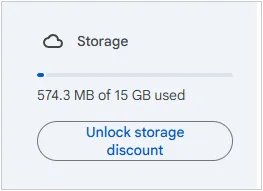
Si tu almacenamiento de Google Drive está lleno, es posible que Google Fotos no pueda respaldar nuevas imágenes. Ve a Google Drive y revisa el almacenamiento disponible. Si está casi lleno, considera ampliar tu plan de almacenamiento o eliminar archivos innecesarios para liberar espacio.
1.3 Borrar la caché de la aplicación
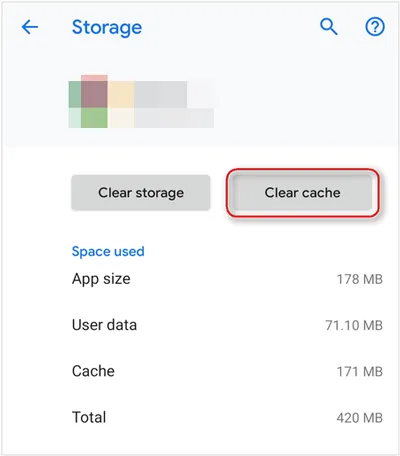
¿Se bloquea la copia de seguridad de Google Fotos? Borrar la caché de la app Google Fotos puede ayudar a resolver problemas causados por datos dañados. Para ello, ve a Ajustes > Aplicaciones > Google Fotos > Almacenamiento y haz clic en " Borrar caché ". Esto no eliminará tus fotos, pero puede mejorar el funcionamiento de la app.
1.4 Reinstalar Google Fotos
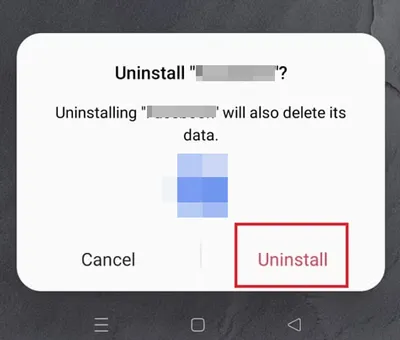
Desinstala y vuelve a instalar la app Google Fotos. Esta acción puede solucionar cualquier problema grave con la app, garantizando que estés usando la última versión y que se eliminen los archivos dañados. Puedes cerrar la app en tu teléfono y mantener pulsado su icono. Luego, selecciona " Desinstalar " o " Eliminar ". Vuelve a seleccionar " Desinstalar " en la ventana emergente para confirmar.
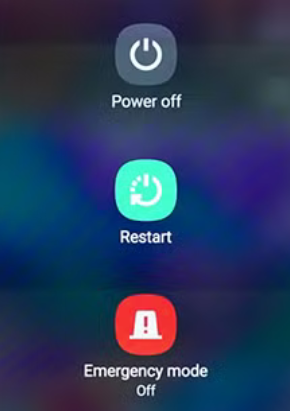
1.5 Reinicia tu teléfono
Un simple reinicio puede hacer maravillas. Puede solucionar problemas de red, errores de aplicaciones y problemas de sincronización. Apaga el teléfono unos segundos, vuelve a encenderlo e intenta usar Google Fotos para hacer una copia de seguridad de tus datos.
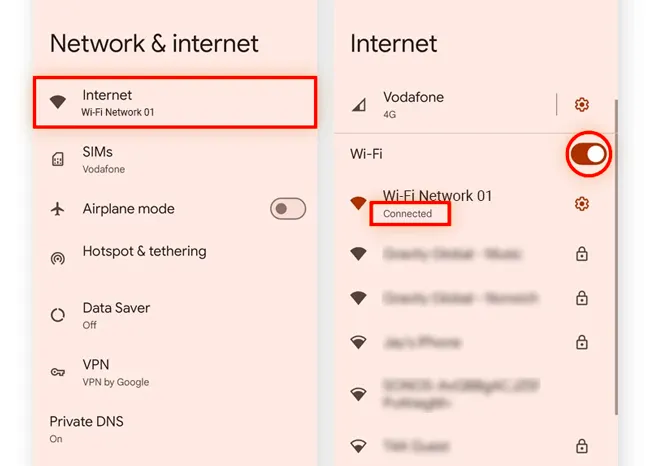
1.6 Consultar Internet
Google Fotos necesita una conexión a internet estable para subir tus fotos. De lo contrario, no podrá realizar copias de seguridad de tus archivos automáticamente. Asegúrate de estar conectado a una red wifi fiable o de que tus datos móviles funcionen correctamente. Si tienes wifi, prueba a reiniciar el router o a conectarte a otra red.
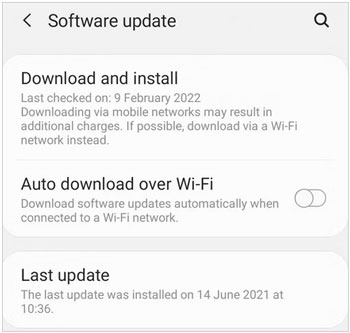
1.7 Actualizar el sistema operativo
Un sistema operativo desactualizado puede causar varios problemas, incluyendo problemas con la sincronización de fotos. Busca actualizaciones para el sistema operativo de tu teléfono e instálalas si están disponibles. Ve a Ajustes > " Actualización de software " para asegurarte de que tu teléfono tenga la última versión.
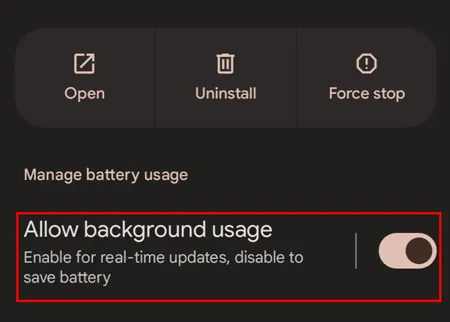
1.8 Desactivar la optimización de la batería
La configuración de optimización de batería puede restringir las actividades en segundo plano de la aplicación, impidiendo que suba fotos. Desactiva la optimización de batería de Google Fotos en Ajustes > Aplicaciones > Google Fotos > Batería > Sin restricciones o No optimizar . En algunos teléfonos Android, debes buscar la aplicación, seleccionar " Uso de batería de la aplicación " y activar " Permitir uso en segundo plano ".
1.9 Vaciar la papelera
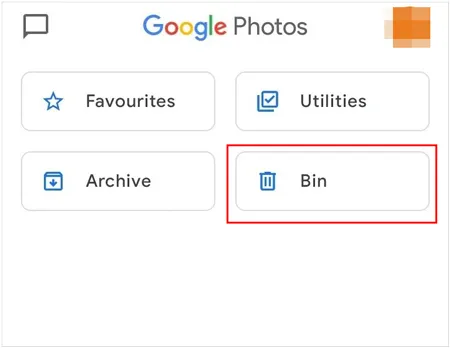
Google Fotos tiene una papelera que almacena fotos y videos eliminados durante 30 días. Si la papelera está llena, podría estar bloqueando futuras copias de seguridad. Abre Google Fotos, ve a la " Papelera " y elimina permanentemente los elementos que haya allí. Además, si encuentras imágenes de 0 bytes, elimínalas por completo.
1.10 Iniciar sesión nuevamente
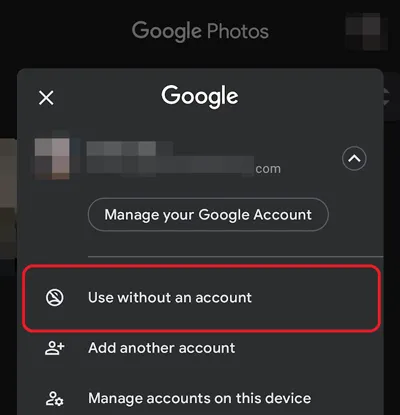
Cerrar sesión en tu cuenta de Google y volver a iniciarla puede ayudar a restablecer la conexión entre la app y el servicio en la nube. Ve a Ajustes > " Cuentas " > " Google " y cierra sesión. Vuelve a iniciar sesión y comprueba si la copia de seguridad se reanuda. Por cierto, también puedes intentar usarla sin cuenta: en la app, selecciona el icono de tu perfil en la esquina superior derecha y selecciona " Usar sin cuenta ". Después de un rato, desactiva esta función. A continuación, comprueba la copia de seguridad.
1.11 Crear nuevas carpetas
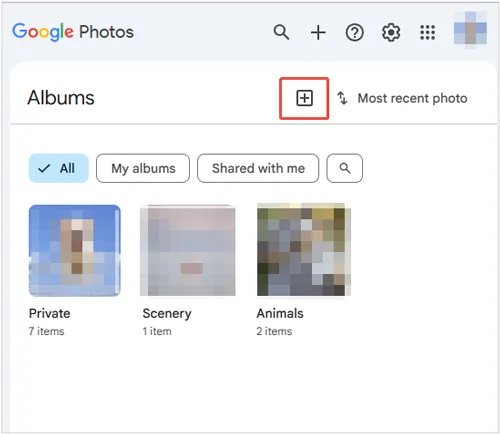
En algunos casos, crear nuevas carpetas o álbumes en Google Fotos puede ayudar a iniciar el proceso de copia de seguridad. Crea una nueva carpeta y mueve algunas fotos allí para ver si empiezan a subirse a la nube.
1.12 Deshabilitar extensiones
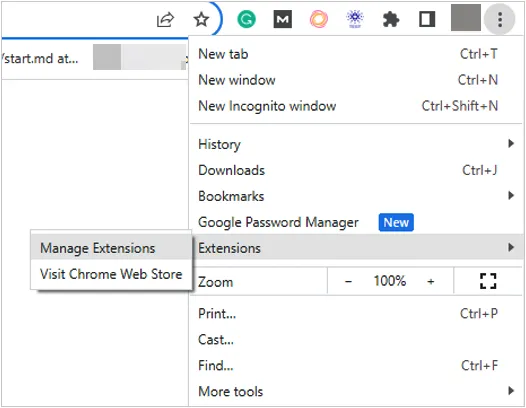
Si no puedes hacer una copia de seguridad de tus fotos y vídeos en la web de Google Fotos con tu navegador, las extensiones que hayas añadido podrían interferir con el proceso. Prueba a desactivarlas temporalmente para ver si se soluciona el problema.
1.13 Cargar fotos y vídeos manualmente
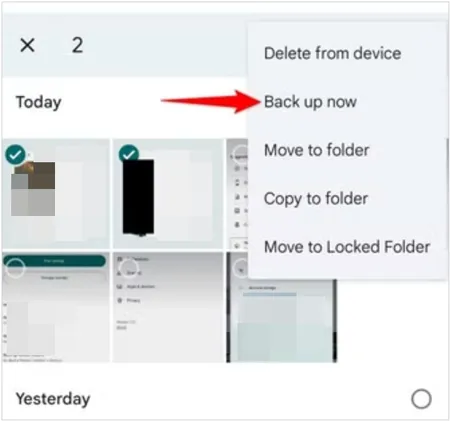
Si tus fotos no se cargan automáticamente, puedes seleccionar un lote pequeño, tocar los tres puntos (o el icono de carga), hacer clic en " Compartir " y seleccionar " Hacer copia de seguridad ahora ". Esto a veces puede forzar la reactivación de la cola.
1.14 Comprobar los servicios de Google
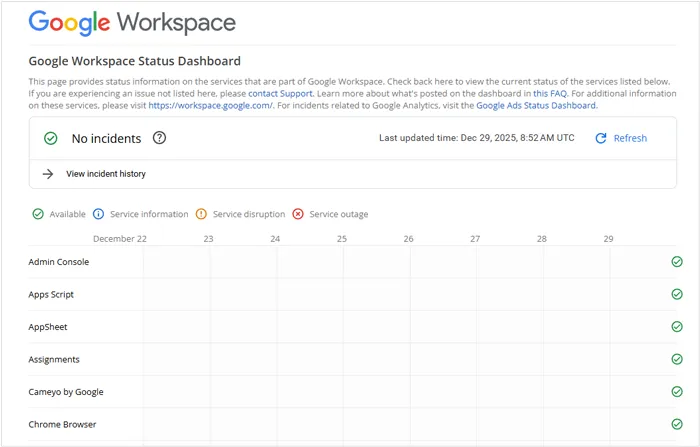
A veces, el problema no está en tu teléfono ni en la app, sino en los servidores de Google. Visita el Panel de Estado de Google Workspace para comprobar si hay algún problema con Google Fotos o Google Drive. Si hay una interrupción, es posible que tengas que esperar a que Google la resuelva. Puedes consultar el Panel de Estado de Google Workspace para asegurarte de que los servicios de Google Fotos no estén experimentando una interrupción generalizada.
Consejos: Si desea realizar copias de seguridad de fotos en un iPhone fácilmente, consulte esta guía.
Parte 2: Copia de seguridad de fotos y vídeos en la computadora mediante iReaShare Android Manager
Aunque el almacenamiento en la nube es práctico, no es infalible. Si Google Fotos te resulta difícil o prefieres conservar una copia física de tus archivos multimedia sin depender de la velocidad de internet, iReaShare Android Manager es una alternativa profesional. Esta herramienta te permite prescindir de la nube por completo y hacer una copia de seguridad de todas tus fotos a la vez mediante USB, que ya no depende de la red.
Características principales de iReaShare Android Manager:
* Mueva fotos y vídeos de alta resolución desde Android a una computadora a través de USB.
* Vea sus fotos en su PC/Mac antes de decidir qué respaldar.
* Mantenga la calidad y los formatos originales para que pueda obtener los mismos archivos en su computadora después de la copia de seguridad.
* La función "Super Toolkit" puede realizar una copia de seguridad de toda su galería en su Mac o PC con Windows con un solo clic.
* Admite la copia de seguridad de contactos , SMS, documentos, música, aplicaciones y más.
* Funciona con una amplia gama de dispositivos Android, como Tecno, Motorola, Xiaomi, Google Pixel, Vivo, OPPO, Honor, realme, itel, TCL, etc.
Descargue iReaShare Android Manager para realizar copias de seguridad de fotos y vídeos.
Descargar para Win Descargar para Mac
A continuación te explicamos cómo realizar una copia de seguridad de fotos y vídeos en una computadora a través de USB a la vez:
-
Descargue e instale iReaShare Android Manager en su computadora y conecte su dispositivo Android a la computadora con un cable USB.
-
Abre la aplicación y selecciona " Transferir archivo " en las opciones USB. Sigue la guía para activar el modo de depuración USB. El programa lo reconocerá.

-
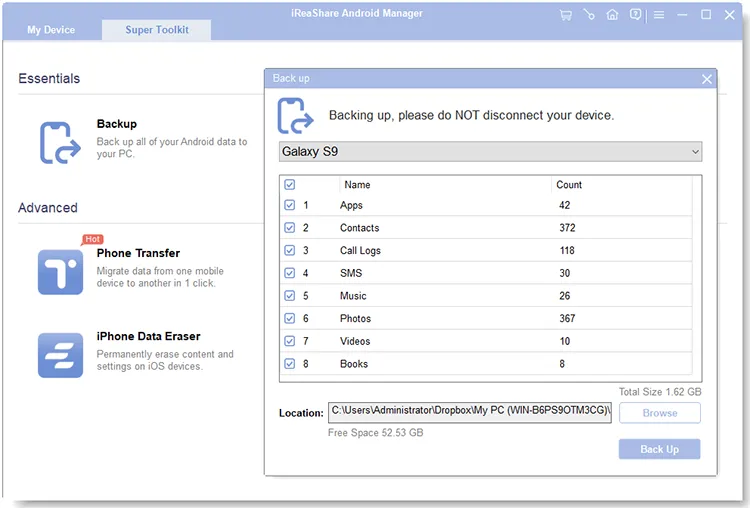
Para respaldar todas tus fotos y videos a la vez, ve a " Super Toolkit ", haz clic en " Copia de seguridad ", selecciona " Fotos " y " Videos " y haz clic en " Copia de seguridad " para iniciarlo. Tus archivos multimedia se guardarán en tu computadora para la copia de seguridad.
Parte 3: Preguntas y respuestas sobre el bloqueo de la copia de seguridad de Google Fotos
P1: ¿Por qué está bloqueada la copia de seguridad de Google Fotos?
Si tu copia de seguridad de Google Fotos se bloquea, podría deberse a algunos problemas comunes. Estas son algunas posibles razones:
- La conexión a Internet es lenta o inestable.
- Has alcanzado el límite de almacenamiento de tu cuenta de Google.
- Se restringe la ejecución de aplicaciones en segundo plano para ahorrar batería o datos.
- La aplicación no está actualizada.
- Es posible que la configuración de la copia de seguridad no esté establecida correctamente.
- Es posible que ciertos tipos de archivos (como imágenes RAW o videos grandes) no se puedan respaldar correctamente debido a limitaciones de tamaño.
- Los datos almacenados en caché o los archivos dañados podrían provocar que la copia de seguridad falle.
- Si hay un problema con tu cuenta de Google o tu inicio de sesión, la copia de seguridad puede quedar bloqueada.
- Su dispositivo no tiene almacenamiento.
- Es posible que los servidores de Google Photos estén inactivos o presenten problemas.
P2: ¿Cuánto tiempo llevará sincronizar 10.000 fotos?
La velocidad de tu conexión a internet es el factor más importante. Si subes contenido por wifi, las velocidades suelen oscilar entre 1 Mbps y 100 Mbps, según tu conexión. Aquí tienes un ejemplo de cálculo:
- 1 Mbps = aproximadamente 1 MB por segundo,
- 10 000 fotos = promedio de 3 MB por foto (total = ~30 GB),
- 30 GB ÷ 1 MB/s = 30.000 segundos (o 8,3 horas) a 1 Mbps.
- Entonces, 10 Mbps: ~50% más rápido (alrededor de 4 horas).
Por cierto, si las fotos son de alta resolución o archivos RAW, tardarán más que los JPEG estándar. Los archivos de vídeo grandes también tardarán bastante.
P3: ¿Google Photos solo realiza copias de seguridad mediante Wi-Fi?
No, Google Fotos no solo realiza copias de seguridad por Wi-Fi. Por defecto, la app solo realiza copias de seguridad por Wi-Fi para evitar el uso de datos móviles, pero puedes habilitar las copias de seguridad también por Wi-Fi si lo prefieres. En tu teléfono, puedes configurarlo siguiendo estos pasos:
- Abre Google Fotos.
- Vaya a Configuración > Copia de seguridad y sincronización.
- Toque en Copia de seguridad de datos móviles.
- Activa la opción Realizar copia de seguridad mediante datos móviles.
Conclusión
Una copia de seguridad de Google Fotos bloqueada suele deberse a un error de caché, un límite de almacenamiento o un ahorro excesivo de batería. La mayoría de los usuarios solucionan el problema simplemente borrando la caché de la aplicación o modificando la configuración de red. Sin embargo, para quienes desean evitarse el problema de la nube, una copia de seguridad local con iReaShare Android Manager ofrece una solución más rápida y estable.
Descargar para Win Descargar para Mac
Artículos relacionados
Transfiere fotos rápidamente de Samsung a tu PC | 7 opciones confiables
Cómo transferir fotos de iPhone a Android sin problemas (6 métodos)
Cómo transferir fotos de Android a Android [Pasos detallados]
Cómo enviar vídeos largos en un dispositivo Android: 6 soluciones viables

