


No siempre es posible quedarse pegado al sofá para ver una transmisión en vivo. Por eso, necesitamos grabar la televisión en directo para ponernos al día con nuestros programas favoritos, crear archivos de transmisiones en vivo y luego ver los programas más tarde. Aprende cómo grabar televisión en vivo en una computadora, Smart TV, dispositivo Android o dispositivo iOS aquí. Puedes encontrar 8 métodos prácticos directamente en esta guía.
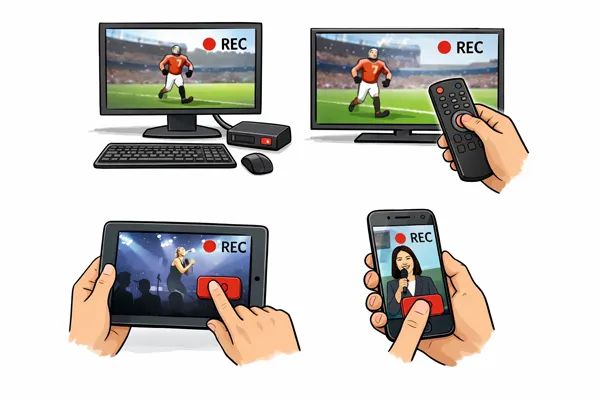
Parte 1: Cómo grabar televisión en directo en el ordenador
Grabar televisión en directo en un PC o Mac ofrece la mayor flexibilidad, ya que permite guardar archivos de alta definición directamente en el disco duro.
1.1 Uso de iReaShare Screen Recorder
Para quienes buscan una solución sencilla y sin complicaciones, iReaShare Screen Recorder es una excelente opción. Está diseñado específicamente para capturar vídeo y audio de alta calidad simultáneamente. Simplemente seleccione la zona de la pantalla donde se reproduce la transmisión de TV en directo, pulse «REC» y el software se encargará del resto.
Características principales de este grabador de pantalla:
* Graba la pantalla de un ordenador Windows con alta resolución.
* Le permite seleccionar libremente un área de la pantalla.
* Te ayuda a grabar tu televisión en directo con el sonido del sistema y el sonido de tu micrófono al mismo tiempo.
* Te permite grabar la pantalla del teléfono después de duplicar la pantalla de tu teléfono móvil en tu ordenador .
* Graba tus partidas en el ordenador sin complicaciones.
* Compatible con Windows 11/10/8/7.
Descarga la aplicación para grabar la pantalla en tu ordenador.
Para grabar televisión en directo en un ordenador con este grabador de pantalla:
-
Instala la versión correcta de este grabador de pantalla en tu ordenador. A continuación, ejecútalo.
-
Acceda a la pantalla de TV en directo en el PC y seleccione " Personalizado ". A continuación, active " Sonido del sistema " y haga clic en " REC " para seleccionar la pantalla de TV en directo.

-
Haz clic en " Iniciar grabación " para comenzar a grabar la transmisión en vivo de tu televisor en la computadora. Una vez finalizada la grabación, haz clic en " Detener grabación " y guarda el video en tu computadora.

1.2 Uso de OBS Studio
OBS Studio (Open Broadcaster Software) es una potente aplicación de grabación de pantalla para capturar televisión en directo en tu ordenador. Te permite grabar contenido tanto de tu pantalla como de fuentes externas como webcams y tarjetas de captura. OBS Studio es gratuito y compatible con múltiples formatos de vídeo y audio. Es una excelente opción para quienes necesitan grabaciones de alta calidad de retransmisiones de televisión en directo.
Para capturar televisión en directo en un ordenador con OBS Studio:
-
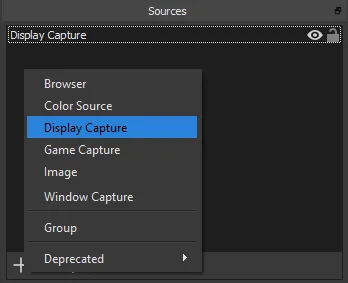
Abre OBS. En el cuadro " Fuentes " en la parte inferior, haz clic en el icono " + " y selecciona " Captura de ventana " (si estás reproduciendo en un navegador) o " Captura de pantalla ".
-
Aparecerá una ventana emergente; seleccione la ventana que reproduce la transmisión de TV en directo. Observe el panel " Mezclador de audio " para asegurarse de que la barra " Audio de escritorio " se mueva cuando se reproduzca la televisión.
-
Ve a " Configuración " > " Salida " y asegúrate de que el " Formato de grabación " esté configurado en mp4 o mkv. A continuación, haz clic en " Iniciar grabación " en el panel de Controles. Haz clic en " Detener grabación " cuando hayas terminado.

1.3 Uso del reproductor multimedia VLC
Mucha gente desconoce que VLC es mucho más que un reproductor. Si tienes la URL de la transmisión en directo de tu televisión, puedes usar esta aplicación para grabarla. Es una forma sencilla de capturar contenido sin necesidad de instalar software adicional pesado.
Aquí están los pasos detallados:
-
Abre VLC en tu ordenador. Ve al menú superior y selecciona " Medios " > " Abrir flujo de red ".

-
Introduce la URL de la transmisión de TV en directo y haz clic en la pequeña flecha que aparece junto a " Reproducir ", luego selecciona Transmitir (o simplemente haz clic en Reproducir si quieres grabar manualmente).
-
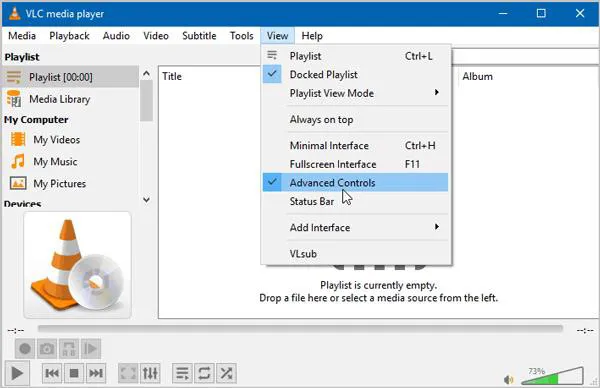
Si el botón de grabación no está visible, vaya a " Ver " > " Controles avanzados ". Aparecerá un botón circular rojo. Mientras se reproduce la transmisión, haga clic en el botón rojo de "Grabar ". Vuelva a hacer clic para detenerla. El archivo generalmente se guarda en la carpeta " Vídeos " de su ordenador.
Parte 2: Cómo grabar televisión en directo en un televisor inteligente
Los televisores inteligentes modernos han sustituido en gran medida a las antiguas videograbadoras por alternativas digitales. Puedes grabar la televisión en directo directamente en tu televisor inteligente sin necesidad de un ordenador.
2.1 Uso de una unidad USB
Muchos televisores inteligentes incluyen una función que permite grabar la televisión en directo directamente en una unidad USB. Este método funciona conectando la unidad USB al puerto USB del televisor y seleccionando la opción "Grabar" mientras se ve la televisión en directo. Sin embargo, tenga en cuenta que algunos televisores pueden tener limitaciones en cuanto al tamaño de la unidad USB o el formato en el que se guarda la grabación.
Para grabar televisión en directo en un televisor inteligente con una unidad USB:
-
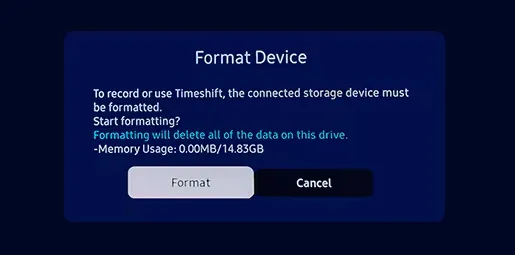
Conecta un disco duro USB o una memoria USB (se recomienda un mínimo de 64 GB) al puerto USB del televisor. Algunos televisores te pedirán que lo formatees para grabar; acepta, pero ten en cuenta que esto borrará los datos existentes.
-
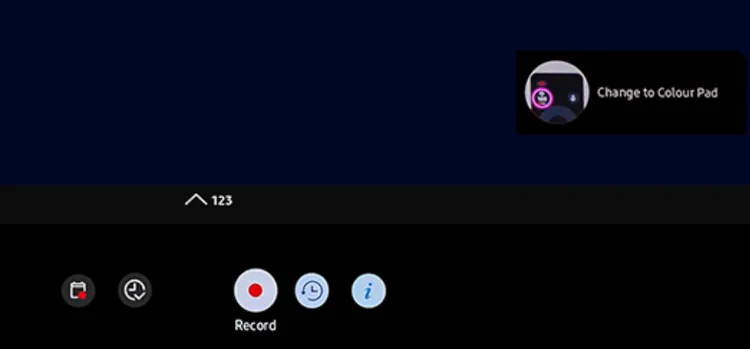
Utilice el sintonizador interno del televisor para encontrar la transmisión en directo. Pulse el botón " Grabar " del mando a distancia.
-
Abra la " Guía electrónica de programas (EPG) ", seleccione un programa futuro y elija " Grabar " o " Programar grabación " para capturarlo incluso si el televisor está " apagado " (en modo de espera).
2.2 Uso de la DVR en la nube
Si utilizas servicios de streaming como YouTube TV, Hulu + Live TV o Sling TV en tu Smart TV, probablemente tengas acceso a un DVR en la nube. Esto no requiere ningún hardware; simplemente "sigues" o "añades a tu biblioteca" un programa, y el servicio lo graba en sus servidores para que puedas verlo donde quieras.
Para grabar televisión en directo con Cloud DVR:
-
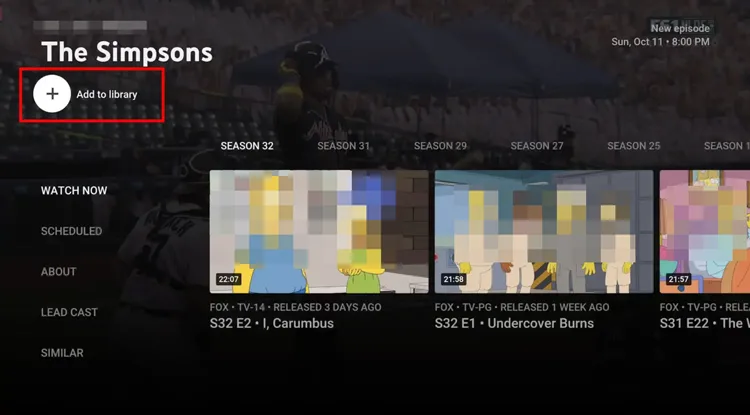
Abre tu aplicación de streaming (por ejemplo, YouTube TV) en tu Smart TV. Busca el programa en directo que quieras guardar.
-
Haz clic en el icono " + Añadir a la biblioteca ".
-
El servicio grabará automáticamente cada emisión. Podrá acceder a ella posteriormente en la pestaña " Biblioteca " o " Grabaciones ".
2.3 Duplicando la pantalla del televisor en el teléfono
Aunque es menos común para el archivo de alta calidad, puedes usar la función de duplicación de pantalla (AirPlay o Miracast) para enviar el contenido de tu televisor a un dispositivo móvil u otro receptor con capacidad de grabación. Esta suele ser una opción de último recurso si las funciones de grabación nativas del televisor están bloqueadas por DRM (Gestión de Derechos Digitales).
Aquí está la guía:
-
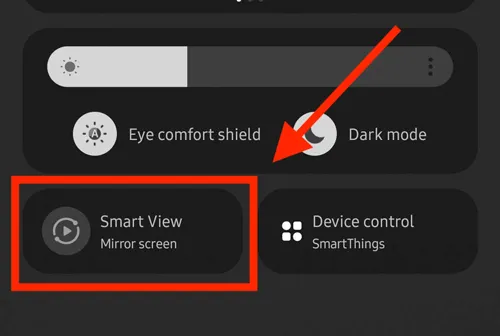
Asegúrate de que tu televisor y tu teléfono estén conectados a la misma red Wi-Fi. En un iPhone, usa la función " Duplicar pantalla " del Centro de control . En Android, usa " Vista inteligente " o " Transmitir ".
-
Comienza a reproducir la transmisión de TV en vivo en tu Smart TV. Una vez que el contenido se haya duplicado en tu teléfono, abre la aplicación de grabación de pantalla en tu teléfono.
-
Comienza a grabar la transmisión de TV en tu teléfono. Cuando termine el programa en vivo, detén la grabación en tu teléfono y se guardará el archivo.
Parte 3: Cómo grabar televisión en directo en un teléfono móvil o tableta.
Capturar la televisión en directo desde cualquier lugar es más fácil que nunca gracias a las herramientas móviles integradas. Puedes grabar la televisión en directo en tu teléfono/tableta Android y en tu iPhone/iPad sin ningún problema.
3.1 Uso de la grabadora de pantalla integrada
Tanto iOS como Android ahora incluyen herramientas nativas para grabar la pantalla en sus centros de control. Simplemente desliza hacia abajo, toca el ícono de Grabar pantalla e inicia tu aplicación de televisión en vivo. Sin embargo, algunas aplicaciones premium (como Netflix o ciertas aplicaciones de cable) pueden poner la pantalla en negro durante la grabación debido a la protección de derechos de autor.
Para grabar televisión en directo en un dispositivo móvil con grabadora de pantalla integrada:
-
Abre tu aplicación de televisión en directo e inicia la transmisión. En iPhone, desliza el dedo hacia abajo desde la esquina superior derecha (o hacia arriba desde la parte inferior) y pulsa el icono de " Grabar " (círculo sólido).
-
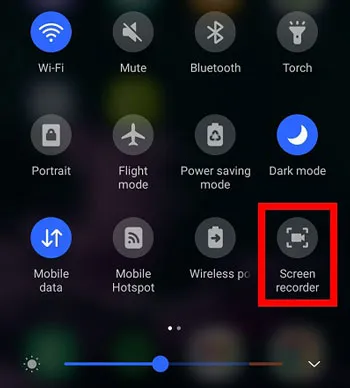
En Android, desliza hacia abajo el panel de Ajustes rápidos y busca " Grabador de pantalla ".
-
Luego, selecciona una fuente de sonido en la configuración de sonido y pulsa « Iniciar grabación ». A continuación, pulsa la barra de estado/temporizador roja y confirma que deseas detener la grabación. El vídeo se guardará en tus Fotos o Galería.

3.2 Uso de PlayOn Cloud
PlayOn Cloud es un servicio único que funciona como un DVR remoto. Seleccionas un programa de entre sus canales compatibles y sus servidores lo graban en la nube. Una vez finalizado, puedes descargar el archivo MP4 a tu teléfono o tableta para verlo sin conexión y sin consumir datos.
Para grabar televisión en directo en un dispositivo móvil con PlayOn Cloud:
-
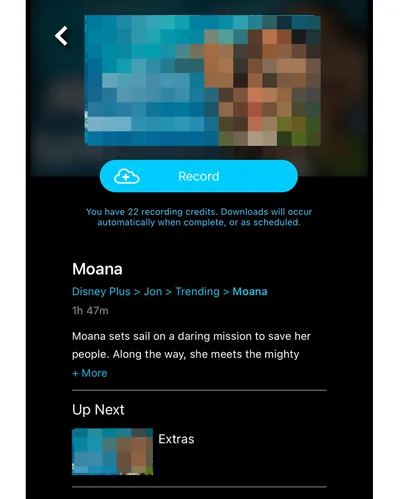
Descarga la aplicación PlayOn Cloud desde la App Store o Google Play. Inicia sesión en tu proveedor (por ejemplo, Hulu, Amazon o un sitio web de televisión local).
-
Busca el programa y pulsa " Grabar " en la pantalla.
-
Dado que la grabación se realiza en los servidores de PlayOn, espere a que aparezca la notificación de que ha finalizado y, a continuación, pulse " Descargar " para guardarla en el almacenamiento local de su dispositivo y poder verla sin conexión.
Parte 4: Preguntas y respuestas sobre la grabación de televisión en directo
P1: ¿Puedo grabar la televisión en directo con la Xbox Game Bar o QuickTime Player en un ordenador Windows o Mac?
Técnicamente sí, pero en la práctica no. Si bien ambas herramientas son excelentes para grabar la pantalla, casi siempre están bloqueadas por la gestión de derechos digitales (DRM) cuando intentas grabar servicios de televisión en directo como YouTube TV, Hulu+ Live TV o Netflix. Si intentas grabar una transmisión de televisión en directo usando la barra de juegos de Xbox o QuickTime, probablemente te encontrarás con una de estas dos cosas:
- Pantalla negra: Escuchará el audio, pero la ventana de vídeo estará completamente negra.
- Mensaje de error: Es posible que la aplicación muestre un error de "Contenido protegido" y se niegue a reproducir el contenido hasta que usted detenga la grabación.
Esto ocurre debido a HDCP (Protección de Contenido Digital de Alto Ancho de Banda), un protocolo que impide que el contenido digital se copie mientras viaja desde la fuente hasta la pantalla.
P2: ¿Existe algún dispositivo que pueda grabar televisión en directo?
Sí. Además de las computadoras, puedes usar un DVR (grabador de video digital) como un TiVo o un Tablo. Para quienes deseen grabar desde una fuente HDMI a una computadora, una tarjeta de captura (como las de Elgato) es la solución de hardware profesional.
P3: ¿Cómo puedo saber si mi televisor inteligente me está grabando?
Si bien es poco probable que tu televisor esté "grabando y guardando" vídeos tuyos las 24 horas del día, los 7 días de la semana (debido a la enorme capacidad de almacenamiento y el ancho de banda que eso requeriría), muchos televisores sí monitorizan el audio para detectar comandos de voz o los hábitos de visualización para mostrar anuncios.
Aquí te explicamos cómo detectarlo y cómo detenerlo:
- Comprueba si tu televisor tiene cámara: Si tu televisor tiene una cámara, es la forma más directa en que puede "verte". Casi todos los televisores inteligentes (Sony, Samsung, LG) están conectados a un pequeño LED (generalmente verde o rojo). Si esa luz está encendida y no estás en una videollamada, una aplicación está accediendo a la cámara.
- Comprueba el estado de escucha (micrófono): La mayoría de los televisores escuchan a través del mando a distancia, no del propio televisor. Si no mantienes pulsado el botón de "Voz", normalmente no está transmitiendo, pero algunos mandos a distancia tienen la función de escucha siempre activada.
- ACR (Reconocimiento Automático de Contenido): Esta es la forma más común de "grabación", pero registra lo que aparece en la pantalla, no a ti. Utiliza "huellas digitales" de lo que ves para mostrarte anuncios personalizados. Si ves anuncios en la pantalla de inicio de una película que acabas de ver en otro dispositivo, significa que ACR está activo.
Es probable que tu televisor esté registrando tus datos, no grabando tu sala de estar. Sin embargo, para tu tranquilidad:
- Enmascara la cámara.
- Desactiva ACR en la configuración.
- Desenchufa el televisor cuando estés haciendo algo que sea muy privado, ya que el estado de "software apagado" no siempre significa que esté realmente apagado.
Conclusión
Grabar televisión en directo nunca ha sido tan fácil, tanto si usas un ordenador, un televisor inteligente o un dispositivo móvil. La variedad de métodos disponibles te permite capturar tus programas favoritos, eventos deportivos o informativos, independientemente de tu configuración. Ya sea con iReaShare Screen Recorder , OBS, una unidad USB, un DVR en la nube o un dispositivo de grabación específico, hay una solución para cada necesidad.
Artículos relacionados
Guía de análisis del software de captura de pantalla Snagit y 15 alternativas viables
Solucionar el problema de grabación de pantalla de PowerPoint (13 soluciones y una alternativa)
Grabador de pantalla para Mac: 12 herramientas para grabar la pantalla en Mac
Cómo grabar la pantalla en Android: una guía práctica con 5 métodos

