


Si quieres proteger tu contenido de vídeo y tu marca, necesitas aprender a añadir una marca de agua. Una marca de agua sirve como protección de derechos de autor al colocar tu logotipo, texto o gráfico en el propio vídeo. Además, funciona como una firma digital que disuade el uso no autorizado. Por lo tanto, consulta esta guía para descubrir 6 métodos para añadir una marca de agua a tus vídeos.
- Parte 1: Cómo añadir una marca de agua a los vídeos mediante Video Watermark Maker
- Parte 2: Cómo añadir una marca de agua a un vídeo mediante VLC Media Player
- Parte 3: Cómo añadir una marca de agua a los vídeos mediante Shotcut
- Parte 4: Cómo añadir una marca de agua a un vídeo en el ordenador mediante Kdenlive
- Parte 5: Cómo añadir una marca de agua a un vídeo en línea
- Parte 6: Preguntas y respuestas sobre cómo añadir marcas de agua a los vídeos
Compare de antemano las ventajas y desventajas de los 5 métodos:
| Método | Ventajas | Desventajas |
|---|---|---|
| Creador de marcas de agua para vídeos |
1. Añadir marcas de agua a los vídeos sin conexión en un ordenador. |
1. La versión gratuita tiene un límite de duración de vídeo. 2. Requiere instalación en un PC. |
| Reproductor multimedia VLC | 1. Completamente gratuito y de código abierto, sin cargos ocultos ni publicidad. 2. La mayoría de los usuarios ya lo tienen para la reproducción, lo que ahorra espacio de almacenamiento del sistema y tiempo de configuración. 3. Funciona de manera eficiente en hardware antiguo en comparación con los programas de edición profesionales. |
1. Requiere introducir manualmente las coordenadas X e Y en lugar de mover el logotipo con el ratón. 2. La herramienta de marca de agua está oculta en lo más profundo de los menús de "Transcodificación" y es difícil de encontrar. 3. El motor de conversión puede ser propenso a fallar al procesar archivos de alta resolución o de larga duración. |
| Corte rápido | 1. Utiliza una línea de tiempo no lineal que permite animaciones complejas y múltiples capas de marca de agua. 2. Funciona de forma idéntica en Windows, macOS y Linux sin ninguna diferencia de rendimiento. 3. Dado que funciona sin conexión y es de código abierto, tus datos de vídeo nunca salen de tu ordenador local. |
1. La interfaz profesional puede resultar intimidante para los usuarios que solo necesitan una superposición sencilla. |
| Kdenlive | 1. Incorpora un potente efecto de "Transformación" que facilita enormemente el escalado y el ajuste a las esquinas. 2. Admite una amplia gama de formatos profesionales, incluidos archivos de cámara de alta tasa de bits. 3. Una comunidad muy activa garantiza que se corrijan los errores y se añadan nuevas funciones con frecuencia. |
1. Requiere una CPU y una GPU relativamente modernas para previsualizar las marcas de agua en tiempo real sin retrasos. 2. Si bien funciona de maravilla en Linux y Windows, puede ser menos estable en algunas versiones de macOS. 3. El espacio de trabajo está repleto de herramientas, lo que puede dificultar la navegación en pantallas de portátiles más pequeñas. |
| En línea (Canva/Kapwing) | 1. Funciona completamente en el navegador; no se necesita instalar ningún software ni realizar actualizaciones. 2. Proporciona acceso a miles de fuentes, iconos y plantillas de logotipos profesionales. 3. Los proyectos se guardan automáticamente, lo que te permite editarlos en un dispositivo y descargarlos en otro. |
1. Requiere una conexión estable y rápida para subir archivos de vídeo grandes y renderizar el resultado final. 2. Las exportaciones en alta resolución 4K y las funciones avanzadas de personalización de marca suelen estar restringidas a un sistema de pago. 3. Requiere subir el material original a un servidor de terceros, lo cual puede no ser ideal para contenido sensible. |
Parte 1: Cómo añadir una marca de agua a los vídeos mediante Video Watermark Maker
El software especializado para marcas de agua de vídeo, Video Watermark Maker , te permite añadir fácilmente marcas de agua de texto e imagen a tus vídeos. También puedes modificarlas personalizando su tamaño, opacidad, posición y rotación. Además, te ayuda a convertir formatos de vídeo y a editarlos en tu ordenador.
Características principales de Video Watermark Maker:
* Permite añadir marcas de agua de texto e imagen a los vídeos.
* Personaliza el tamaño, la duración de la visibilidad, la posición, etc. de la marca de agua.
* Permite añadir varias marcas de agua a un mismo vídeo si es necesario.
* Te permite exportar tus vídeos en formatos MP4, MOV, MKV, WMV, AVI y más.
* Nunca comprometas la calidad de tu vídeo, ya que admite HD, 4K y hasta 8K.
Descarga la herramienta de marca de agua en tu PC.
Para agregar marcas de agua a un video en una PC:
-
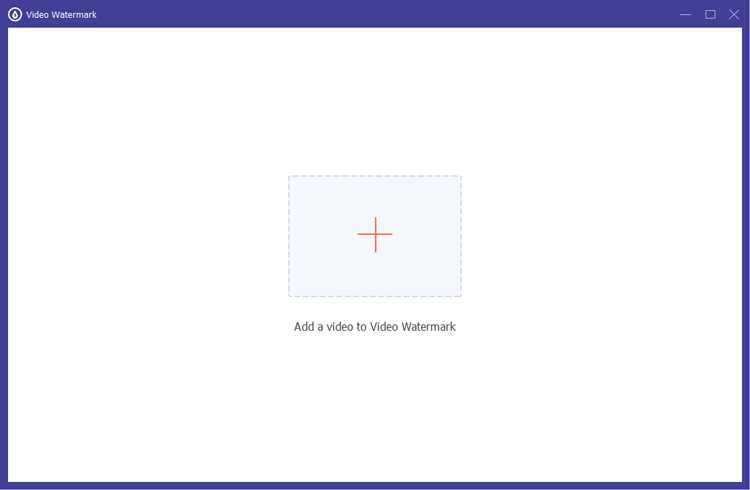
Instala Video Watermark Maker en tu ordenador y ejecútalo. Asegúrate de que tus vídeos estén guardados en el PC. A continuación, haz clic en " Más herramientas " > " Marca de agua de vídeo " y añade tu vídeo al programa.
-
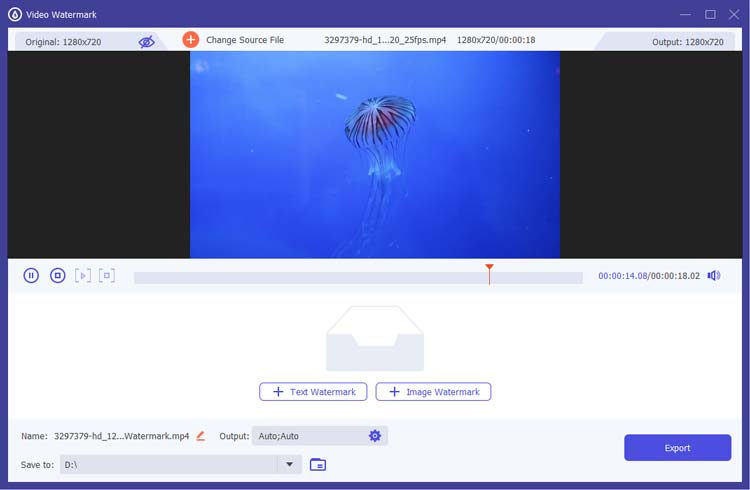
Seleccione " + Marca de agua de texto " o " + Marca de agua de imagen " para introducir el contenido de su marca de agua. Previsualícela y ajuste la fuente, el tamaño, el color, etc.
-
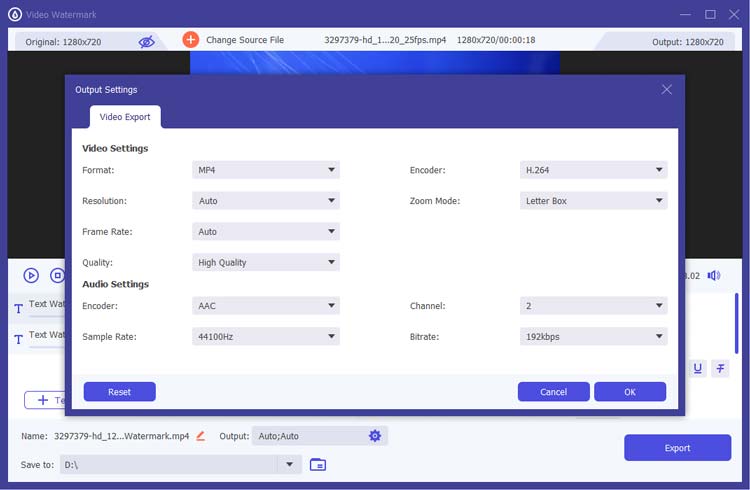
Finalmente, haz clic en " Exportar ", selecciona un formato de archivo y guarda el vídeo en tu ordenador.
Parte 2: Cómo añadir una marca de agua a un vídeo mediante VLC Media Player
VLC es más que un simple reproductor; cuenta con funciones de edición ocultas que permiten añadir marcas de agua rápidamente. Si bien VLC es una excelente herramienta gratuita para la edición básica, no es tan flexible como un software de edición de vídeo especializado.
Aquí te explicamos cómo añadir una marca de agua a un vídeo mediante VLC:
-
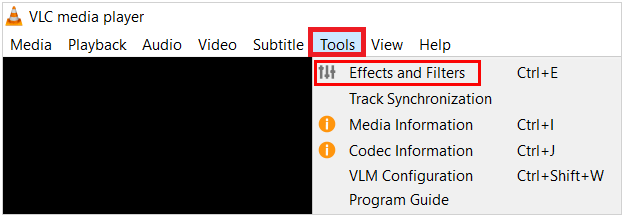
Si no tienes VLC, descárgalo e instálalo. Luego ve a " Herramientas " > " Efectos y filtros ".
-
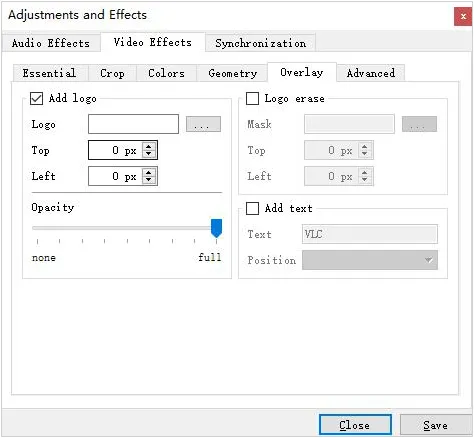
Dirígete a la pestaña " Efectos de vídeo " y, a continuación, selecciona la subpestaña " Superposición ". Luego, marca la casilla " Añadir logotipo " y busca tu archivo de imagen.
-
Ajusta las coordenadas " Superior " e " Izquierda " para posicionarlo. Luego, haz clic en " Guardar " para exportar el video.
Consejos: Si quieres comprimir vídeos rápidamente manteniendo la calidad , puedes seguir esta guía.
Parte 3: Cómo añadir una marca de agua a los vídeos mediante Shotcut
Shotcut permite crear una pista de vídeo dedicada a la marca de agua, ofreciendo opciones de personalización avanzadas como filtros de tamaño, posición y rotación. Es ideal para creadores que desean que la marca de agua se integre perfectamente con el fondo mediante diversos modos de composición. Su principal inconveniente es su curva de aprendizaje pronunciada; la interfaz es compleja y las opciones de exportación técnica pueden resultar abrumadoras para los principiantes.
Para añadir una marca de agua a un vídeo con Shotcut:
-
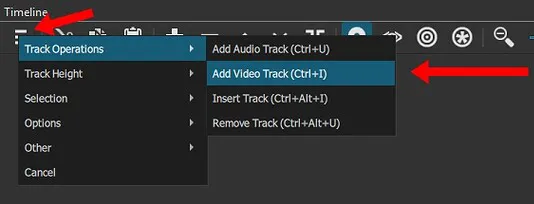
Abre tu vídeo en Shotcut y arrástralo a la " Línea de tiempo ". A continuación, haz clic con el botón derecho en el inicio de la pista y selecciona " Operaciones de pista " > " Añadir pista de vídeo ".
-
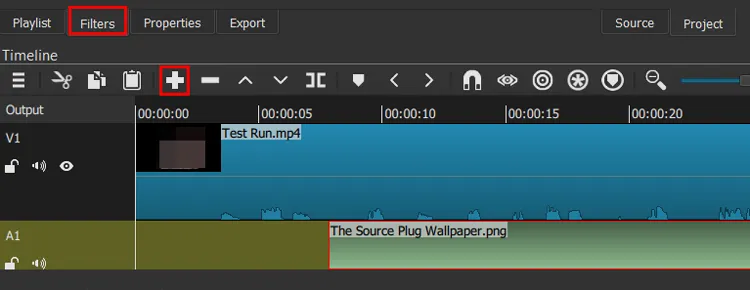
Arrastra la imagen de tu logotipo a la nueva pista superior. Estira los extremos del clip de imagen para que cubra toda la duración del vídeo.
-
Selecciona el clip del logo, ve al panel " Filtros ", haz clic en " + " y busca " Tamaño, posición y rotación ". Ajusta el logo a tu gusto. Por último, haz clic en " Exportar " y selecciona el ajuste preestablecido que prefieras.
Parte 4: Cómo añadir una marca de agua a un vídeo en el ordenador mediante Kdenlive
Kdenlive utiliza una herramienta de "Transformación" que facilita enormemente el escalado y el ajuste de marcas de agua a áreas específicas del fotograma. Es compatible con una amplia variedad de formatos de archivo, lo que la convierte en una opción fiable para editores que trabajan con archivos de cámara de alta tasa de bits. Sin embargo, puede consumir muchos recursos, requiriendo una GPU potente para previsualizar la marca de agua sin retrasos, y ocasionalmente presenta problemas de estabilidad en macOS.
Para añadir una marca de agua a un vídeo en un ordenador con Kdenlive:
-
Abra el programa en su computadora e importe tanto su video como su imagen de marca de agua a " Project Bin ".
-
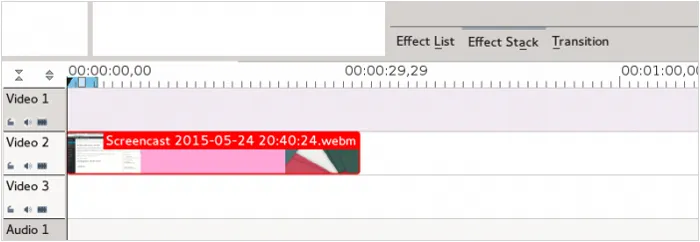
Coloca el vídeo en la pista V1 y la marca de agua en la pista V2 . Haz clic con el botón derecho en el clip de la marca de agua en la línea de tiempo y selecciona « Añadir efecto » > « Transformar ».
-
En la " Pila de efectos ", utilice los tiradores del monitor del proyecto para cambiar el tamaño y la posición del logotipo.
Parte 5: Cómo añadir una marca de agua a un vídeo online
Si prefieres añadir marcas de agua a tus vídeos online, puedes probar Canva y Kapwing.
5.1 Uso de Canva
Canva ofrece una interfaz intuitiva de arrastrar y soltar donde puedes subir tu kit de marca y colocar fácilmente tu logotipo sobre un lienzo de vídeo. Es ideal para creadores de contenido en redes sociales que desean usar fuentes elegantes y elementos prediseñados. La desventaja es que requiere una conexión a internet estable y las exportaciones en 4K suelen estar restringidas a una suscripción a "Canva Pro".
Para añadir marcas de agua a un vídeo en línea mediante Canva:
-
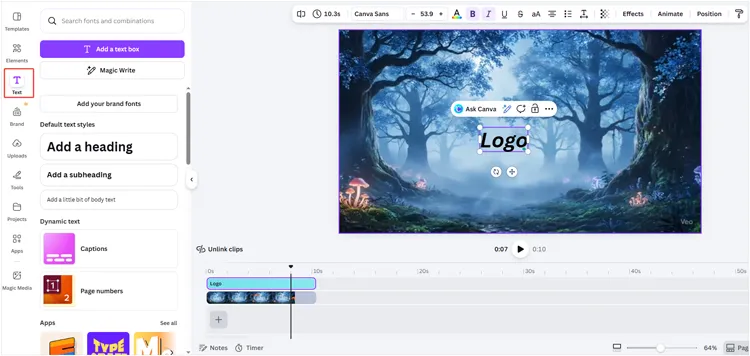
Abre la página web de Canva en el navegador de tu ordenador y selecciona " Vídeo ". A continuación, sube tu vídeo y arrástralo al lienzo.
-
Ve a " Subidas " para añadir tu logotipo o utiliza la herramienta " Texto " para escribir una marca de agua.
-
Reduce la transparencia usando el icono de tablero de ajedrez en la esquina superior derecha. Luego, haz clic en " Compartir " > " Descargar " para guardar.
5.2 Uso de Kapwing
Kapwing es una plataforma colaborativa en línea que permite superponer texto o imágenes y ajustar su sincronización fácilmente. Es una excelente opción para equipos remotos, ya que admite el guardado en la nube y la retroalimentación en tiempo real. Sin embargo, la versión gratuita de Kapwing es bastante restrictiva, limitando el tamaño de las cargas y añadiendo su propia marca de agua a menos que se contrate un plan premium.
Aquí está la guía:
-
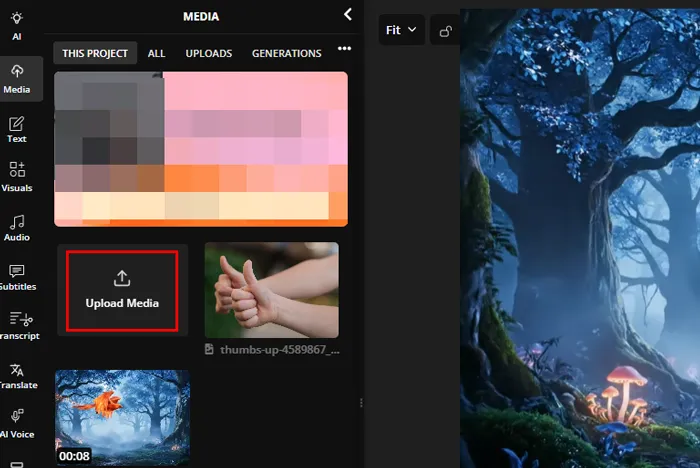
Ve al estudio de Kapwing y sube tu video. Haz clic en " Subir contenido multimedia " para insertar tu logotipo o en " Texto " para crear una marca de agua.
-
Utilice la barra lateral para ajustar la opacidad y el orden de las capas.
-
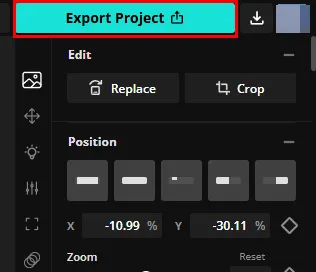
Haz clic en " Exportar proyecto " en la esquina superior derecha para guardar el archivo de vídeo.
Parte 6: Preguntas y respuestas sobre cómo añadir marcas de agua a los vídeos
P1: ¿Puedo agregar una marca de agua a mis videos en mi teléfono móvil con la aplicación Fotos/Galería integrada?
La mayoría de las aplicaciones de galería integradas (iOS/Android) solo permiten añadir anotaciones o texto a las fotos. Para los vídeos, generalmente hay que usar la función "Editar" y buscar la opción de superponer texto, pero para logotipos profesionales, normalmente se necesita una aplicación de edición de vídeo de terceros.
P2: ¿Puedo añadir una marca de agua a un vídeo en CapCut?
Sí. Importa tu video y luego usa la herramienta Superposición para añadir tu logotipo. Arrastra el clip del logotipo para ajustarlo a la duración del video. También puedes usar la herramienta Texto para crear una marca de agua de texto sencilla.
P3: ¿Afecta la marca de agua a las visualizaciones?
Una marca de agua discreta y profesional generalmente no afecta las visualizaciones e incluso puede aumentar el reconocimiento de la marca. Sin embargo, una marca de agua opaca y de gran tamaño que obstruya el contenido puede molestar a los espectadores y disminuir la retención de usuarios.
Conclusión
Ya sea que elijas una herramienta confiable sin conexión, como Video Watermark Maker , VLC, etc., o herramientas en línea como Canva y Kapwing, puedes agregar marcas de agua a tus videos fácilmente. Siguiendo los pasos anteriores, te asegurarás de que tu contenido siga siendo tuyo, sin importar dónde se comparta.
Artículos relacionados
Cómo transferir vídeos a la tarjeta SD desde Android: 5 soluciones
Cómo transferir vídeos de un iPhone a un portátil HP (7 métodos sencillos)
Cómo convertir MOV a MP3: 8 de las mejores herramientas y métodos
Cómo eliminar la marca de agua de TikTok de los vídeos: 5 métodos prácticos

