


Los archivos de vídeo pueden alcanzar un tamaño considerable rápidamente, lo que dificulta su almacenamiento, compartición o subida. Al preparar una presentación, enviar un vídeo por correo electrónico o ahorrar espacio en disco, es fundamental saber cómo comprimir vídeos. Esta guía te ofrece 6 métodos prácticos para comprimir vídeos en tu ordenador manteniendo la mejor calidad posible.

- Parte 1: Cómo comprimir vídeo con Clipchamp en un PC con Windows
- Parte 2: Cómo comprimir vídeo sin perder calidad mediante un compresor de vídeo.
- Parte 3: Cómo comprimir vídeo en PowerPoint
- Parte 4: Cómo comprimir vídeo con VLC Media Player
- Parte 5: Cómo comprimir un vídeo con una carpeta comprimida (ZIP)
- Parte 6: Cómo comprimir vídeos en Windows mediante HandBrake
- Parte 7: Preguntas y respuestas sobre la compresión de vídeo
Compara estos 6 métodos de compresión de vídeo:
|
Método
|
Ventajas
|
Desventajas
|
|---|---|---|
| 1. Clipchamp | 1. Preinstalado en Windows 11. 2. Interfaz intuitiva de arrastrar y soltar. 3. Preajustes de resolución sencillos (de 480p a 1080p). |
1. Requiere una cuenta de Microsoft/conexión a Internet. 2. Control limitado sobre tasas de bits específicas. 3. Exportar archivos grandes puede ser lento. |
| 2. Compresor de vídeo en iReaShare | 1. Alta eficiencia de compresión con mínima pérdida de calidad. 2. Admite el procesamiento por lotes de varios archivos. 3. Permite establecer un tamaño de archivo objetivo específico. 4. Permite previsualizar vídeos comprimidos. |
1. El software de escritorio requiere instalación. |
| 3. PowerPoint | 1. Comprime todos los vídeos de una presentación a la vez. 2. No se requiere la instalación de software adicional. 3. Aumenta la compatibilidad para compartir presentaciones de diapositivas. |
1. Limitado a solo tres preajustes de calidad. 2. No permite ajustar con precisión la configuración de vídeo individual. 3. Solo funciona con vídeos ya incrustados en diapositivas. |
| 4. Reproductor multimedia VLC | 1. Software completamente gratuito y de código abierto. 2. Admite una amplia gama de formatos de archivo de entrada. 3. Sin marcas de agua ni limitaciones de tamaño de archivo. |
1. Menú "Convertir" poco intuitivo para principiantes. 2. No hay vista previa en tiempo real del resultado. 3. Carece de funciones robustas de compresión por lotes. |
| 5. Carpeta comprimida | 1. 100% sin pérdidas; no se elimina ningún dato. 2. Agrupa varios vídeos en un único archivo. 3. Extremadamente rápido; no requiere tiempo de renderizado. |
1. Relación de compresión muy baja para archivos de vídeo. 2. El destinatario debe extraer el archivo para poder reproducirlo. 3. No reduce las dimensiones reales del vídeo. |
| 6. Freno de mano | 1. Control profesional sobre códecs y tasas de bits. 2. La mejor reducción de tamaño de su clase para una alta calidad. 3. Completamente gratis y sin costes ocultos. |
1. Curva de aprendizaje pronunciada para usuarios no técnicos. 2. Alto uso de CPU/GPU durante la codificación. 3. La interfaz puede resultar abrumadora por la cantidad de opciones. |
Parte 1: Cómo comprimir vídeo con Clipchamp en un PC con Windows
Clipchamp es un editor de vídeo integrado en los sistemas Windows 11 modernos, que ofrece una forma sencilla de comprimir vídeos en un PC. Puedes seleccionar la resolución que desees.
Para comprimir un vídeo con Clipchamp:
-
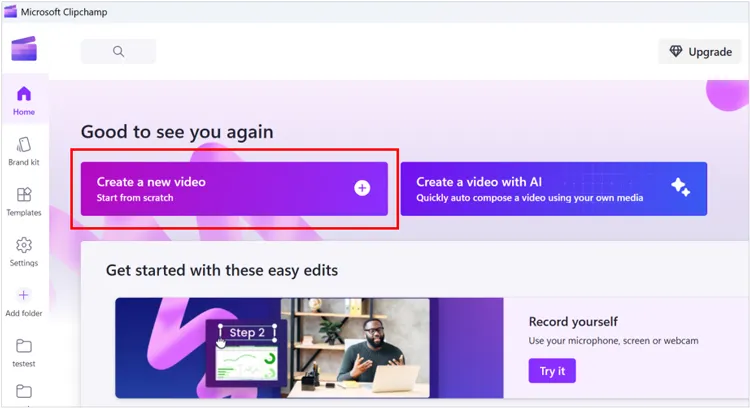
Abre Clipchamp y haz clic en " Crear un nuevo vídeo ". A continuación, importa el vídeo arrastrándolo a la pestaña de medios.
-
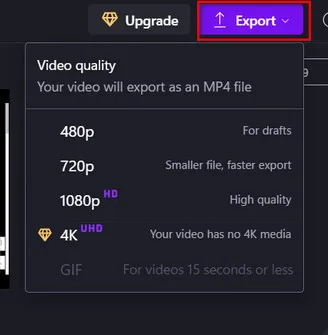
Arrastra el clip a la línea de tiempo y haz clic en " Exportar " en la esquina superior derecha.
-
Selecciona una resolución más baja (por ejemplo, 720p en lugar de 1080p o 4K). Reducir la resolución es una de las maneras más efectivas de disminuir el tamaño del archivo al instante.
Parte 2: Cómo comprimir vídeo sin perder calidad mediante un compresor de vídeo.
Si bien toda compresión implica cierta pérdida de datos, el compresor de vídeo integrado en iReaShare permite ajustar la tasa de bits. Su objetivo es reducir el tamaño de los archivos rápidamente sin una pérdida significativa de calidad. Además, permite seleccionar directamente el tamaño de archivo deseado.
Características principales de este compresor de vídeo:
* Utilizar algoritmos avanzados para reducir el tamaño de los archivos de vídeo, intentando mantener la claridad visual y la sincronización de audio originales.
* Permite introducir manualmente un tamaño de archivo objetivo específico para garantizar que cumpla con los estrictos requisitos de las aplicaciones de correo electrónico o mensajería.
* En algunos casos, reduce el tamaño de los vídeos hasta en un 90 % o más.
* Te permite cargar y procesar docenas de vídeos simultáneamente.
* Comprime vídeos largos de forma eficiente; vídeos típicos de 10 minutos cuestan un minuto, dependiendo de tu hardware.
* Compatible con formatos de vídeo estándar, incluidos MP4, MOV, AVI y otros.
Descargar compresor de vídeo.
Para comprimir tus vídeos sin perder calidad con este compresor de vídeo:
-
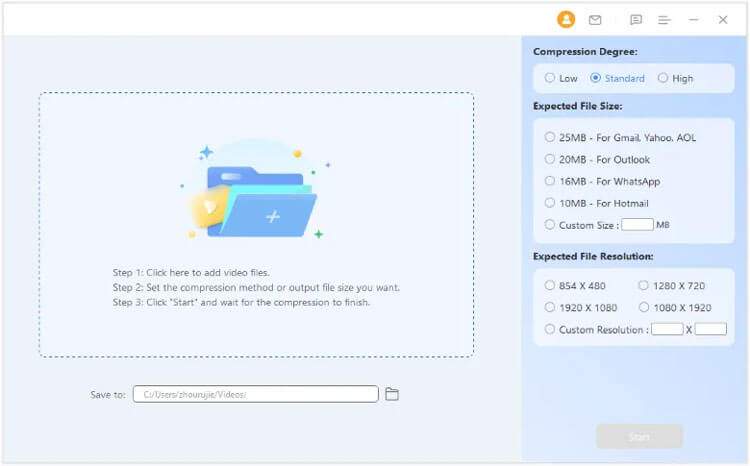
Instala el software de compresión de vídeo en tu PC, ejecútalo y añade tu vídeo.
-
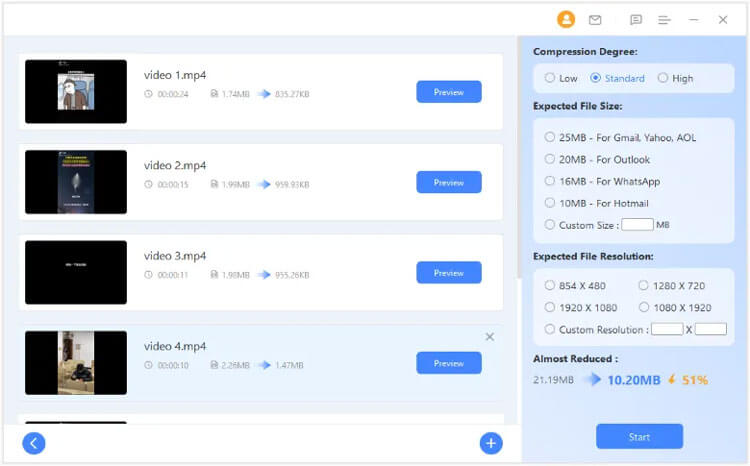
En el panel derecho, seleccione el grado de compresión, el tamaño de archivo esperado y la resolución de archivo esperada.
-
Seleccione una ruta para guardar el archivo y haga clic en " Iniciar " para comprimir el vídeo.
Consejos: Puedes seguir esta guía para usar este compresor de vídeo sin problemas.
Parte 3: Cómo comprimir vídeo en PowerPoint
Si tu presentación es demasiado grande para enviarla por correo electrónico, PowerPoint tiene una función integrada para reducir el tamaño de los vídeos insertados en tus diapositivas.
Así es como:
-
Abre la presentación a la que añadiste el vídeo y ve a la pestaña " Archivo ".
-
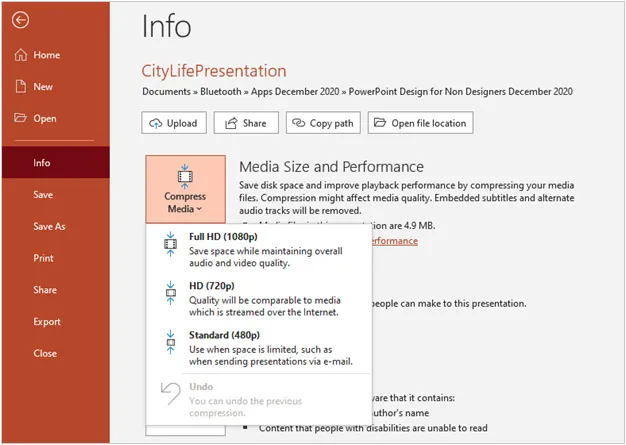
Haz clic en " Información " > " Comprimir medios ".
-
Elige entre tres niveles: Estándar (480p), HD (720p) o Full HD (1080p). Esto redimensionará automáticamente todos los vídeos del archivo. Por último, guarda la presentación.
Parte 4: Cómo comprimir vídeo con VLC Media Player
VLC es famoso por reproducir cualquier formato, pero también es un potente transcodificador. Puedes usarlo para redimensionar tus vídeos fácilmente. Sin embargo, no podrás previsualizar el vídeo después de comprimirlo.
Para comprimir vídeos con VLC Media Player:
-
Inicia VLC en tu ordenador y ve a " Medios " > " Convertir/Guardar ".

-
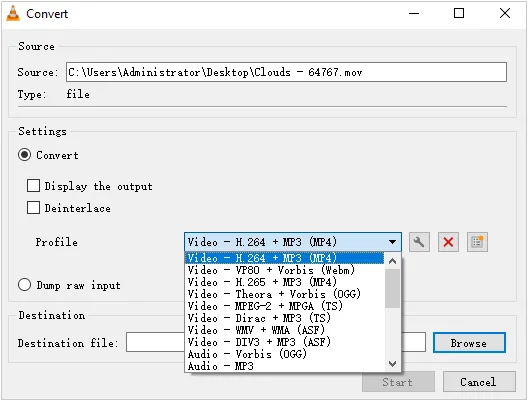
Luego, agrega tu video y haz clic en " Convertir/Guardar ". En la sección " Perfil ", selecciona " Video - H.264 + MP3 (MP4) ".
-
Haz clic en " Configuración " (icono de llave inglesa) para reducir aún más la tasa de bits o la velocidad de fotogramas si es necesario. A continuación, elige un destino y pulsa en " Iniciar ".
Parte 5: Cómo comprimir un vídeo con una carpeta comprimida (ZIP)
La compresión ZIP es el método "sin pérdida" más rápido, pero es menos eficaz para archivos de vídeo que para archivos de texto, ya que el vídeo ya está muy comprimido.
Para comprimir un vídeo con la función de compresión:
-
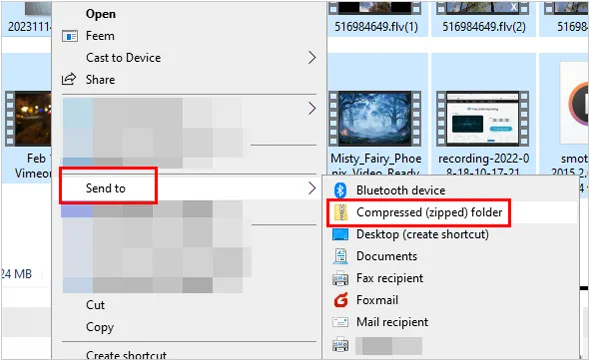
Haz clic con el botón derecho en tu archivo de vídeo en tu PC y selecciona " Comprimir en archivo ZIP " (Windows 11) o " Enviar a " > " Carpeta comprimida (zip) " (Windows 10).
-
Esto agrupa el archivo para facilitar su transferencia sin modificar los datos de vídeo.
Parte 6: Cómo comprimir vídeos en Windows mediante HandBrake
Para quienes buscan un control total, HandBrake es la mejor opción en compresión gratuita y de código abierto. HandBrake recomienda usar el modo RF (Calidad Constante); si bien este modo garantiza la nitidez, no permite predecir el tamaño exacto del archivo en MB después de la compresión.
Para comprimir vídeos con HandBrake:
-
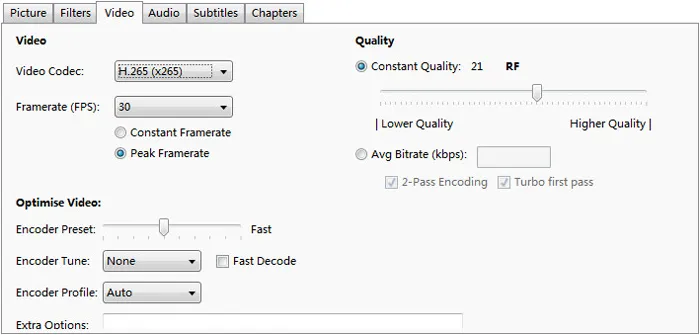
Abre HandBrake, arrastra tu archivo de vídeo y, a continuación, ve a la pestaña " Vídeo ".
-
Utilice el control deslizante " Calidad constante ". Al moverlo hacia la izquierda (mayor valor de RF), aumenta la compresión. Un rango de " RF 20-23 " suele ser el punto óptimo en cuanto a calidad y tamaño.
-
Seleccione la casilla " Optimizado para web " si tiene previsto subirlo a internet. A continuación, pulse " Iniciar codificación ".
Parte 7: Preguntas y respuestas sobre la compresión de vídeo
P1: ¿Es mejor comprimir o usar un archivo ZIP para un vídeo?
Depende de tu objetivo. Si necesitas enviar varios archivos y quieres asegurarte de que no se pierda ningún dato, la compresión ZIP es mejor. Sin embargo, si necesitas un archivo mucho más pequeño que se pueda reproducir inmediatamente, la compresión de vídeo (cambiar el formato o la tasa de bits) es mucho más eficaz.
P2: ¿Cuál es el mejor formato para comprimir un vídeo?
El formato MP4 (que utiliza el códec H.264 o H.265) ofrece actualmente el mejor equilibrio entre alta compatibilidad y alta compresión. HEVC (H.265) ofrece archivos aún más pequeños que H.264 con la misma calidad, aunque requiere mayor potencia de procesamiento para su codificación.
P3: ¿Comprimir un vídeo conlleva inevitablemente una pérdida de píxeles?
En la mayoría de los casos, sí, sobre todo con compresión con pérdida. Sin embargo, la pérdida puede ser mínima y a menudo imperceptible si se optimizan cuidadosamente los ajustes de compresión. El uso de tasas de bits más altas y códecs eficientes ayuda a preservar la calidad visual.
P4: ¿Puedo comprimir vídeos en línea?
Sí, puedes comprimir vídeos online. Suele ser el método más rápido si no quieres instalar ningún software. Los compresores online funcionan subiendo el archivo a sus servidores, procesándolo con su hardware y permitiéndote descargar la versión reducida. Por cierto, evita subir vídeos que contengan contraseñas, información personal confidencial u otros datos sensibles.
Conclusión
La compresión de vídeo es una habilidad esencial para gestionar eficazmente los medios digitales. Tanto si utilizas herramientas integradas como Clipchamp y PowerPoint como software avanzado como Video Compressor y HandBrake, cada método ofrece distintos niveles de control y comodidad.
Al comprender cómo la resolución, la tasa de bits y los códecs afectan el tamaño y la calidad de los archivos, podrá elegir el enfoque que mejor se adapte a sus necesidades, garantizando que sus vídeos sigan siendo compactos y visualmente atractivos.
Artículos relacionados
Cómo transferir vídeos del teléfono al ordenador (Android y iPhone)
Cómo transferir archivos de vídeo grandes de un iPhone a un PC (sin pérdida de calidad)
Cómo usar el compresor de audio en iReaShare
Cómo enviar vídeos de un iPhone a un dispositivo Android (sin pérdida de calidad)

