


TL;DR:
Editar vídeo en un PC es más fácil que nunca gracias a la variedad de herramientas de edición, tanto para principiantes como para profesionales. Este artículo ofrece una guía completa sobre cómo editar vídeos en un PC utilizando seis programas populares, adaptados a diferentes niveles de habilidad y necesidades de cada proyecto.
- Herramientas integradas y web (Clipchamp y Adobe Express): Ideales para la edición rápida del día a día y para plantillas de redes sociales basadas en el navegador.
- Plataformas de IA y tendencias (CapCut): Ideal para creadores que necesitan una edición rápida de la línea de tiempo y funciones avanzadas como subtítulos automáticos inteligentes.
- Software 100% gratuito de código abierto (Shotcut y OpenShot): Excelente para editar sin marcas de agua con un presupuesto ajustado, aunque carecen de herramientas automatizadas modernas y tienen una curva de aprendizaje más pronunciada.
- Editores de escritorio fáciles de usar para principiantes (Editor de vídeo): Perfectos para principiantes absolutos gracias a su interfaz altamente intuitiva y a las plantillas de creación de "vídeo rápido" con un solo clic.
Aprender a editar vídeo en PC nunca ha sido tan fácil. Lo que antes requería costosos equipos de estudio y una licenciatura en producción, ahora se puede hacer directamente desde tu ordenador o portátil con Windows, sin necesidad de experiencia previa.
Ya sea que estés editando un breve video para redes sociales, creando contenido para tu marca personal o lanzando un canal de YouTube, el software de edición de video adecuado marca la diferencia. Pero con tantas opciones disponibles, saber por dónde empezar no siempre es fácil. Esta guía presenta seis de los mejores editores de video para PC, con instrucciones paso a paso para cada uno, además de una sección práctica de preguntas y respuestas para ayudarte a optimizar tu flujo de trabajo de edición.
- Parte 1: Cómo editar vídeo en PC mediante Clipchamp
- Parte 2: Cómo editar un vídeo en un PC con Windows 11 mediante Adobe Express
- Parte 3: Cómo editar vídeos en un portátil mediante un editor de vídeo.
- Parte 4: Cómo editar vídeos en PC mediante CapCut
- Parte 5: Cómo editar vídeos en un portátil para YouTube con Shotcut
- Parte 6: Cómo editar vídeos en el ordenador mediante OpenShot
- Parte 7: Preguntas y respuestas sobre la edición de vídeos en PC
Echa un vistazo rápido a estas 6 herramientas de edición de vídeo:
| Método / Software | Ventajas | Desventajas |
|---|---|---|
| Clipchamp | 1. Integrado directamente en Windows 11. 2. Interfaz excepcionalmente limpia. 3. Exportaciones gratuitas en 1080p. 4. Excelentes herramientas de subtitulado automático. |
1. Requiere una conexión a internet activa para los recursos en la nube. 2. El nivel gratuito carece de contenido multimedia de archivo premium. 3. Carece de corrección de color avanzada. |
| Adobe Express | 1. Totalmente basado en la web, sin necesidad de una instalación pesada en el ordenador. 2. Amplia biblioteca de plantillas de diseño premium. 3. Excelente para vídeos cortos para redes sociales. |
1. Capacidades limitadas para líneas de tiempo multicapa. 2. El rendimiento depende en gran medida de la velocidad del navegador. 3. No es apto para la edición de vídeos de larga duración. |
| Editor de vídeo | 1. El modo de vídeo rápido permite a los principiantes absolutos crear vídeos con un solo clic. 2. Incluye herramientas de IA avanzadas, como cambiadores de voz integrados y conversión de texto a voz. 3. Permite la exportación de vídeo en resolución 4K a hasta 60 fotogramas por segundo. 4. Muy fácil de usar. |
1. La aplicación de escritorio requiere una licencia de pago para acceder a todas las funciones. 2. La versión gratuita para edición de vídeo con marcas de agua. |
| Corte de gorra | 1. Un cronograma increíblemente rápido. 2. Repleto de efectos visuales, pegatinas y filtros de moda. 3. Subtítulos automáticos inteligentes líderes en la industria. 4. Maneja la resolución 4K sin problemas. |
1. Algunos de los mejores efectos y funciones están bloqueados y solo se pueden usar mediante una suscripción "Pro" de pago. 2. La interfaz puede parecer recargada con elementos centrados en dispositivos móviles. |
| Corte rápido | 1. 100% gratuito y de código abierto, sin marcas de agua. 2. Compatibilidad con formatos increíblemente ligeros y robustos. 3. Excelente control sobre las pistas de audio. |
1. Curva de aprendizaje más pronunciada. 2. El diseño de la interfaz es muy tradicional y poco intuitivo. 3. Carece de gráficos animados y pegatinas preestablecidas modernas. |
| OpenShot | 1. Completamente gratuito, con un flujo de trabajo intuitivo de arrastrar y soltar. 2. Admite un número ilimitado de pistas en la línea de tiempo. 3. Excelente integración para títulos animados en 3D. |
1. La interfaz se ve visualmente anticuada. 2. La velocidad de renderizado puede ser lenta con archivos grandes. 3. Carece de funciones de IA de vanguardia, como el seguimiento de movimiento. |
Parte 1: Cómo editar vídeo en PC mediante Clipchamp
Clipchamp es el editor de vídeo oficial integrado de Microsoft para Windows 11. Es una herramienta fantástica y fácil de usar para proyectos de vídeo cotidianos, que ofrece una edición intuitiva de la línea de tiempo sin una curva de aprendizaje pronunciada.
Para editar un vídeo en tu PC con Clipchamp:
-
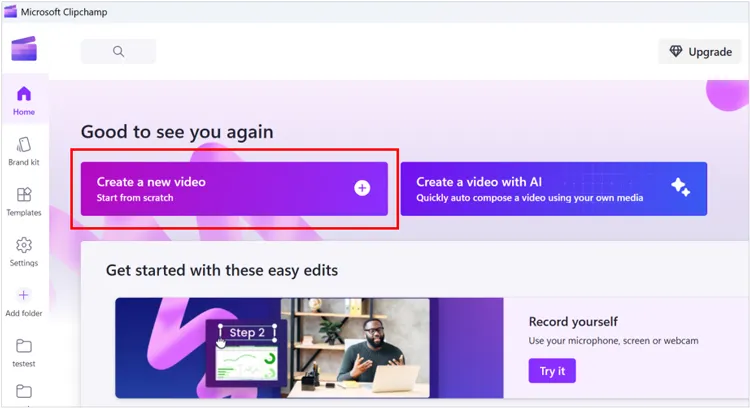
Abre Clipchamp desde el menú " Inicio " de Windows. Haz clic en " Crear un nuevo vídeo ". Arrastra y suelta tus archivos de vídeo, audio e imagen en la pestaña "Tus archivos multimedia" de la izquierda.
-
Arrastra tus clips desde la pestaña de multimedia hasta la línea de tiempo de edición que se encuentra en la parte inferior de la pantalla.
-
Mueva el cabezal de reproducción hasta el momento exacto que desea editar. Haga clic en el icono de las tijeras (o pulse S) para dividir el clip. Elimine las secciones no deseadas seleccionándolas y pulsando la tecla Suprimir .
-
Utilice la barra lateral izquierda para añadir superposiciones de texto, música de fondo o transiciones predefinidas entre clips.
-
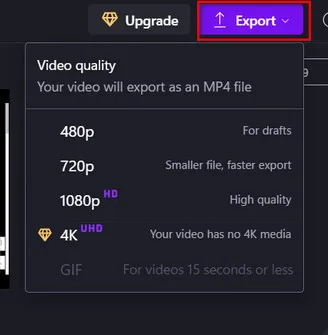
Haz clic en el botón " Exportar " en la esquina superior derecha. Selecciona la resolución que desees (se recomienda 1080p para una visualización estándar en alta definición) y guárdala en tu ordenador.
Parte 2: Cómo editar un vídeo en un PC con Windows 11 mediante Adobe Express
Adobe Express es una herramienta ágil de diseño y vídeo basada en la web. Es perfecta para creadores que desean generar contenido elegante y con plantillas para TikTok, Instagram o presentaciones de negocios sin necesidad de instalar programas de escritorio pesados.
Para editar un vídeo en un PC con Windows 11 mediante Adobe Express:
-
Acceda al sitio web de Adobe Express a través de su navegador o abra la aplicación de escritorio en Windows 11.
-
Haz clic en el icono " + " y selecciona Vídeo. Puedes elegir un tamaño de lienzo predefinido optimizado para plataformas de redes sociales específicas.
-
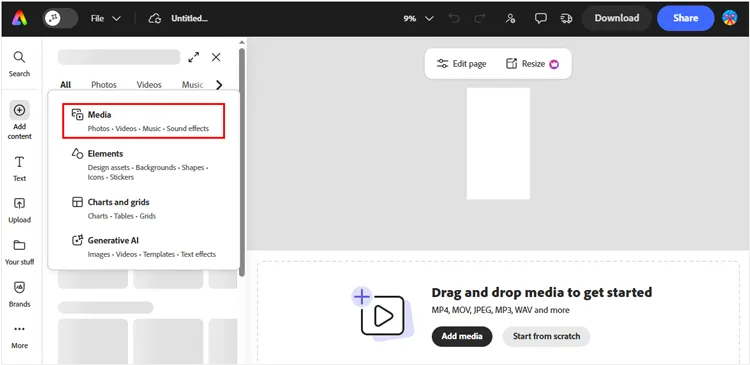
Sube tus grabaciones a través de la pestaña " Medios ". Adobe Express funciona con un sistema simplificado basado en capas. Haz clic en la pista de vídeo para recortar los tiradores. Usa los menús " Texto " y " Elementos " para añadir gráficos animados, iconos y superposiciones modernas.
-
Una vez satisfecho, pulse el botón " Descargar " en la parte superior, seleccione el formato de archivo (MP4) y guárdelo directamente en su PC.
Parte 3: Cómo editar vídeos en un portátil mediante un editor de vídeo.
Video Editor es una aplicación de escritorio ligera, diseñada específicamente para principiantes y usuarios de portátiles. Incluye modos de edición de vídeo rápido que compilan automáticamente las grabaciones en plantillas con estilo. Si buscas una herramienta de edición de vídeo fácil de usar, esta es la opción ideal.
Características principales de este editor de vídeo:
* La opción de creación automática permite a los principiantes generar presentaciones de diapositivas y vídeos temáticos con un solo clic utilizando plantillas prediseñadas.
* Admite hasta 8 pistas de audio y 10 pistas de vídeo simultáneamente, lo que permite a los usuarios gestionar fácilmente diseños multimedia complejos de varias capas.
* Las opciones de modificación de voz con IA integradas permiten a los creadores transformar el audio de su narración en voces de personajes distintas directamente en el editor.
* Proporciona una ventana de vista previa de reproducción adaptable para que puedas ver y ajustar tus ediciones inmediatamente antes de la renderización.
* Incluir herramientas de IA de vanguardia, como capacidades de conversión de texto a voz y de texto a vídeo, para ayudar a automatizar la generación de contenido para redes sociales.
* Incluye cientos de pistas de música libres de derechos, efectos de audio, animaciones de transición, filtros cinematográficos y superposiciones de texto.
* Permite a los usuarios extraer y separar el audio de fondo de cualquier pista de vídeo con un solo clic para su posterior procesamiento independiente.
Descarga este editor de vídeo a continuación.
Aquí te explicamos cómo editar vídeos en un PC con este editor de vídeo:
-
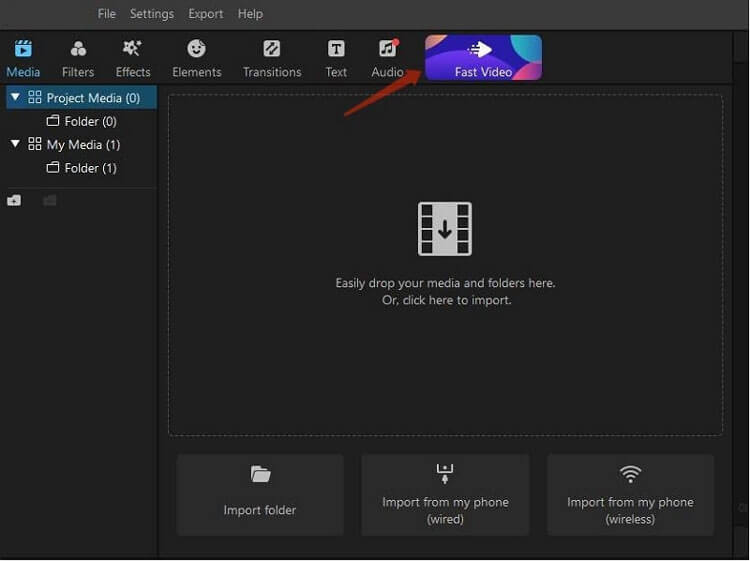
Tras instalar el editor de vídeo en tu ordenador portátil, selecciona " Vídeo rápido " si quieres usar una plantilla automatizada o " Nuevo proyecto " para editarlo completamente de forma manual.
-
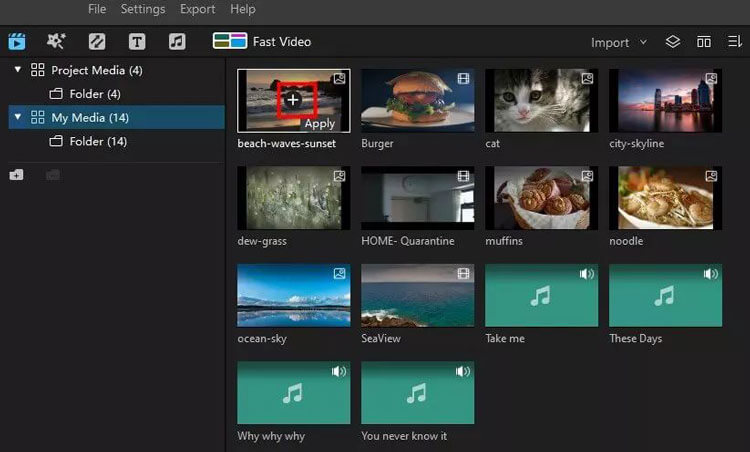
Haz clic en el panel de importación para subir tus clips multimedia a la biblioteca del proyecto. A continuación, coloca los clips en las pistas de la línea de tiempo. Puedes ajustar la velocidad , recortar la relación de aspecto o usar la pestaña de edición de audio especializada para eliminar el ruido de fondo.
-
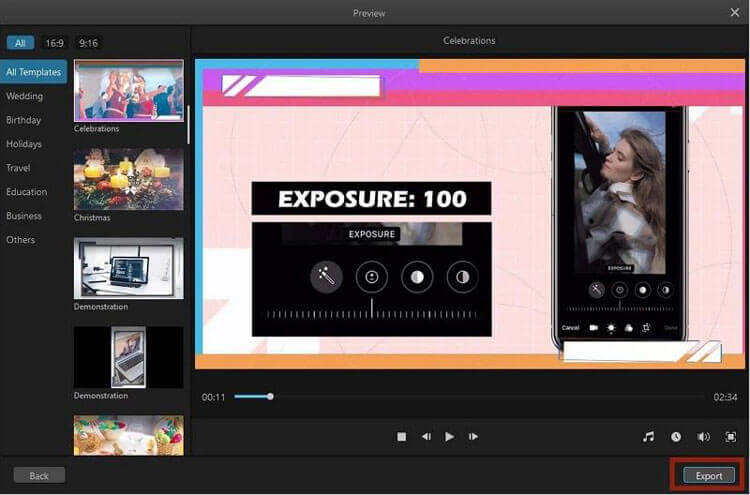
Explora su biblioteca de filtros, animaciones y transiciones, y arrástralos directamente sobre tus clips. Después, haz clic en " Exportar " para convertir tu vídeo a formatos como MP4 o AVI.
Consejo: Si lo necesita, puede obtener la guía completa de este editor de vídeo .
Parte 4: Cómo editar vídeos en PC mediante CapCut
CapCut se ha convertido rápidamente en uno de los editores de vídeo más populares del mundo. Su versión para PC de escritorio combina funciones ultrarrápidas propias de dispositivos móviles (como subtítulos automáticos y efectos de moda) con la precisión de una línea de tiempo de escritorio.
Aquí tienes el flujo de trabajo de edición paso a paso:
-
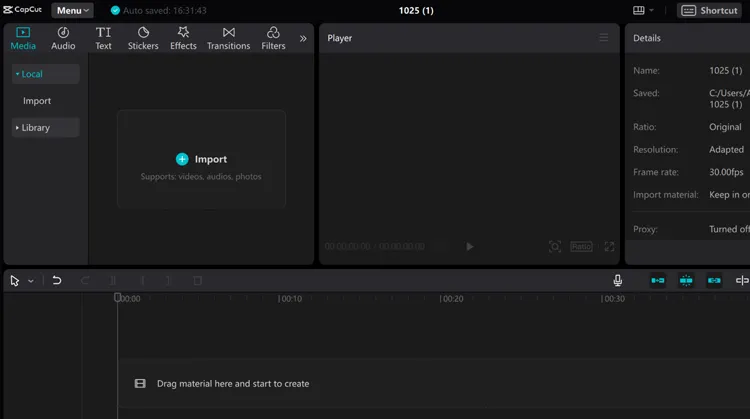
Inicie CapCut PC y haga clic en " Nuevo proyecto ". Haga clic en el botón " Importar " para cargar sus archivos de vídeo. A continuación, coloque los clips secuencialmente en la pista.
-
Para añadir subtítulos automáticamente, ve a la pestaña " Texto " del menú superior, selecciona " Subtítulos automáticos ", elige tu idioma y haz clic en " Crear ". El software transcribirá el audio con gran precisión en cuestión de segundos.
-
Utiliza las bibliotecas de " Efectos ", " Transiciones " y " Audio " para darle un toque personal a tu edición. CapCut maneja pistas de vídeo multicapa sin esfuerzo.
-
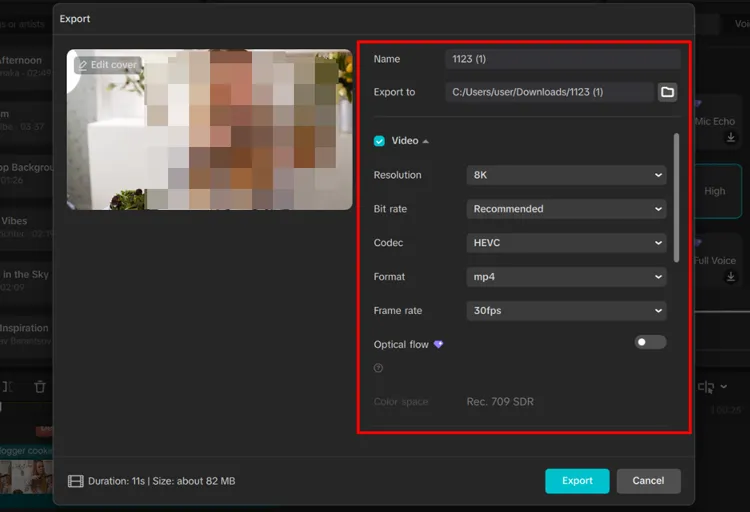
Haz clic en " Exportar " en la esquina superior derecha. Personaliza la tasa de bits, la resolución (hasta 4K) y la velocidad de fotogramas antes de guardar.
Ver más: ¿Quieres eliminar las marcas de agua de tu video? Entonces puedes usar la aplicación para eliminar marcas de agua .
Parte 5: Cómo editar vídeos en un portátil para YouTube con Shotcut
Para los creadores de YouTube que usan una computadora portátil, Shotcut es una herramienta potente, confiable, de código abierto y completamente gratuita. Admite una amplia gama de formatos de video y no restringe el acceso a herramientas avanzadas mediante suscripciones de pago.
Aquí te explicamos cómo usarlo para editar un video en una computadora:
-
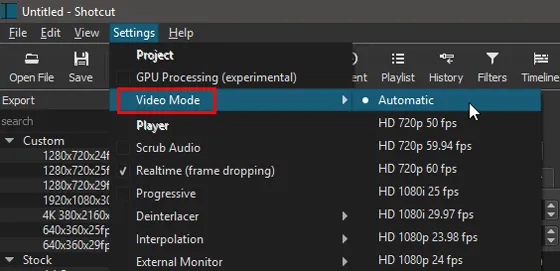
Abre Shotcut, nombra tu proyecto y configura tu " Modo de vídeo " (por ejemplo, HD 1080p 60fps para una reproducción fluida en YouTube).
-
Haz clic en " Abrir archivo " para seleccionar tu video. Para editar correctamente, asegúrate de que el panel " Línea de tiempo " esté visible (pulsa Ctrl + M si no lo está). Arrastra la vista previa del video hacia abajo, a la línea de tiempo.
-
Usa la tecla " S " para dividir los clips. Shotcut utiliza las opciones de " Edición con efecto de onda " para cerrar automáticamente los huecos cuando eliminas secciones de un vídeo.
-
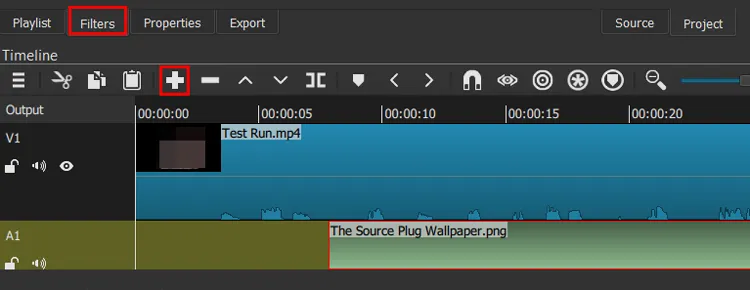
Haz clic en " Filtros " (el icono "+") para añadir corrección de color, normalización de audio o superposiciones de texto. Puedes añadir una pista de audio independiente para comentarios o música de fondo.
-
Pulsa " Exportar ", selecciona el ajuste preestablecido de YouTube (que optimiza la configuración del códec para los algoritmos de compresión de YouTube) y genera el archivo.
Parte 6: Cómo editar vídeos en el ordenador mediante OpenShot
OpenShot es otro editor de vídeo galardonado y 100% de código abierto. Es increíblemente estable en Windows, Mac y Linux, y fue diseñado específicamente con una interfaz intuitiva de arrastrar y soltar que lo hace perfecto para la edición multicapa.
Así es como:
-
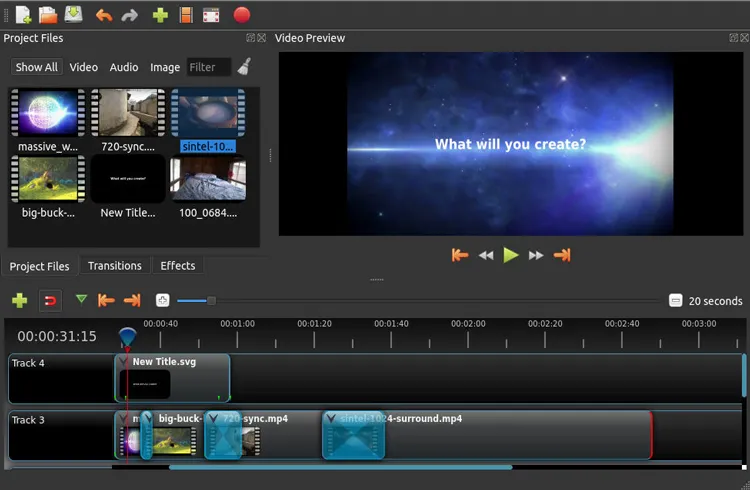
Arrastra tus archivos de vídeo, audio e imagen directamente desde las carpetas de tu ordenador a la ventana " Archivos del proyecto " en OpenShot.
-
OpenShot ofrece pistas de línea de tiempo ilimitadas. Arrastra tu vídeo principal a la pista 4, la música de fondo a la pista 3 y cualquier logotipo de marca de agua o título de texto a la pista 5.
-
Puedes recortar fácilmente un clip arrastrando sus bordes izquierdo o derecho. Haz clic derecho en cualquier clip para aplicar automáticamente efectos de entrada o salida gradual, logrando transiciones de audio y video fluidas.
-
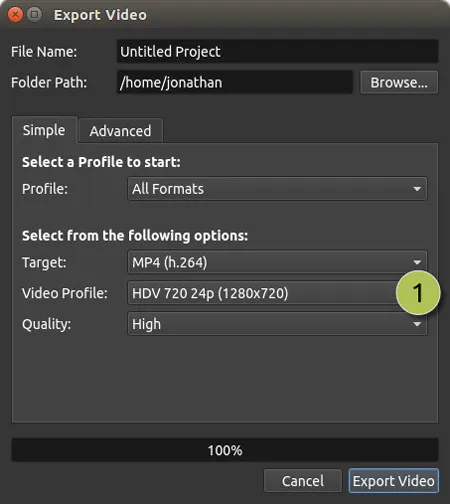
OpenShot se integra con Blender para que los creadores puedan añadir hermosos títulos animados en 3D directamente desde la barra de herramientas superior. Por último, pulsa el icono circular rojo de " Exportar vídeo " en la parte superior para guardar el vídeo en el ordenador.
Parte 7: Preguntas y respuestas sobre la edición de vídeos en PC
P1: ¿Existe algún editor de vídeo 100% gratuito?
Sí. Shotcut y OpenShot son programas de código abierto totalmente gratuitos. A diferencia de muchas versiones de prueba gratuitas del mercado, no añaden marcas de agua a los vídeos exportados, no limitan la duración de la exportación y no obligan a comprar una suscripción premium para desbloquear herramientas avanzadas. Clipchamp y Video Editor también ofrecen una excelente versión gratuita con muchas funciones para exportaciones en 1080p o superior.
P2: ¿Es mejor CapCut o Canva?
Depende totalmente de los objetivos de tu proyecto:
- Elige CapCut si tu enfoque se centra exclusivamente en el vídeo. Es muy superior para la edición compleja de líneas de tiempo, la sincronización precisa de audio, el corte de metraje de vlogs y la aplicación de efectos visuales y de audio avanzados.
- Elige Canva si estás diseñando los elementos generales de tu marca. Canva destaca en diseño gráfico, maquetación, presentaciones y plantillas de vídeo sencillas donde el texto, las fotos de archivo y los colores de la marca tienen prioridad sobre la edición compleja de vídeo.
P3: ¿Qué necesita un PC para editar vídeo?
Un buen ordenador para edición de vídeo debería tener:
- Procesador: Intel Core i5/i7 o AMD Ryzen 5/7
- Memoria RAM: Al menos 16 GB (se recomiendan 32 GB para edición en 4K).
- Tarjeta gráfica: GPU dedicada como NVIDIA GeForce RTX o AMD Radeon
- Almacenamiento: SSD con una capacidad mínima de 512 GB.
- Pantalla: Monitor Full HD o de resolución superior
- Sistema operativo: Windows 10 o Windows 11
Las especificaciones de gama alta mejorarán la velocidad de renderizado y el rendimiento general de edición.
Conclusión
Al elegir un editor de vídeo para tu PC, tu nivel de experiencia debe guiar tu decisión. Las herramientas gratuitas de código abierto como Shotcut y OpenShot son muy útiles porque ofrecen una edición ilimitada sin marcas de agua ni costes ocultos. Sin embargo, tienen algunas limitaciones, como una curva de aprendizaje más pronunciada y la falta de efectos automáticos modernos.
Si quieres evitar estos obstáculos complejos, Video Editor es una alternativa excepcional. Es increíblemente fácil de usar para principiantes, permitiendo que incluso quienes no tienen experiencia en edición manual se salten la tediosa edición manual y creen vídeos profesionales al instante con sus plantillas de vídeo rápido de un solo clic. En definitiva, el mejor software es el que se adapta a tus habilidades actuales; así que elige tu herramienta, importa tu material y ¡empieza a editar!
Artículos relacionados
Cómo grabar la pantalla en Windows con audio (sistema y micrófono)
Cómo transferir vídeos de Android a Mac sin problemas (5 maneras)
Cómo transferir vídeos de un iPhone a un portátil HP (7 métodos sencillos)

