


TL;DR:
¿Buscas un grabador de pantalla fiable para Windows? Esta reseña de Bandicam Screen Recorder cubre sus características principales, precio, ventajas y desventajas, guía de grabación y limitaciones. Bandicam ofrece grabación de pantalla y juegos de alta calidad, superposiciones de webcam, captura de audio, anotaciones y grabación programada, pero su versión gratuita añade una marca de agua y limita las grabaciones a 10 minutos. Si necesitas compatibilidad con más plataformas y funciones de grabación más flexibles, Screen Recorder es una alternativa práctica.
Si necesitas grabar la pantalla de tu ordenador, tus partidas, tus cursos online o tus videoconferencias, Bandicam Screen Recorder es un software de grabación de pantalla muy popular entre los usuarios de Windows . Destaca por su grabación de alta calidad, su bajo consumo de recursos del sistema y sus funciones para grabar juegos, lo que lo hace ideal para creadores de contenido de YouTube, jugadores, profesores y usuarios de oficina.
¿Pero Bandicam es gratis? ¿Añade una marca de agua? Esta reseña de Bandicam, la grabadora de pantalla, cubre sus características, especificaciones técnicas, precio, ventajas y desventajas, pasos para grabar y preguntas frecuentes para ayudarte a determinar si se ajusta a tus necesidades.
Parte 1. Análisis de Bandicam Screen Recorder
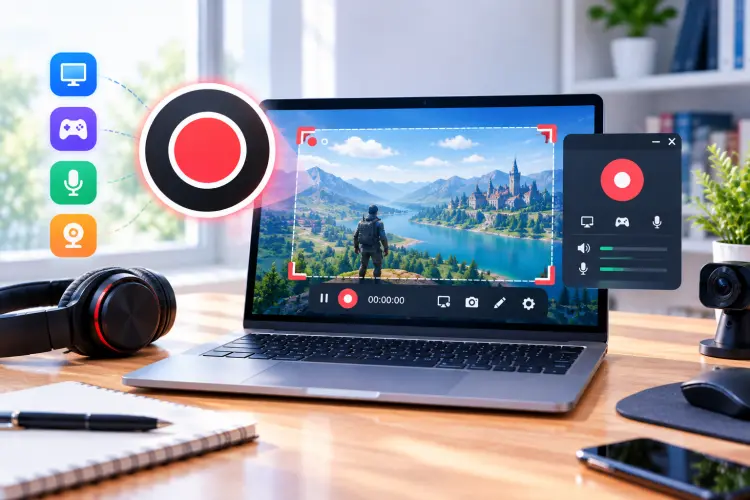
Bandicam es un programa de grabación de pantalla y captura de vídeo diseñado principalmente para ordenadores con Windows. Ofrece varios modos de grabación, incluyendo grabación de pantalla completa y de áreas específicas, grabación de juegos y grabación de dispositivos como webcams, smartphones, consolas y otras fuentes de vídeo externas. Su principal atractivo reside en la combinación de una salida de alta calidad y un consumo relativamente bajo de recursos del sistema. También puede grabar vídeo de la webcam, audio del micrófono y sonidos del sistema, añadiendo dibujos o anotaciones en tiempo real.
1.1 Características principales de Bandicam Screen Recorder
Estas son algunas de las características principales a tener en cuenta al evaluar la grabadora de pantalla Bandicam.
- Múltiples modos de grabación: graba la pantalla completa, un área seleccionada, una ventana de aplicación específica o una partida.
- Grabación de juegos: Captura juegos utilizando las tecnologías DirectX, OpenGL y Vulkan.
- Grabación de alta resolución: Admite resoluciones de hasta 4K UHD, dependiendo del entorno y la configuración de grabación.
- Superposición de la cámara web: Añade imágenes de la cámara web a las grabaciones de pantalla.
- Audio del sistema y del micrófono: Graba simultáneamente los sonidos del ordenador y tu voz.
- Dibujo en tiempo real: Dibuja líneas, recuadros, flechas y otras anotaciones mientras grabas.
- Grabación programada: Programe las grabaciones para que comiencen automáticamente a una hora específica.
- Efectos del ratón: Resalta los clics y movimientos del ratón para tutoriales y demostraciones.
- Aceleración por hardware: Los sistemas compatibles pueden utilizar la codificación por hardware para reducir la carga sobre la CPU.
- Captura de pantalla: Captura imágenes fijas de la pantalla además de grabar vídeo.
- Grabación de dispositivos: Bandicam puede capturar imágenes de dispositivos externos compatibles, como cámaras web y otras fuentes de vídeo.
Para los creadores de tutoriales, la combinación de grabación de pantalla, entrada de micrófono, superposición de la cámara web y efectos del ratón puede resultar especialmente útil.
1.2 Especificaciones técnicas de Bandicam Screen Recorder
Aquí están las especificaciones técnicas clave de Bandicam Screen Recorder. Estos detalles pueden cambiar con el tiempo, así que consulta el sitio web oficial para obtener la información más reciente.
| Especificación | Grabador de pantalla Bandicam |
|---|---|
| Sistemas operativos compatibles | Windows 10/11 de 64 bits; Bandicam 2025 y versiones anteriores son compatibles con sistemas más antiguos como Windows 7/8. |
| Requisitos mínimos del sistema | Procesador de doble núcleo (Intel Core i3 / AMD Ryzen 3 o equivalente), 4 GB de RAM, 2 GB de almacenamiento disponible, una tarjeta gráfica compatible con DirectX 11 y una resolución de pantalla de 1280 × 720 o superior. |
| Resolución de vídeo compatible | Hasta 3840 × 2160 (4K UHD), dependiendo del hardware y el codificador. |
| Formatos de salida de vídeo | MP4, AVI |
| Formatos de salida de capturas de pantalla | BMP, PNG, JPG |
| Velocidad máxima de fotogramas | Hasta 480 FPS, principalmente para grabar juegos; el rendimiento real depende del ordenador y de la configuración de grabación. |
1.3 Precios de Bandicam Screen Recorder
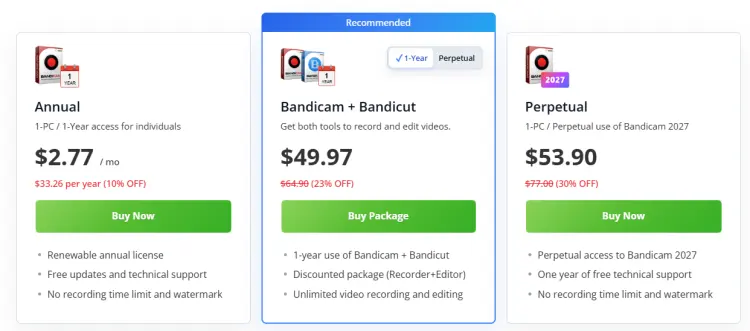
Bandicam Screen Recorder ofrece una versión gratuita, pero las grabaciones están limitadas a 10 minutos e incluyen una marca de agua. Si desea grabaciones más largas y sin marca de agua, necesitará la versión de pago. Aquí están los precios del software Bandicam:
1.4 Ventajas y desventajas de Bandicam Screen Recorder
Ventajas:
+ Grabación de alta calidad con soporte para 4K y altas velocidades de fotogramas.
+ Funciones completas de grabación de juegos.
+ Consumo de recursos del sistema relativamente bajo en comparación con algunos grabadores de pantalla.
+ Interfaz sencilla y fácil de usar para principiantes.
+ Admite múltiples modos de grabación.
+ Puede grabar el audio del sistema y la entrada del micrófono.
+ Admite superposiciones de cámara web.
+ Incluir anotaciones útiles y efectos de ratón.
+ La aceleración por hardware puede reducir la carga de grabación en los ordenadores compatibles.
+ Ofrecer una versión gratuita para pruebas.
Desventajas:
- Solo compatible con Windows.
- No admite la transmisión en directo.
- La versión gratuita tiene límites de tiempo de grabación y añade una marca de agua.
- Algunas funciones avanzadas requieren una versión de pago.
- Las funciones de edición de vídeo son relativamente básicas.
- No apto para usuarios que necesiten colaboración en equipo o edición en línea.
Parte 2. Cómo usar Bandicam Screen Recorder
El proceso básico para usar Bandicam Screen Recorder es muy sencillo. Aquí te mostramos cómo usar Bandicam Screen Recorder con voz:
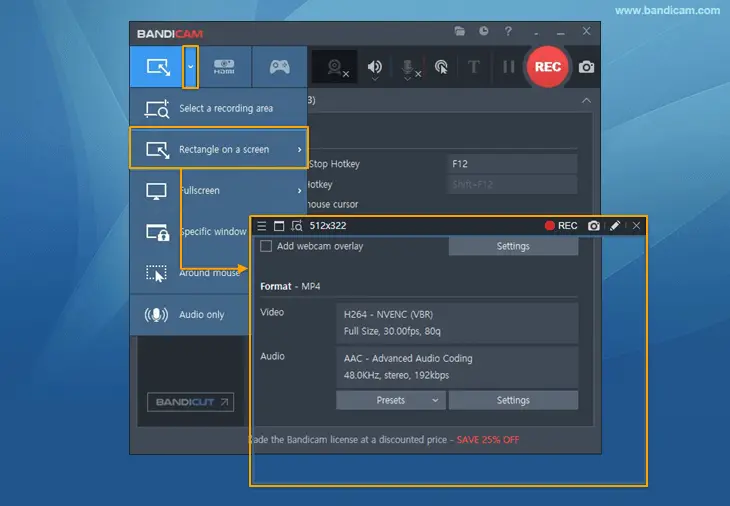
Paso 1. Descarga e instala Bandicam Screen Recorder. Inicia Bandicam y selecciona "Seleccionar un área de grabación", "Rectángulo en la pantalla" u otro modo de grabación.
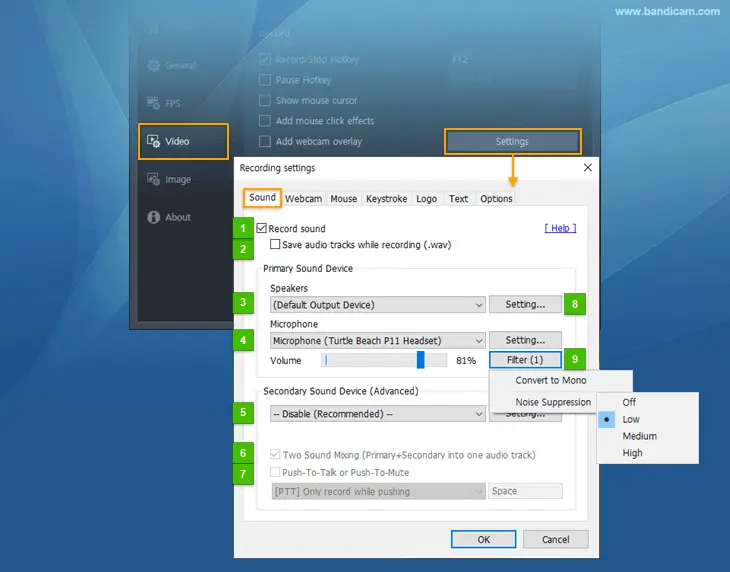
Paso 2. Haz clic en la configuración de altavoces y micrófono. Selecciona "(Dispositivo de salida predeterminado)" para los altavoces para capturar el sonido del ordenador y selecciona tu micrófono en "Micrófono" para grabar tu voz. Para grabar ambos simultáneamente, activa la opción "Mezcla de dos sonidos".
Paso 3. Haz clic en el botón "REC" o pulsa "F12" para empezar a grabar. Bandicam capturará la pantalla junto con las fuentes de audio seleccionadas.
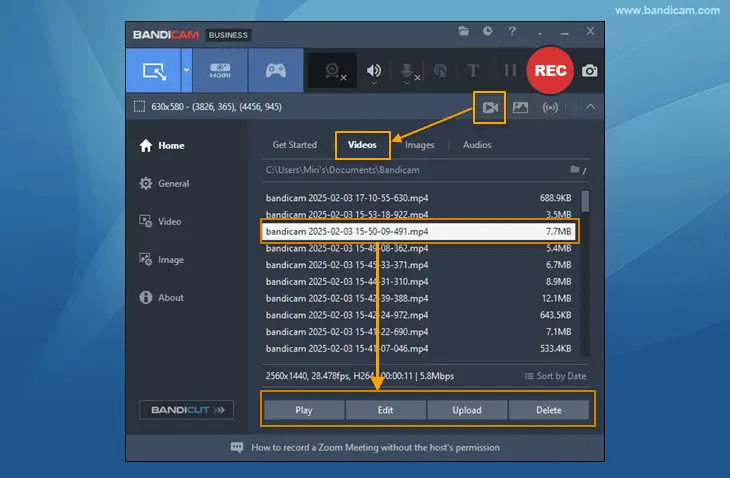
Paso 4. Vuelva a pulsar "F12" o haga clic en el botón "Detener". Abra el vídeo grabado desde la pestaña "Vídeo" de Bandicam para comprobar si tanto su voz como el sonido del sistema se han grabado correctamente.
Parte 3. La mejor alternativa a Bandicam Screen Recorder
Si necesitas una grabadora de pantalla que funcione en otros sistemas operativos, Screen Recorder es una alternativa que vale la pena considerar. Es compatible con Windows y Mac y ofrece varios modos de grabación para diferentes situaciones. Además de la grabación de pantalla estándar, también incluye grabación de audio, grabación de cámara web, grabación de juegos y grabación de llamadas telefónicas.
Características principales de Screen Recorder:
- Graba la pantalla completa, un área seleccionada o una ventana específica.
- Graba la partida con el audio del sistema, el micrófono y la cámara web superpuestos.
- Graba imágenes de la cámara web o añade una superposición de la cámara web a las grabaciones de pantalla.
- Captura el sonido del sistema, el audio del micrófono o ambos simultáneamente.
- Duplica y graba la pantalla de tu iPhone o Android en un ordenador.
- Admite grabación de alta resolución de hasta 4K/8K.
- Añade texto, flechas, líneas, formas y resaltados mientras grabas.
- Toma capturas de pantalla durante o fuera de las grabaciones de pantalla.
- Programa las grabaciones para que comiencen y se detengan automáticamente.
- Reduce el ruido de fondo, elimina el eco y mejora la calidad de la voz con herramientas de IA.
- Previsualiza, recorta, combina, comprime y convierte los archivos grabados.
- Guarda las grabaciones en múltiples formatos de vídeo, audio e imagen.
Descargar para Windows Descargar para Mac
Aquí te explicamos cómo usar la grabadora de pantalla:
-
Descarga e instala Screen Recorder y luego ejecútalo. Selecciona "Grabador de vídeo" y elige el área que deseas capturar, como la pantalla completa, una ventana específica o una región personalizada.

-
Configura tus preferencias de audio y cámara web. Habilita "Sonido del sistema", "Micrófono" y "Cámara web" según sea necesario y, a continuación, haz clic en "REC" para comenzar a grabar.
-
Añade anotaciones como texto, formas, dibujos o resaltados durante la grabación. Cuando termines, haz clic en "Detener" para finalizar la grabación, luego previsualiza, edita y guarda el vídeo en tu formato preferido.

Parte 4. Bandicam vs. Grabador de pantalla
Tanto Bandicam como Screen Recorder permiten grabar la pantalla con alta calidad, pero difieren en cuanto a la compatibilidad con distintas plataformas, los modos de grabación, las funciones de IA y las capacidades de edición.
| Característica | Bandicam | Grabador de pantalla |
|---|---|---|
| Grabación de pantalla | Pantalla completa, área específica, ventana específica | Pantalla completa, área personalizada, ventana específica |
| Grabación de juegos | Sí, es compatible con DirectX/OpenGL/Vulkan | Sí |
| Grabación de la cámara web | Sí | Sí |
| Grabación de audio | Sistema de sonido y micrófono | Sistema de sonido y micrófono |
| Grabación telefónica | Sí, mediante grabación del dispositivo | Sí, duplicación de pantalla de iPhone y Android. |
| Calidad de grabación | Hasta 4K UHD, 480 FPS | Hasta 4K/8K |
| Superposición de cámara web | Sí | Sí |
| Anotación en tiempo real | Sí | Sí |
| Grabación programada | Sí | Sí |
| Características de IA | Transcripción con IA, eliminación del fondo de la cámara web, zoom inteligente. | Reducción de ruido mediante IA, mejora de voz, eliminación de eco |
| Captura de pantalla | Sí | Sí |
| Edición de vídeo | Edición básica integrada | Herramientas básicas de edición |
| Formatos de salida | MP4, AVI | MP4, MOV, WMV, AVI y más |
| Plataforma | Windows | Windows, Mac |
| Versión gratuita | Sí, con limitaciones de grabación. | Sí, con limitaciones de funciones. |
Parte 5. Preguntas frecuentes sobre Bandicam Screen Recorder
P1. ¿Es gratuito Bandicam Screen Recorder?
Sí. Bandicam tiene una versión gratuita, pero con limitaciones. Las grabaciones gratuitas incluyen una marca de agua y están sujetas a un límite de tiempo. Una licencia de pago elimina las principales limitaciones de la versión gratuita.
P2. ¿Es seguro Bandicam, el grabador de pantalla?
Bandicam es una aplicación legítima para grabar la pantalla. Para reducir los riesgos de seguridad, descárgala desde el sitio web oficial de Bandicam en lugar de sitios de descarga no oficiales o versiones modificadas.
También debes mantener el software actualizado y revisar qué permisos de micrófono, cámara web y pantalla recibe.
P3. ¿Cuánto tiempo se puede grabar con Bandicam sin registrar la aplicación?
La versión gratuita limita las grabaciones individuales a 10 minutos y añade una marca de agua de Bandicam. Para grabaciones más largas sin esa marca de agua, necesitas una versión registrada.
P4. ¿Cómo solucionar el problema de audio de Bandicam que no funciona?
Si Bandicam no está grabando audio, prueba estas comprobaciones:
- Asegúrese de que se hayan seleccionado los dispositivos de altavoz y micrófono correctos.
- Compruebe si la grabación de audio del sistema y del micrófono están habilitadas.
- Verifique los permisos del micrófono de Windows.
- Comprueba la configuración de volumen y silencio del micrófono.
- Cierra cualquier otra aplicación que pueda estar utilizando el micrófono de forma exclusiva.
- Realiza una breve grabación de prueba antes de comenzar una sesión larga.
Si solo falta el audio del sistema, compruebe la configuración del dispositivo de reproducción de Windows y la configuración de sonido del sistema de Bandicam por separado de la configuración del micrófono.
Últimas palabras
Bandicam Screen Recorder es una excelente opción para usuarios de Windows que necesitan grabar pantalla, juegos, webcam y audio con alta calidad, gracias a funciones útiles como el dibujo en tiempo real y la grabación programada. Sin embargo, su versión gratuita tiene limitaciones de grabación y añade una marca de agua, mientras que los usuarios de Mac no pueden usar la versión oficial de escritorio. Si necesitas opciones de grabación más flexibles y mayor compatibilidad con otras plataformas, Screen Recorder es una alternativa práctica que vale la pena considerar.
Descargar para Windows Descargar para Mac
Artículos relacionados
Software de grabación de pantalla Camtasia: Última reseña y las 12 mejores alternativas
Análisis de Wondershare DemoCreator: ¿Merece la pena en 2026?
8 alternativas populares a Loom para grabar la pantalla en 2026
Análisis de ScreenFlow y mejores alternativas (tutorial fiable)

