


TL;DR:
¿Necesitas un software de grabación de vídeo fiable? Hemos probado las 10 mejores herramientas de grabación de vídeo, incluyendo Screen Recorder, OBS Studio, Bandicam, Camtasia y más. Tanto si necesitas grabar tutoriales, partidas de videojuegos, reuniones o clases online, esta guía compara sus características, limitaciones y mejores casos de uso para ayudarte a encontrar la herramienta ideal.
¿Necesitas grabar vídeos online, clases, reuniones, partidas o crear tutoriales, pero no sabes qué software elegir? Tanto si eres estudiante, profesor, jugador, creador de contenido o profesional que necesita grabar reuniones online, elegir el software adecuado puede hacer que el proceso sea más fácil y eficiente.
Hemos probado y comparado 10 programas de grabación de vídeo populares y los hemos evaluado en función de sus funciones de grabación, facilidad de uso y diferentes casos de uso para ayudarte a encontrar rápidamente la mejor opción para tus necesidades.
- Parte 1. Los 10 mejores programas para grabar vídeo en 2026
- 1.1 Grabador de pantalla: el mejor software de grabación de vídeo en general
- 1.2 OBS Studio: el mejor software gratuito de grabación de vídeo para profesionales.
- 1.3 Bandicam – Ideal para grabar videojuegos
- 1.4 Camtasia: ideal para tutoriales y formación en vídeo.
- 1.5 ScreenRec: ideal para grabar y compartir rápidamente.
- 1.6 ShareX – El mejor grabador de pantalla avanzado gratuito
- 1.7 Xbox Game Bar – La mejor grabadora integrada de Windows
- 1.8 QuickTime Player: la mejor herramienta de grabación gratuita para Mac
- 1.9 Loom – Ideal para mensajes de vídeo en el lugar de trabajo
- 1.10 Clipchamp: ideal para grabación y edición básicas.
- Parte 2. ¿Cómo elegir el mejor software de grabación de vídeo?
- Parte 3. Preguntas y respuestas sobre el software de grabación de vídeo.
Parte 1. Los 10 mejores programas para grabar vídeo en 2026
Aquí tienes las 10 mejores opciones de software para grabar vídeo. Puedes consultar la comparativa rápida de los mejores programas a continuación.
| Software | Lo mejor para | Ventaja clave |
|---|---|---|
| Grabador de pantalla | Grabación de pantalla profesional | Funciones de grabación fáciles de usar, herramientas de edición y salida de alta calidad. |
| Estudio OBS | Streaming y usuarios avanzados | Potentes opciones de personalización y funciones de código abierto gratuitas. |
| Bandicam | Grabación de juego | Rendimiento ligero y compresión de alta calidad |
| Camtasia | Tutoriales y vídeos de formación | Combina la grabación de pantalla con la edición de vídeo profesional. |
| ScreenRec | Compartir pantalla rápidamente | Grabación rápida con soporte para compartir en la nube. |
| ShareX | Grabación gratuita avanzada | Ofrece amplias opciones de personalización. |
| Barra de juegos de Xbox | Captura de juegos de Windows | Herramienta integrada de Windows con funcionamiento sencillo. |
| Reproductor QuickTime | Usuarios de Mac | Solución de grabación nativa para macOS |
| Telar | Comunicación en el lugar de trabajo | Mensajería de vídeo rápida y fácil de compartir. |
| Clipchamp | Creación básica de vídeos | Herramientas de grabación y edición fáciles de usar para principiantes |
1.1 Grabador de pantalla: el mejor software de grabación de vídeo en general
Screen Recorder es una opción versátil para usuarios que buscan un equilibrio entre simplicidad y funciones de grabación avanzadas. Puede capturar la actividad de la pantalla, imágenes de la cámara web, audio del sistema, entrada de micrófono y vídeos de juegos sin necesidad de configuraciones complicadas.
A diferencia de las grabadoras integradas básicas, ofrece herramientas adicionales como anotaciones en tiempo real, grabación programada, recorte de vídeo y opciones de salida flexibles. Esto la hace ideal para reuniones en línea, tutoriales, presentaciones y creación de contenido.
Una ventaja de Screen Recorder es que es más fácil de usar que muchas herramientas de grabación profesionales, a la vez que ofrece las funciones que necesitan los usuarios avanzados. Sin embargo, quienes busquen una solución totalmente gratuita podrían descubrir que algunas funciones avanzadas requieren una versión de pago.
Características principales:
- Ofrece modos de grabación versátiles para diferentes necesidades de captura de pantalla y audio.
- Permitir a los usuarios grabar la pantalla completa, un área específica, una ventana seleccionada o la imagen de la cámara web.
- Admite grabación de vídeo de alta calidad, incluyendo resolución 4K y velocidades de fotogramas fluidas como 60 fps, 120 fps o superiores.
- Captura un audio nítido tanto del sonido del sistema como de los micrófonos externos.
- Incluye herramientas de edición integradas, anotaciones y otras funciones avanzadas para mejorar las grabaciones.
- Ofrecer un programador de tareas que permita a los usuarios configurar con antelación los tiempos de grabación automática.
Descargar para Windows Descargar para Mac
Aquí te explicamos cómo usar este software de grabación de vídeo para PC:
-
Descarga y abre Screen Recorder, luego elige el modo de grabación que necesites, incluyendo "Grabador de vídeo", "Grabador de audio", "Grabador de juegos", "Grabador de webcam" o "Grabador de teléfono". Selecciona el área que deseas capturar, como la pantalla completa o una región personalizada.

-
Ajusta la configuración de grabación activando o desactivando el sonido del sistema, el micrófono y la cámara web según tus necesidades. Puedes seleccionar las fuentes de audio que necesites antes de iniciar la grabación.

-
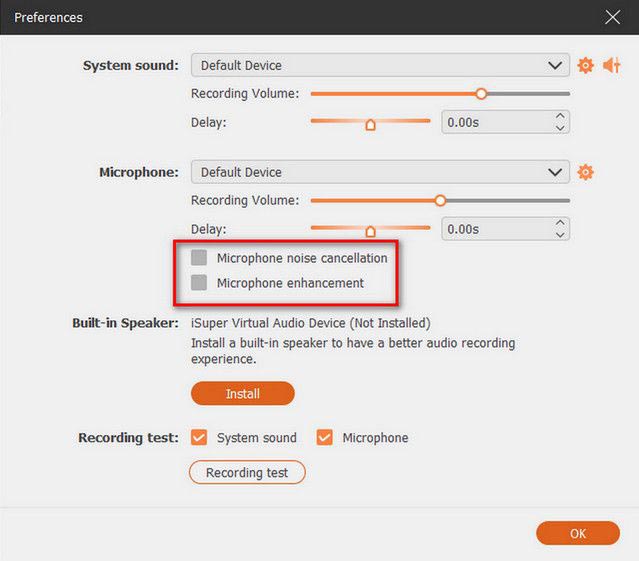
Haz clic en "Ajustes" para personalizar las opciones de grabación adicionales. Por ejemplo, activa la "Cancelación de ruido del micrófono" y la "Mejora del micrófono" para mejorar la calidad del audio y obtener grabaciones más nítidas.
-
Haz clic en el botón "REC" para comenzar a grabar tu pantalla. Durante el proceso, puedes añadir anotaciones en tiempo real, hacer marcas o resaltar contenido importante. Una vez finalizado, previsualiza el vídeo grabado, realiza ediciones básicas y haz clic en "Exportar" para guardar el archivo en formatos como MP4 o MOV.

Ventajas:
* Interfaz sencilla para principiantes.
* Admite grabación de pantalla, cámara web, audio y juego .
* Incluir funciones de edición y anotación.
* Apto para uso profesional y personal.
Desventajas:
* Algunas funciones avanzadas requieren una licencia de pago.
* Puede consumir recursos del sistema durante grabaciones largas.
1.2 OBS Studio: el mejor software gratuito de grabación de vídeo para profesionales.
OBS Studio es uno de los programas de grabación de vídeo gratuitos más populares entre streamers, gamers y creadores avanzados. Permite capturar la pantalla, grabar con la webcam, realizar transmisiones en directo, trabajar con múltiples escenas, mezclar audio y ofrece una amplia personalización.
Al ser de código abierto, OBS Studio ofrece un control potente sobre la configuración de grabación. Los usuarios pueden personalizar la interfaz, añadir superposiciones, configurar las fuentes de audio y conectarse con plataformas de streaming.
La desventaja es que OBS Studio tiene una curva de aprendizaje más pronunciada. Los principiantes pueden necesitar tiempo para comprender las escenas, las fuentes y la configuración avanzada.

Ventajas:
* Completamente gratuito y de código abierto.
* Excelente para transmisiones en directo.
* Altamente personalizable.
Desventajas:
* No apto para principiantes.
* Funciones de edición de vídeo integradas limitadas.
1.3 Bandicam – Ideal para grabar videojuegos
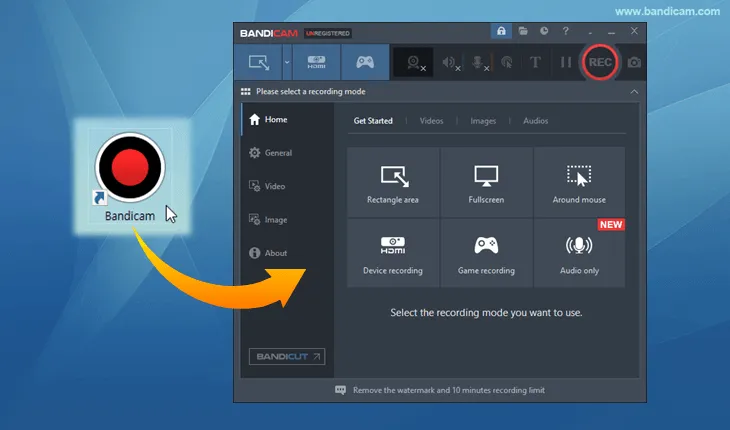
Bandicam está diseñado para usuarios que necesitan grabar la pantalla de forma ligera pero con alta calidad. Es especialmente popular entre los jugadores porque permite grabar partidas con un impacto mínimo en el rendimiento.
El software de grabación de vídeo para Windows 11/10 admite grabación en alta resolución, superposición de imágenes de la cámara web y aceleración por hardware. Además, comprime los vídeos de forma eficiente, lo que ayuda a los usuarios a ahorrar espacio de almacenamiento. Sin embargo, la versión gratuita tiene limitaciones, como restricciones de grabación y problemas con las marcas de agua.
Ventajas:
* Rendimiento ligero.
* Buena calidad de compresión.
* Excelente para la captura de partidas.
* Proporcionar herramientas de dibujo y anotación en tiempo real.
Desventajas:
* Disponible solo para Windows.
* La versión gratuita tiene limitaciones, incluyendo un límite de grabación de 10 minutos y marcas de agua añadidas a los vídeos exportados.
1.4 Camtasia: ideal para tutoriales y formación en vídeo.
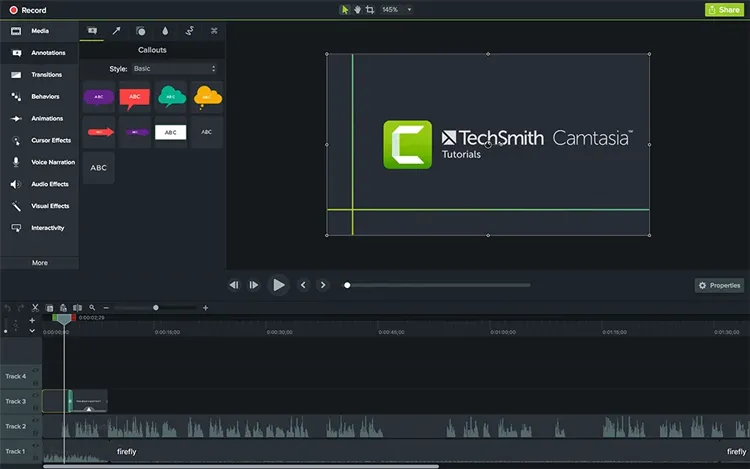
Camtasia combina la grabación de pantalla con la edición de vídeo profesional, lo que la hace popular entre educadores, formadores y empresas.
Los usuarios pueden grabar demostraciones y editar videos al instante con transiciones, efectos, animaciones, subtítulos y anotaciones. Es especialmente útil para crear cursos en línea y materiales de capacitación laboral. Su principal inconveniente es su precio más elevado en comparación con muchas alternativas.
Ventajas:
* Potentes funciones de edición.
* Ideal para tutoriales y cursos.
* Calidad de impresión profesional.
Desventajas:
* Caro.
* Requiere más recursos del sistema.
* La prueba gratuita está limitada a 3 días.
* Requiere tiempo para aprender debido a sus características complejas.
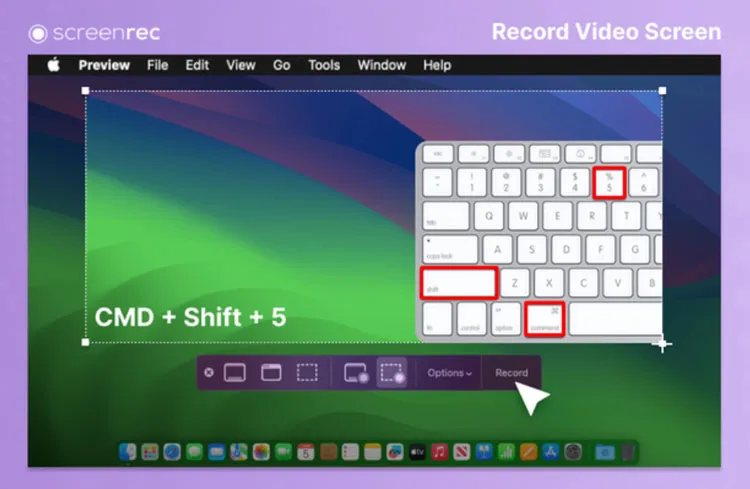
1.5 ScreenRec: ideal para grabar y compartir rápidamente.
ScreenRec está diseñado para usuarios que desean grabar y compartir vídeos rápidamente. Ofrece funciones sencillas de grabación de pantalla y uso compartido en la nube, lo que lo hace útil para equipos remotos y explicaciones rápidas.
Su diseño ligero lo hace accesible para principiantes, aunque los usuarios que busquen herramientas de edición avanzadas tal vez necesiten otra solución.
Ventajas:
* Flujo de trabajo sencillo.
* Opciones para compartir rápidamente.
* Bueno para la comunicación empresarial.
Desventajas:
* Funciones de edición limitadas.
* No apto para proyectos complejos.
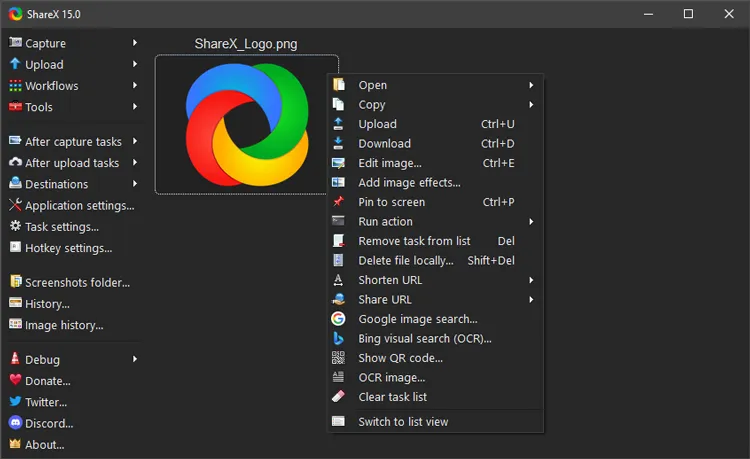
1.6 ShareX – El mejor grabador de pantalla avanzado gratuito
ShareX es un software de grabación de vídeo gratuito y de código abierto para Windows con numerosas opciones de personalización. Permite realizar capturas de pantalla, grabar la pantalla, crear GIF, compartir archivos y automatizar flujos de trabajo. Los usuarios avanzados aprecian su flexibilidad, pero la interfaz puede resultar abrumadora para los principiantes.
Ventajas:
* Gratuito y potente.
* Muchas opciones de personalización.
* Admite muchos métodos de captura.
* Proporcionar una forma sencilla de capturar, editar, anotar y compartir el contenido de la pantalla.
Desventajas:
* Complicado para principiantes.
* La interfaz se percibe menos pulida.
* No incluye herramientas integradas de edición de vídeo o audio para recortar o fusionar clips.
* No disponible para Mac ni Linux.
1.7 Xbox Game Bar – La mejor grabadora integrada de Windows
La barra de juegos de Xbox viene incluida con Windows y ofrece una forma práctica de grabar partidas y aplicaciones sin necesidad de instalar software adicional. Es ideal para grabaciones rápidas, especialmente para jugadores que buscan una solución sencilla. Sin embargo, carece de funciones de edición avanzadas y puede que no funcione bien en todas las situaciones de grabación.

Ventajas:
* Gratuito e integrado en Windows.
* Atajos de teclado sencillos.
* No requiere instalación.
Desventajas:
* Funcionalidades limitadas.
* No apto para grabación profesional.
1.8 QuickTime Player: la mejor herramienta de grabación gratuita para Mac
QuickTime Player es una herramienta gratuita de grabación de vídeo diseñada para usuarios de Mac . También ofrece funciones básicas de edición tras la grabación, permitiendo recortar clips, cortar, copiar, pegar, añadir pistas de audio, insertar anotaciones, rotar vídeos y realizar otras ediciones sencillas.
Es sencillo, fiable y no requiere instalación adicional. Sin embargo, los usuarios suelen necesitar soluciones complementarias cuando desean edición avanzada, grabación de audio del sistema o flujos de trabajo profesionales.

Ventajas:
* Interfaz sencilla.
* Sin instalación adicional.
* Graba vídeos en formato MOV de alta calidad.
* Permite realizar recortes básicos después de la grabación.
Desventajas:
* No se puede capturar el audio interno del sistema.
* Disponible únicamente en macOS.
* Carece de herramientas de anotación y funciones de edición avanzadas.
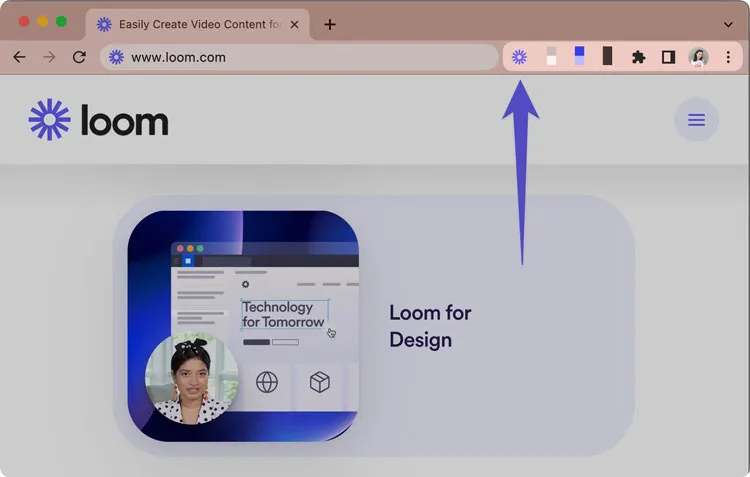
1.9 Loom – Ideal para mensajes de vídeo en el lugar de trabajo
Loom se centra en la comunicación de vídeo rápida en lugar de la grabación de pantalla tradicional. Como software de grabación de vídeo en línea, permite a los usuarios capturar su pantalla, cámara web y voz, y luego compartir las grabaciones al instante mediante enlaces.
Resulta especialmente útil para equipos remotos, educadores y profesionales que desean explicar tareas, proporcionar comentarios o compartir actualizaciones sin programar reuniones innecesarias.
Ventajas:
* Compartir con extrema facilidad.
* Ideal para la comunicación en el lugar de trabajo.
* Flujo de trabajo basado en navegador.
Desventajas:
* No está diseñado para edición avanzada.
* La versión gratuita limita las grabaciones a 5 minutos.
* Las funciones avanzadas, como las áreas de grabación personalizadas, solo están disponibles con una suscripción Pro.
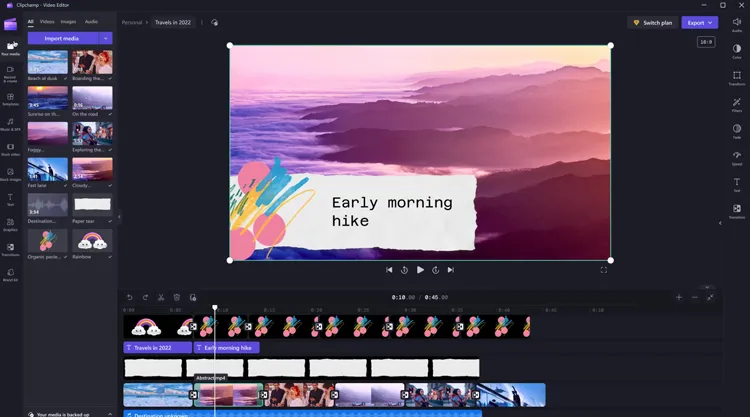
1.10 Clipchamp: ideal para grabación y edición básicas.
Clipchamp es la herramienta de creación de vídeo de Microsoft, ideal para principiantes. Combina funciones de grabación y edición, lo que permite a los usuarios crear vídeos sencillos sin necesidad de software complejo.
Funciona bien para creadores ocasionales, pero puede que no satisfaga a los usuarios que necesitan controles de grabación de nivel profesional.
Ventajas:
* Fácil para principiantes.
* Incluir herramientas de edición.
* Funciona bien con el ecosistema de Windows.
Desventajas:
* Funciones de grabación avanzadas limitadas.
* Más adecuado para proyectos sencillos.
Parte 2. ¿Cómo elegir el mejor software de grabación de vídeo?
El software de grabación de vídeo adecuado depende de tus objetivos:
- Para una grabación de pantalla profesional: elige Screen Recorder o Camtasia si necesitas funciones de grabación y edición.
- Para realizar grabaciones avanzadas de forma gratuita: OBS Studio y ShareX ofrecen potentes herramientas sin coste alguno.
- Para jugar: Bandicam y la Barra de juegos de Xbox son excelentes opciones debido a su optimización del rendimiento.
- Para la comunicación empresarial: Loom y ScreenRec son mejores opciones para dar explicaciones rápidas y compartir información.
- Para usuarios de Mac: QuickTime Player es práctico para grabaciones sencillas, mientras que los usuarios profesionales pueden preferir software de terceros.
Parte 3. Preguntas y respuestas sobre el software de grabación de vídeo.
P1. ¿Cuál es el mejor software para grabar vídeos?
El mejor software de grabación de vídeo depende de tus necesidades. Screen Recorder es una buena opción para quienes buscan una grabadora fácil de usar con funciones de edición, mientras que OBS Studio es mejor para usuarios avanzados que necesitan personalización gratuita y herramientas de transmisión en directo.
P2. ¿Cuál es el mejor software gratuito para grabar vídeos?
OBS Studio, ShareX, Xbox Game Bar y QuickTime Player se encuentran entre las mejores opciones de software gratuito para grabar vídeo. Permiten a los usuarios capturar pantallas sin pagar, aunque algunos carecen de funciones de edición avanzadas.
P3. ¿Es seguro utilizar software de grabación de vídeo?
La mayoría de los programas de grabación de vídeo más populares son seguros cuando se descargan de sitios web oficiales. Sin embargo, los usuarios deben revisar la configuración de privacidad antes de grabar reuniones, clases en línea u otro contenido que involucre a otras personas.
P4. ¿Puede el software de grabación de vídeo grabar el audio del sistema?
Sí. Muchas herramientas de grabación de vídeo pueden capturar el audio del sistema y el sonido del micrófono. Sin embargo, algunas herramientas integradas, como QuickTime Player, pueden requerir ajustes o software adicionales para grabar el audio interno de Mac.
P5. ¿Qué software de grabación de vídeo utilizan los YouTubers?
Muchos YouTubers utilizan OBS Studio, Camtasia, Bandicam y otras herramientas de grabación profesionales. La mejor opción depende de si necesitan realizar transmisiones en vivo, grabar partidas, crear tutoriales o editar videos.
P6. ¿Qué es mejor: OBS Studio o Screen Recorder?
OBS Studio es mejor para usuarios que necesitan funciones avanzadas de personalización y transmisión en vivo. Screen Recorder es más adecuado para principiantes y usuarios que desean una experiencia de grabación más sencilla con herramientas de edición integradas.
Reflexiones finales
No existe un único software de grabación de vídeo ideal para todos. Herramientas gratuitas como OBS Studio, ShareX, Xbox Game Bar y QuickTime Player son adecuadas para usuarios que necesitan grabaciones básicas, mientras que soluciones profesionales como Screen Recorder y Camtasia ofrecen una experiencia más fluida con funciones más avanzadas.
Antes de elegir una grabadora, ten en cuenta el propósito de la grabación, tus necesidades de edición, tu presupuesto y tu experiencia técnica. Una buena herramienta de grabación de vídeo no solo debe capturar la pantalla, sino también facilitar todo el proceso de creación de contenido.
Artículos relacionados
El mejor software para grabar la pantalla en 2026: Los 16 mejores programas para grabar la pantalla
Análisis de ScreenFlow y mejores alternativas (tutorial fiable)
Guía de AZ Screen Recorder y 9 alternativas prácticas con reseña
Los mejores programas para grabar la pantalla en Android: 11 opciones (con o sin ordenador)


