


TL;DR:
Wondershare DemoCreator es una aplicación todo en uno para grabar la pantalla y editar vídeos en Windows y Mac.
- Graba pantallas, cámaras web, audio, partidas y presentaciones.
- Ofrece herramientas de IA para subtítulos, conversión de texto a voz, cambio de voz, clips de IA y eliminación de fondo.
- La versión gratuita añade una marca de agua y tiene límites de grabación/exportación.
- Los planes de pago desbloquean grabaciones sin marca de agua, más largas y de mayor calidad, además de más funciones de inteligencia artificial.
- Ideal para usuarios que desean herramientas de grabación, edición e inteligencia artificial en una sola aplicación.
Para grabar la pantalla, la cámara web, el audio y los juegos de forma más sencilla y con alta calidad, Screen Recorder es una excelente alternativa.
Si necesitas grabar la pantalla de tu ordenador, crear tutoriales, capturar partidas o hacer demostraciones de productos, una grabadora de pantalla fácil de usar puede mejorar enormemente tu productividad. Wondershare DemoCreator es una herramienta de grabación de pantalla y edición de vídeo de Wondershare que integra la grabación de pantalla, la cámara web, el audio y la edición de vídeo en una sola plataforma. Tanto si creas cursos online, vídeos de YouTube, tutoriales de software o grabas partidas y reuniones, DemoCreator te ofrece una solución integral.
Pero, ¿merece la pena pagar por Wondershare DemoCreator? Este análisis de Wondershare DemoCreator explica qué es, sus características principales, sus ventajas, sus desventajas y si merece la pena elegirlo.
- Parte 1. ¿Qué es Wondershare DemoCreator?
- Parte 2. ¿Qué puede hacer Wondershare DemoCreator por usted?
- Parte 3. ¿Wondershare DemoCreator es gratuito o de pago?
- Parte 4. ¿Cuáles son las ventajas y desventajas de Wondershare DemoCreator?
- Parte 5. La mejor alternativa a Wondershare DemoCreator
- Parte 6. Preguntas y respuestas sobre Wondershare DemoCreator
Parte 1. ¿Qué es Wondershare DemoCreator?
Wondershare DemoCreator es una herramienta integral de grabación de pantalla y edición de vídeo desarrollada por Wondershare. Permite a los usuarios grabar pantallas, cámaras web, juegos y audio, y luego editar las grabaciones sin necesidad de cambiar a otro programa.
Diseñado para educadores, jugadores, profesionales del marketing, usuarios empresariales y creadores de contenido, DemoCreator combina grabación, edición de vídeo, recursos creativos y funciones con inteligencia artificial en una sola plataforma.
Admite varios modos de grabación, entre ellos:
- Grabación de pantalla.
- Grabación de la cámara web.
- Grabación del juego .
- Grabación de audio.
- Grabación de presentación en vídeo.
- Grabación con cámara virtual.
También puedes grabar la pantalla, la cámara web, el micrófono y el audio del sistema por separado, lo que te brinda mayor flexibilidad al editar tus videos.
Parte 2. ¿Qué puede hacer Wondershare DemoCreator por usted?
La principal ventaja de Wondershare DemoCreator es que combina varias tareas de creación de contenido en una sola aplicación.
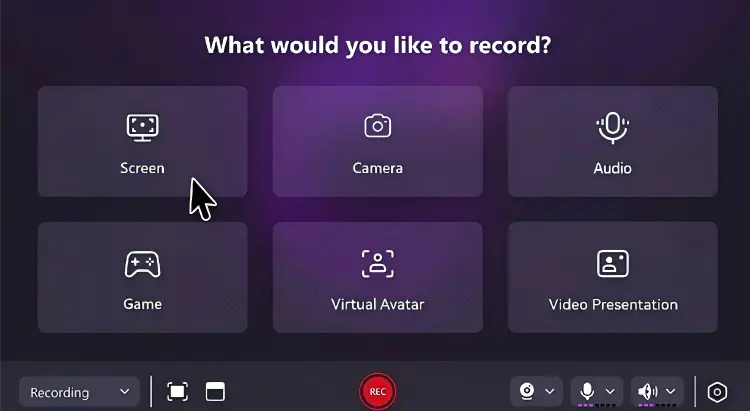
1. Graba tu pantalla
DemoCreator te permite capturar toda la pantalla, un área seleccionada o una ventana específica. También puedes combinar la grabación de pantalla con la grabación de la cámara web y el audio.
Esto lo hace ideal para tutoriales de software, presentaciones, clases en línea, demostraciones de productos y otros contenidos didácticos. Wondershare también ofrece herramientas de anotación y dibujo en pantalla para que puedas resaltar las áreas importantes durante la grabación.
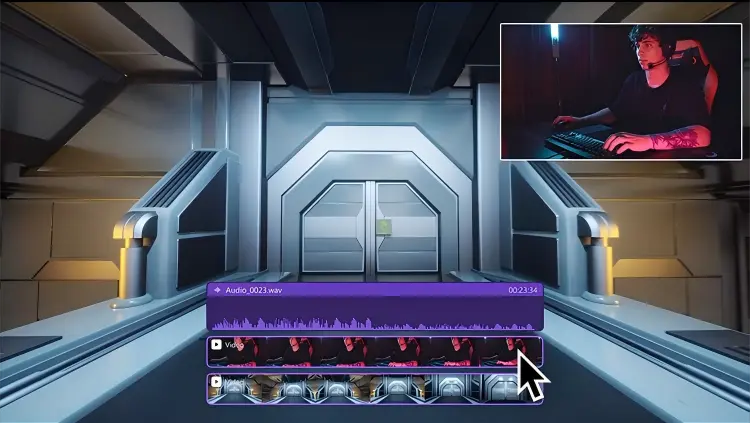
2. Grabar partida
DemoCreator ofrece una grabadora de juegos dedicada para capturar partidas fluidas en resoluciones de hasta 4K/8K y 120 FPS, independientemente de la resolución de tu monitor. Además, puedes mejorar tus vídeos de juego con momentos destacados, stickers y efectos creativos para que sean más atractivos y fáciles de compartir.
3. Grabar con la cámara web y el micrófono.
DemoCreator puede capturar la imagen de tu cámara web, micrófono y pantalla por separado. Esto resulta útil para crear tutoriales o presentaciones con la función de imagen dentro de otra imagen. Por ejemplo, puedes mostrar tu rostro en una esquina mientras muestras el software en la pantalla principal.
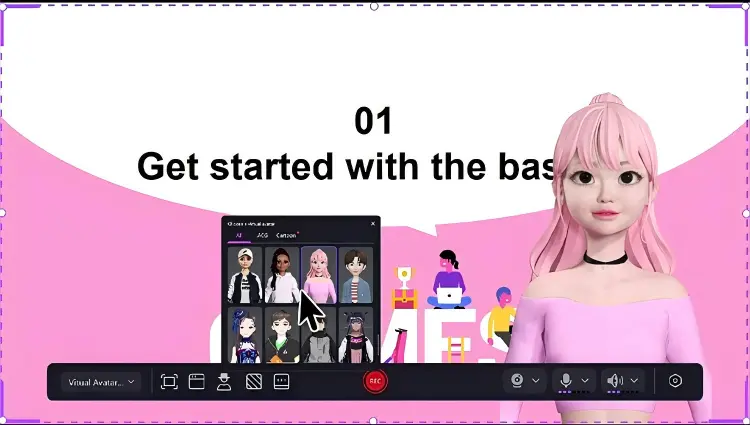
4. Graba con un avatar virtual.
Wondershare DemoCreator te permite crear contenido con un avatar virtual. Con 30 avatares de IA para elegir, puedes crear vídeos con expresiones faciales y movimientos naturales, dándole a tu contenido un aspecto personalizado.
5. Edición de vídeo
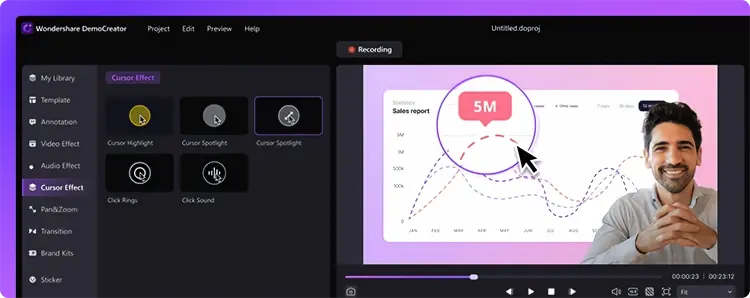
DemoCreator es más que una grabadora de pantalla: también incluye herramientas de edición de vídeo integradas. Tras grabar, puedes editar tus vídeos directamente sin necesidad de usar otro editor.
Puede:
- Recortar y dividir vídeos.
- Añade texto y subtítulos.
- Añade pegatinas y efectos visuales.
- Añade música de fondo.
- Ajustar el audio.
- Añade transiciones y animaciones.
- Ajustar la configuración de vídeo.
- Añade efectos de cursor y clic del ratón.
Esto significa que puedes grabar, editar y perfeccionar tus vídeos en un único flujo de trabajo, en lugar de utilizar software de grabación y edición de vídeo por separado.
6. Herramientas de vídeo con IA
DemoCreator ha ampliado sus funciones más allá de la grabación y edición convencionales, incorporando características basadas en inteligencia artificial. Entre las funciones actuales se incluyen la edición de texto mediante IA, la generación de subtítulos mediante IA, la conversión de texto a voz mediante IA, el cambio de voz mediante IA, la reducción de ruido mediante IA, la eliminación de fondo mediante IA, la generación de clips mediante IA, la generación de música mediante IA, la eliminación de voces y otras herramientas asistidas por IA.
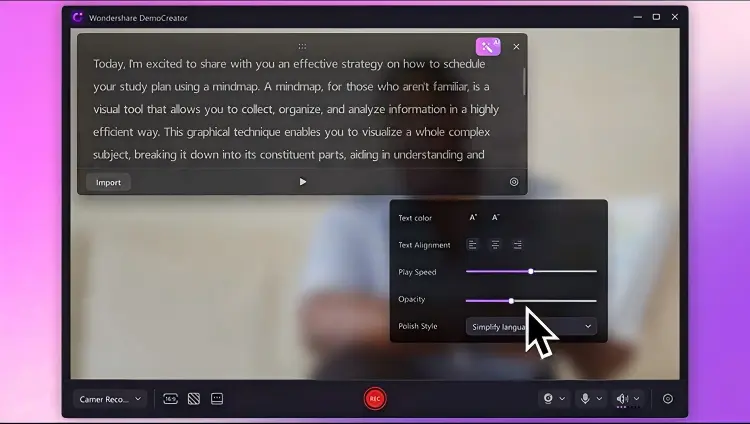
7. Comparte tu contenido en cualquier lugar.
Wondershare DemoCreator facilita compartir tu contenido con funciones instantáneas en redes sociales y una colaboración fluida en equipo. Una vez grabado y editado el vídeo, puedes compartirlo directamente en plataformas como YouTube, Vimeo, TikTok e Instagram, lo que te permite llegar a tu público en cualquier momento y lugar.
Parte 3. ¿Wondershare DemoCreator es gratuito o de pago?
Wondershare DemoCreator ofrece una versión de prueba gratuita, pero no es una grabadora de pantalla totalmente gratuita y sin restricciones.
Según la información actual de Wondershare, la versión de prueba permite acceder a las funciones del software, pero los vídeos exportados incluyen una marca de agua. La página de precios de Wondershare para Windows también indica un límite de grabación/exportación de 5 minutos para la versión de prueba gratuita, mientras que los planes de pago ofrecen mayor duración de grabación y mejor calidad de exportación.
DemoCreator (Gratis vs. De pago)
|
Prueba gratuita | Versión de pago | |
|---|---|---|---|
| Grabación de pantalla | Sí | Sí | |
| Edición de vídeo | Sí | Sí | |
| Exportación sin marca de agua | No | Sí | |
| Duración de la grabación | Limitado | Ilimitado | |
| Exportación 4K | Limitado | Sí | |
| Mayor velocidad de fotogramas | Limitado | Hasta 120 FPS | |
| herramientas de IA | Limitado | Más acceso | |
| Recursos creativos | Limitado | Más recursos |
¿Cuánto cuesta Wondershare DemoCreator?
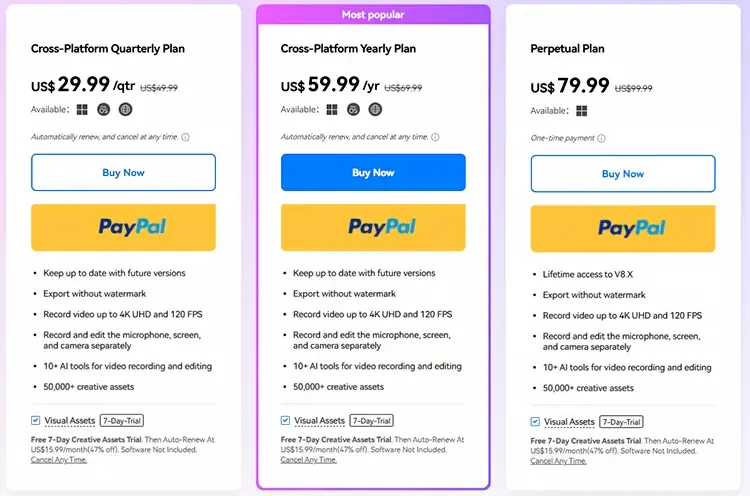
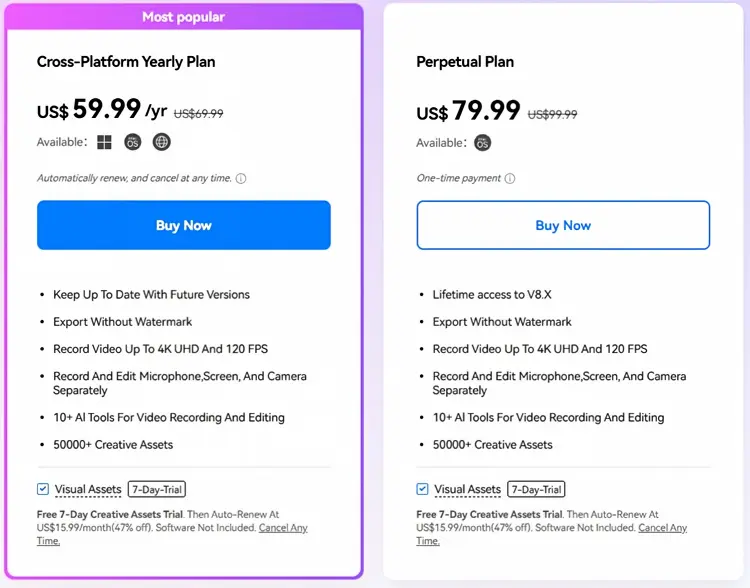
Wondershare ofrece actualmente varias opciones de pago, incluidos planes mensuales, trimestrales, anuales y perpetuos.
Para Windows:
Para Mac:
¿Es suficiente con la versión gratuita?
Depende de lo que quieras hacer.
Si solo quieres probar la interfaz o hacer una breve grabación personal, la versión gratuita puede resultarte útil.
Pero si quieres publicar vídeos de forma profesional, la marca de agua se convierte en una limitación importante. Del mismo modo, los usuarios que necesiten grabaciones más largas, salida en 4K o mayor velocidad de fotogramas probablemente necesitarán un plan de pago.
Parte 4. ¿Cuáles son las ventajas y desventajas de Wondershare DemoCreator?
Antes de comprar DemoCreator, tenga en cuenta tanto sus puntos fuertes como sus limitaciones para comprobar si se ajusta a sus necesidades de grabación y edición.
Ventajas de Wondershare DemoCreator:
+ Puedes grabar tu pantalla y editar vídeos en la misma aplicación.
+ Permite grabar la pantalla, la cámara web, el audio, los juegos y las presentaciones.
Las herramientas de IA incluyen subtítulos, conversión de texto a voz, edición de texto, clips de IA, cambio de voz y eliminación de fondo.
Las anotaciones, los dibujos en pantalla, los subtítulos y las superposiciones de la cámara web lo hacen adecuado para tutoriales y presentaciones.
+ Los planes de pago permiten grabar hasta en 4K UHD y a 120 FPS.
+ Las plantillas integradas, los efectos, las transiciones, las pegatinas, los fondos y los recursos de audio ofrecen más opciones creativas.
Desventajas de Wondershare DemoCreator:
- Los vídeos exportados desde la versión de prueba gratuita incluyen una marca de agua.
- La versión de prueba gratuita de Windows tiene un límite de grabación de 5 minutos.
- Algunas funciones de IA requieren créditos de IA o acceso de pago.
- La amplia gama de funciones puede resultar abrumadora si solo necesitas la grabación básica de pantalla.
- Algunos recursos creativos premium pueden requerir un pago adicional o una suscripción aparte.
- Las herramientas de edición integradas pueden resultar innecesarias si ya utiliza otro editor de vídeo.
Parte 5. La mejor alternativa a Wondershare DemoCreator
Si tu principal objetivo es grabar la pantalla con alta calidad, en lugar de contar con una amplia gama de funciones de edición de vídeo e inteligencia artificial, Screen Recorder es una opción a considerar. Se centra directamente en la grabación de pantalla, audio, cámara web, juegos y teléfono, a la vez que ofrece útiles funciones de edición y anotación.
Actualmente, anuncia compatibilidad con grabación de hasta 8K y 120 FPS, múltiples modos de grabación, más de 20 formatos de salida y eliminación de fondo de la cámara web mediante inteligencia artificial.
Características principales de Screen Recorder:
- Graba vídeos de alta calidad con una resolución de hasta 8K y a 120 FPS.
- Captura la pantalla completa, un área personalizada, una ventana específica, la partida o la cámara web.
- Graba simultáneamente la pantalla, la cámara web, el sonido del sistema y el micrófono.
- Graba las pantallas de tu iPhone y Android en tu ordenador.
- Añade texto, flechas, formas, resaltados y dibujos mientras grabas.
- Reduce el ruido de fondo y el eco para obtener un audio más nítido.
- Programa grabaciones y controla las funciones de grabación con accesos directos.
- Exporta grabaciones en formatos como MP4, MOV, MKV, MP3, WAV, PNG y JPG.
Descargar para Windows Descargar para Mac
Aquí te explicamos cómo usar la grabadora de pantalla:
-
Descarga e inicia Screen Recorder en tu PC. Selecciona "Grabador de vídeo" y elige la zona de la pantalla que deseas capturar.

-
Activa o desactiva el "Sonido del sistema" y el "Micrófono" según tus necesidades. Habilita la cámara web si quieres añadir una superposición de rostro y, a continuación, haz clic en "REC" para empezar.
-
Durante la grabación, puedes añadir texto, dibujar formas, resaltar el cursor y aplicar otros efectos. Cuando termines, haz clic en "Detener", previsualiza la grabación y guarda el vídeo.

Grabador de pantalla vs. Wondershare DemoCreator
|
Creador de demostraciones de Wondershare | Grabador de pantalla | |
|---|---|---|---|
| Grabación de pantalla | Sí | Sí | |
| Grabación de la cámara web | Sí | Sí | |
| Grabación de audio | Sí | Sí | |
| Grabación de juego | Sí | Sí | |
| Edición de vídeo | Fuerte | De nivel básico a moderado | |
| Herramientas de vídeo con IA | Extenso | Más enfocado | |
| subtítulos con IA | Sí | — | |
| Conversión de texto a voz mediante IA | Sí | — | |
| Cambiador de voz con IA | Sí | — | |
| Herramientas de anotación | Sí | Sí | |
| grabación telefónica | — | Sí | |
| Calidad de grabación | Hasta 4K/120 FPS en el plan de pago actual. | Hasta 8K/120 FPS anunciados | |
| Lo mejor para | Grabación + edición + creación con IA | Grabación y captura de alta calidad |
Parte 6. Preguntas y respuestas sobre Wondershare DemoCreator
P1. ¿Wondershare DemoCreator es completamente gratuito?
No. DemoCreator ofrece una prueba gratuita, pero esta tiene limitaciones. Los vídeos exportados incluyen una marca de agua, y la comparación de precios actual para Windows indica un límite de grabación de 5 minutos para la prueba gratuita.
P2. ¿Wondershare DemoCreator tiene marca de agua?
Sí, los vídeos exportados con la prueba gratuita incluyen una marca de agua. Para exportarlos sin marca de agua, se requiere un plan de pago.
P3. ¿Es Wondershare DemoCreator adecuado para vídeos de YouTube?
Sí. DemoCreator puede ser útil para tutoriales de YouTube, vídeos de juegos, demostraciones de software, presentaciones y contenido educativo, ya que combina grabación de pantalla, captura de cámara web, grabación de audio, edición, subtítulos y otras herramientas creativas.
Sin embargo, si es la mejor opción depende de la cantidad de edición que necesites. Si principalmente realizas grabaciones de pantalla, un grabador de pantalla específico podría ser más sencillo.
P4. ¿Puede DemoCreator grabar partidas?
Sí. DemoCreator incluye un modo de grabación de juego específico y admite grabación de alta resolución y alta velocidad de fotogramas en los planes de pago compatibles.
P5. ¿Puede DemoCreator grabar la cámara web y la pantalla al mismo tiempo?
Sí. DemoCreator admite la grabación de pantalla y de la cámara web, y puede capturar por separado las fuentes del micrófono, la pantalla y la cámara, lo cual resulta útil para tutoriales y vídeos de presentación.
P6. ¿Puede DemoCreator grabar audio?
Sí. DemoCreator puede grabar el audio del micrófono y del sistema junto con el vídeo, lo que lo hace adecuado para tutoriales, comentarios de juegos, presentaciones y otros contenidos que requieran narración.
P7. ¿DemoCreator admite grabación en 4K?
Sí. Los planes de pago actuales de Wondershare anuncian grabación y exportación hasta 4K UHD y 120 FPS.
P8. ¿Es Wondershare DemoCreator adecuado para principiantes?
Sí, es posible. Su interfaz combina grabación y edición en una sola aplicación, lo que puede simplificar el proceso de creación de contenido.
Sin embargo, los principiantes que solo necesitan grabar la pantalla de forma sencilla pueden encontrar innecesaria la gran cantidad de funciones de edición e inteligencia artificial.
P9. ¿Es Wondershare DemoCreator mejor que una grabadora de pantalla básica?
Depende de tus necesidades.
Si quieres grabar y editar vídeos en la misma aplicación, DemoCreator tiene una clara ventaja.
Si solo necesitas grabar la pantalla, la cámara web o el audio, un grabador de pantalla más sencillo puede ser más eficiente y menos costoso.
Veredicto final
En resumen, Wondershare DemoCreator es una sólida solución integral para la grabación de pantalla y la edición de vídeo, especialmente si necesitas herramientas con inteligencia artificial para tutoriales, videojuegos, presentaciones o contenido para redes sociales. Sin embargo, su versión gratuita tiene limitaciones, y los usuarios que solo necesitan grabaciones de pantalla fiables y de alta calidad quizás no necesiten todas sus funciones de edición.
Si buscas una experiencia de grabación más sencilla y centrada, con funciones como grabación de alta resolución, mejora de audio, captura de la cámara web, grabación de la pantalla del teléfono y modos de grabación flexibles, Screen Recorder es una alternativa que vale la pena considerar.
Descargar para Windows Descargar para Mac
Artículos relacionados:
Grabador de pantalla para PC con Windows 11/10: Las 11 mejores herramientas para grabar la pantalla
Guía de análisis del software de captura de pantalla Snagit y 15 alternativas viables
Guía de AZ Screen Recorder y 9 alternativas prácticas con reseña
Grabador de pantalla para Mac: 12 herramientas para grabar la pantalla en Mac


