


TL;DR:
¿Buscas un grabador de pantalla fácil de usar? Esta reseña de Icecream Screen Recorder cubre sus características principales, ventajas, desventajas, plataformas compatibles y cómo grabar videos. Si necesitas opciones de grabación más avanzadas, Screen Recorder también es una buena opción.
La grabación de pantalla se ha convertido en una herramienta esencial para crear tutoriales, grabar reuniones en línea, capturar partidas y guardar vídeos en streaming. Con tantas opciones disponibles hoy en día, elegir una herramienta sencilla pero potente puede resultar complicado.
Icecream Screen Recorder es un popular programa de captura de pantalla diseñado para ayudar a los usuarios a grabar la actividad del escritorio, la imagen de la cámara web y el audio con una configuración mínima. Admite grabación de pantalla, capturas de pantalla, anotaciones, superposiciones de la cámara web, grabaciones programadas y funciones básicas de edición.
En esta reseña de Icecream Screen Recorder, exploraremos sus características principales, las plataformas compatibles, sus ventajas y limitaciones, cómo grabar pantallas con Icecream Screen Recorder y una alternativa potente para los usuarios que necesitan opciones de grabación más avanzadas.
Parte 1. Reseña de Icecream Screen Recorder
Icecream Screen Recorder es un software ligero para grabar la pantalla, desarrollado por Icecream Apps. Permite capturar la pantalla completa, áreas seleccionadas, aplicaciones, vídeos en línea, seminarios web y partidas de videojuegos. Esta herramienta está diseñada para principiantes que buscan una experiencia de grabación sencilla y sin configuraciones complicadas.
A diferencia de algunos programas de grabación profesionales con interfaces complicadas, Icecream Screen Recorder se centra en la simplicidad. Los usuarios pueden seleccionar rápidamente un área de grabación, activar el audio o la cámara web, añadir anotaciones y comenzar a grabar con tan solo unos clics.
1.1 Características principales de Icecream Screen Recorder
1. Grabar pantalla completa o áreas personalizadas
Icecream Screen Recorder permite a los usuarios capturar la pantalla completa o seleccionar un área de grabación específica. Esta flexibilidad lo hace adecuado para diferentes situaciones, como tutoriales de software, clases en línea, presentaciones y vídeos de videojuegos.
Los usuarios pueden elegir entre:
- Grabación a pantalla completa.
- Grabación de área personalizada.
- Grabación de ventana.
- Grabación de la aplicación seleccionada.
2. Grabar pantalla con audio
El software puede grabar tanto el sonido del sistema como el audio del micrófono, lo que permite a los usuarios crear vídeos con narración, explicaciones o audio de fondo.
Esta función es útil para:
- Tutoriales en vídeo.
- Cursos en línea.
- Comentarios sobre videojuegos.
- Demostraciones de productos.
3. Grabación con superposición de la cámara web
Icecream Screen Recorder permite grabar con la cámara web, lo que permite a los usuarios añadir una ventana de la cámara web mientras capturan su pantalla. Los usuarios pueden ajustar la posición y el tamaño de la cámara web para crear vídeos tipo cámara facial.
Esto es útil para:
- Vídeos de YouTube.
- Presentaciones en línea.
- Vídeos de reacciones.
- Tutoriales en vivo.
4. Dibujo y anotaciones en pantalla
Una función útil de Icecream Screen Recorder es su panel de dibujo. Durante la grabación, los usuarios pueden añadir texto, flechas, formas y otras anotaciones para resaltar información importante.
Esto facilita la explicación:
- Operaciones de software.
- Guías paso a paso.
- Materiales de capacitación.
- Contenido educativo.
5. Grabación de pantalla programada
Icecream Screen Recorder incluye una función de grabación programada que permite a los usuarios establecer una hora de inicio y una hora de finalización. El proceso de grabación puede comenzar automáticamente según la programación establecida.
Esto puede ser útil para grabar:
- Transmisiones en línea.
- Seminarios web.
- Eventos en vivo.
- Vídeos largos.
6. Capturas de pantalla
Además de grabar vídeos, Icecream Screen Recorder también funciona como herramienta para tomar capturas de pantalla. Los usuarios pueden capturar imágenes, guardarlas como archivos de imagen o subirlas para compartirlas.
7. Edición básica de vídeo
Icecream Screen Recorder ofrece funciones de edición sencillas, como recortar grabaciones, ajustar la velocidad de reproducción, silenciar el audio y cambiar algunos ajustes de salida.
1.2 Plataformas compatibles con Icecream Screen Recorder
Icecream Screen Recorder está disponible para varios sistemas operativos, incluidos Windows, Mac y Android.
- Para Windows: Windows 11, Windows 10, Windows 8.1, Windows 8, Windows 7.
- Para Mac: macOS 10.9 o posterior.
- Para Android: Android 5.1 o posterior.
1.3 Ventajas y desventajas de Icecream Screen Recorder
Ventajas:
+ Interfaz fácil de usar con controles de grabación sencillos, lo que la hace adecuada para principiantes.
+ Admite grabación de pantalla, grabación de cámara web y captura de audio.
+ Permite a los usuarios grabar la pantalla completa, áreas personalizadas o ventanas específicas.
+ Proporcionar herramientas de dibujo y anotaciones para resaltar el contenido importante durante la grabación.
+ Admite la grabación programada, lo cual resulta útil para capturar automáticamente seminarios web, reuniones y transmisiones en directo.
+ Compatible con plataformas Windows, Mac y Android.
+ Ofrecer una versión gratuita para usuarios que necesiten funciones básicas de grabación de pantalla.
+ Utiliza recursos del sistema relativamente bajos.
Desventajas:
- La versión gratuita tiene limitaciones de tiempo de grabación y añade una marca de agua a los vídeos.
- Las funciones de edición avanzadas son limitadas en comparación con el software profesional de grabación de pantalla.
- No es compatible con dispositivos iOS como iPhone y iPad.
- No es apto para la producción de vídeo profesional.
- Algunas funciones de grabación avanzadas requieren actualizar a la versión Pro.
Parte 2. Cómo grabar la pantalla con Icecream Screen Recorder
Grabar la pantalla con Icecream Screen Recorder es muy sencillo. Sigue estos pasos:
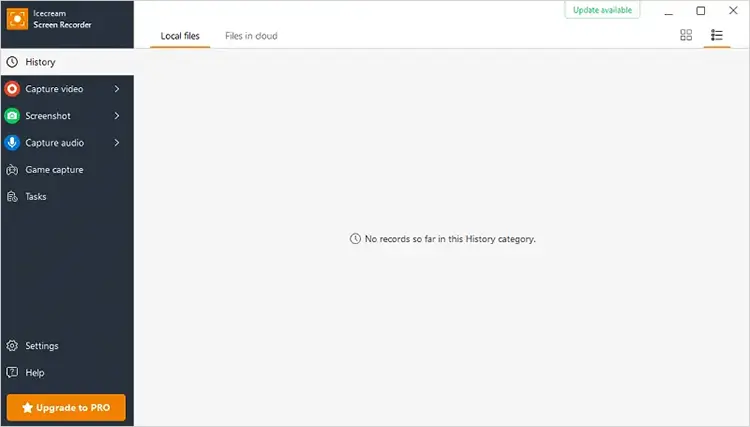
Paso 1. Descarga e instala Icecream Screen Recorder en tu ordenador y, a continuación, abre el programa para acceder a la interfaz principal. En el menú de la izquierda, selecciona la opción "Capturar vídeo" para empezar a configurar la grabación de pantalla.
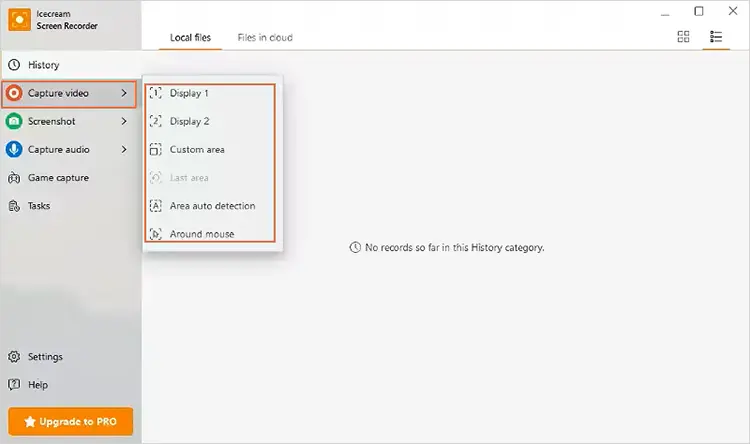
Paso 2. Seleccione el área que desea grabar entre las opciones disponibles. Puede seleccionar "Pantalla" para capturar toda la pantalla o elegir otros modos, como Área personalizada, Detección automática de área y Alrededor del ratón, según lo que necesite grabar.
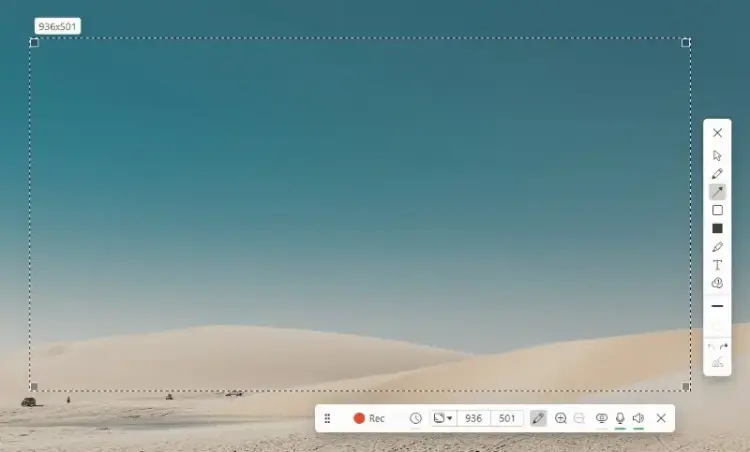
Paso 3. Tras seleccionar el área de grabación, aparecerá la barra de herramientas de grabación en la pantalla. Haga clic en el botón "Rec" para comenzar a grabar. Al finalizar, haga clic en el botón "Stop" para terminar la grabación y guardar el archivo de vídeo en su ordenador.
Parte 3. La mejor alternativa a Icecream Screen Recorder
Si bien Icecream Screen Recorder es una herramienta práctica para grabar la pantalla de forma básica, tiene algunas limitaciones, como funciones restringidas en la versión gratuita y menos opciones de grabación avanzadas. Para los usuarios que necesitan grabaciones de mayor calidad, controles más flexibles y funciones de edición adicionales, Screen Recorder es una alternativa potente que vale la pena considerar.
Es compatible con la grabación de pantalla, webcam, partidas y audio tanto en Windows como en Mac, lo que permite capturar vídeos con una calidad de hasta 4K/8K y áreas de grabación personalizables. Con funciones como anotaciones en tiempo real, superposiciones de webcam, reducción de ruido, programación de tareas y duplicación de pantalla del teléfono, ofrece una experiencia de grabación más completa para tutoriales, reuniones, vídeos online y partidas de videojuegos.
Lo más destacado de Screen Recorder:
- Graba la pantalla completa, áreas personalizadas, ventanas específicas, la cámara web y el juego con modos de grabación flexibles.
- Captura vídeos de alta calidad con una resolución de hasta 4K/8K y un rendimiento fluido.
- Graba el audio del sistema, el sonido del micrófono o ambos al mismo tiempo.
- Añade superposiciones de cámara web para tutoriales, presentaciones y vídeos en línea.
- Utilice herramientas de anotación en tiempo real para añadir texto, flechas, formas y dibujos durante la grabación.
- Duplica y graba la pantalla de tu iPhone o Android en tu ordenador.
- Mejora la calidad del audio con reducción de ruido y cancelación de eco mediante IA.
- Programa las grabaciones para que comiencen y terminen automáticamente a una hora específica.
- Previsualiza y recorta los vídeos grabados con las herramientas de edición integradas.
Descargar para Windows Descargar para Mac
Cómo grabar un vídeo usando la grabadora de pantalla:
-
Descarga e instala Screen Recorder en tu ordenador y, a continuación, ejecuta el programa. Desde la interfaz principal, elige "Grabador de vídeo" y selecciona la zona que deseas grabar, como la pantalla completa, una ventana específica o una región personalizada.

-
Ajusta la configuración de grabación según tus necesidades. Puedes activar o desactivar el sonido del sistema y el micrófono, y habilitar la opción de cámara web si deseas añadir una superposición de cámara facial. Haz clic en el botón "REC" para comenzar a grabar la pantalla.
-
Durante la grabación, usa las herramientas de anotación integradas para añadir texto, formas, dibujos y resaltados al vídeo. Cuando termines, haz clic en el botón "Detener" para finalizar la grabación. Puedes previsualizar el vídeo, realizar ediciones básicas y guardar la grabación final en el formato que prefieras.

Parte 4. Grabador de pantalla de helados vs. Grabador de pantalla
Para comprender mejor las diferencias entre Icecream Screen Recorder y Screen Recorder, consulte la tabla comparativa a continuación:
| Comparación | Grabador de pantalla de helados | Grabador de pantalla |
|---|---|---|
| Lo mejor para | Grabación básica de pantalla para principiantes | Grabación de pantalla profesional y creación de contenido |
| Plataformas compatibles | Windows, macOS, Android | Windows, macOS |
| Modos de grabación | Pantalla, cámara web, audio, capturas de pantalla | Pantalla, cámara web, audio, juego, grabación de teléfono |
| Calidad de vídeo | Grabación en HD | Grabación de hasta 8K con ajustes avanzados |
| Grabación de audio | Sistema de audio y micrófono | Audio del sistema, micrófono y mejora de audio |
| Herramientas de anotación | Texto, flechas, dibujos | Herramientas de edición y anotaciones en tiempo real |
| Grabación telefónica | Soporte limitado | Duplicación y grabación de pantalla de iPhone y Android |
| Funciones de edición | Recorte básico | Más opciones de edición y personalización |
| Características de IA | No disponible | Reducción de ruido y mejora de audio mediante IA |
| Facilidad de uso | Sencillo y apto para principiantes. | Fácil de usar con funciones más avanzadas. |
| La mejor opción para | Capturas de pantalla rápidas y tutoriales sencillos | Vídeos de alta calidad, juegos, reuniones y grabaciones profesionales. |
Parte 5. Preguntas frecuentes sobre Icecream Screen Recorder
P1. ¿Es seguro usar Icecream Screen Recorder?
Sí. Icecream Screen Recorder se considera generalmente seguro cuando se descarga desde el sitio web oficial de Icecream Apps. El desarrollador afirma que el software no contiene malware y se ejecuta localmente en su computadora.
P2. ¿Es gratuito el grabador de pantalla Icecream?
Sí, Icecream Screen Recorder ofrece una versión gratuita. Sin embargo, esta versión gratuita tiene ciertas limitaciones, mientras que la versión Pro ofrece funciones adicionales.
El precio de la versión Pro es el siguiente:
- Licencia de 1 año: $29.95
- Licencia de por vida: $59.95
- Paquete Video PRO: $78
P3. ¿El grabador de pantalla Icecream tiene marca de agua?
Sí. La versión gratuita de Icecream Screen Recorder añade una marca de agua a los vídeos grabados, lo que puede afectar a la experiencia de visualización. Para eliminar la marca de agua y acceder a funciones de grabación más avanzadas, es necesario actualizar a la versión de pago.
Conclusión
Icecream Screen Recorder es una herramienta de grabación de pantalla sencilla e intuitiva, ideal para principiantes, educadores y usuarios que necesitan capturas de pantalla rápidas. Sus funciones de grabación de pantalla, superposición de la cámara web, anotaciones y capturas de pantalla la hacen perfecta para las tareas de grabación cotidianas.
Sin embargo, los usuarios que necesiten funciones más avanzadas, mayor flexibilidad de grabación, grabación móvil, mejora de audio mediante IA y una salida de calidad profesional podrían preferir una solución más potente. Screen Recorder ofrece una gama más amplia de opciones de grabación y herramientas avanzadas, lo que la convierte en una alternativa fiable para crear grabaciones de pantalla de alta calidad.
Descargar para Windows Descargar para Mac
Artículos relacionados
Análisis de Wondershare DemoCreator: ¿Merece la pena en 2026?
Análisis de ScreenFlow y mejores alternativas (tutorial fiable)
Guía de análisis del software de captura de pantalla Snagit y 15 alternativas viables
Guía de AZ Screen Recorder y 9 alternativas prácticas con reseña

