


TL;DR:
ScreenRec es una grabadora de pantalla sencilla y ligera para Windows, Mac y Linux. Ofrece grabación sin marcas de agua, captura de audio y vídeo de la cámara web, capturas de pantalla, anotaciones y la posibilidad de compartir rápidamente en la nube. Su plan gratuito elimina el límite de grabación de 5 minutos tras el registro, pero está limitado a 720p, 2 GB de almacenamiento en la nube y uso personal.
Si necesitas grabación de mayor calidad, compatibilidad con 8K/120 FPS, grabación de juegos, captura de pantalla del teléfono, grabación programada y más controles de edición, Screen Recorder es una alternativa más potente.

Grabador de pantalla: graba la pantalla de tu PC/Mac fácilmente.


Si buscas una grabadora de pantalla ligera para tutoriales rápidos, reuniones, clips de juegos o capturas de pantalla, ScreenRec es una opción a considerar. Se centra en la grabación sencilla y el uso compartido instantáneo, en lugar de la edición de vídeo avanzada. Pero, ¿es ScreenRec realmente gratuito, seguro y lo suficientemente bueno para tus necesidades de grabación?
En este análisis de ScreenRec, vamos más allá de su lista de funciones para examinar sus capacidades reales, las limitaciones de su plan gratuito, sus ventajas y desventajas, y si es una buena opción para juegos y grabaciones profesionales. También presentaremos Screen Recorder como alternativa si necesitas más controles de grabación y funciones de edición.
- Parte 1. ¿Qué es ScreenRec?
- Parte 2. ¿Qué plataformas admite ScreenRec?
- Parte 3. ¿Qué puede hacer ScreenRec por usted?
- Parte 4. ¿Es ScreenRec de uso gratuito?
- Parte 5. ¿Cuáles son las ventajas y desventajas de ScreenRec?
- Parte 6. La mejor alternativa a ScreenRec: Grabador de pantalla
- Parte 7. Preguntas frecuentes sobre ScreenRec
Parte 1. ¿Qué es ScreenRec?
ScreenRec es una herramienta de escritorio que combina grabación de pantalla, capturas de pantalla, anotaciones y uso compartido instantáneo en una sola aplicación. A diferencia de otros programas de grabación de pantalla diseñados principalmente para creadores de vídeo profesionales, ScreenRec prioriza la grabación y el uso compartido instantáneo. Puede grabar la pantalla completa o un área seleccionada, capturando también la imagen de la cámara web, el micrófono y el audio del sistema. Tras la grabación, puede guardar el contenido localmente o usar el servicio en la nube de ScreenRec para generar un enlace para compartir.
En cuanto a su uso previsto, ScreenRec es especialmente adecuado para:
- Creación de tutoriales de software.
- Registro de errores y operaciones incorrectas.
- Demostrar los procedimientos a los compañeros.
- Creación de vídeos de atención al cliente.
- Grabación de cursos o presentaciones en línea.
- Captura y anotación rápida del contenido de la pantalla.
- Comunicación con equipos remotos.
- Compartir vídeos cortos en lugar de producir contenido totalmente editado.
Parte 2. ¿Qué plataformas admite ScreenRec?
La página de descarga oficial de ScreenRec ofrece actualmente versiones para Windows, Mac y Linux. La compatibilidad detallada con las plataformas es la siguiente:
- Windows: Compatible con Windows 7 y versiones posteriores. Los requisitos mínimos incluyen un procesador Intel Pentium 4 o superior y al menos 1 GB de RAM; se recomiendan 2 GB de RAM.
- macOS: Es compatible con macOS 11, 12 y 13, y funciona tanto con Macs con procesadores Apple Silicon como Intel.
Para quienes buscan un grabador de pantalla compatible con Windows, Mac y Linux, ScreenRec ofrece una práctica compatibilidad multiplataforma. Sin embargo, actualmente ScreenRec no cuenta con una aplicación móvil oficial. Si su principal necesidad es grabar la pantalla en un iPhone o dispositivo Android, ScreenRec podría no ser la opción más adecuada.
Parte 3. ¿Qué puede hacer ScreenRec por usted?
La principal ventaja de ScreenRec es que combina la grabación de pantalla, la captura de audio, la grabación de la cámara web, las capturas de pantalla y la posibilidad de compartir contenido en una única aplicación ligera.
1. Graba tu pantalla
ScreenRec te permite capturar toda la pantalla o un área seleccionada. Esto resulta útil cuando solo necesitas mostrar una aplicación específica o una parte de tu escritorio, en lugar de grabar todo lo que se muestra en el monitor.
2. Graba tu cámara web y audio.
ScreenRec puede combinar grabaciones de pantalla con imágenes de la cámara web, lo que le permite crear vídeos de presentación, tutoriales o clips de revisión mientras muestra su rostro en la pantalla.
También puede capturar el audio del micrófono y del ordenador, por lo que puedes grabar tu voz junto con los sonidos que produce tu ordenador.
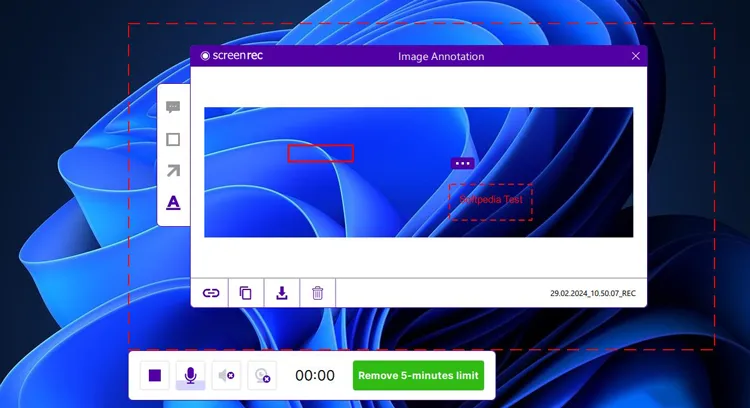
3. Toma capturas de pantalla y agrega anotaciones.
La grabación de pantalla no es la única función de ScreenRec. También ofrece herramientas para capturar capturas de pantalla y realizar anotaciones.
Puedes capturar un área específica de tu pantalla y añadir anotaciones para resaltar información importante. Esto resulta útil para explicar problemas de software, marcar secciones de un documento o proporcionar instrucciones visuales a otras personas.
4. Comparte grabaciones rápidamente
ScreenRec está diseñado para compartir contenido rápidamente. Tras grabar, puedes usar su flujo de trabajo para compartir en la nube y crear un enlace privado sin necesidad de subir manualmente el archivo a otro servicio.
El plan gratuito incluye 2 GB de almacenamiento en la nube, mientras que los planes de pago ofrecen más espacio y funciones empresariales adicionales. Esto resulta especialmente práctico para la asistencia remota y la comunicación en el entorno laboral, ya que los destinatarios pueden acceder a la grabación directamente a través del enlace.
Parte 4. ¿Es ScreenRec de uso gratuito?
Sí. ScreenRec ofrece actualmente un plan gratuito permanente, pero hay algunas limitaciones importantes que debes tener en cuenta. Tras crear una cuenta gratuita, este plan ofrece tiempo de grabación ilimitado, calidad de grabación de hasta 720p, sin marca de agua, grabación de pantalla, cámara web y audio, capturas de pantalla y anotaciones, y 2 GB de almacenamiento en la nube.
Sin embargo, el plan gratuito está diseñado para uso personal. Si la calidad de grabación de 720p y los 2 GB de almacenamiento en la nube no son suficientes para tus necesidades, puedes actualizar al plan Pro. El precio exacto puede variar según el método de facturación y tu región.
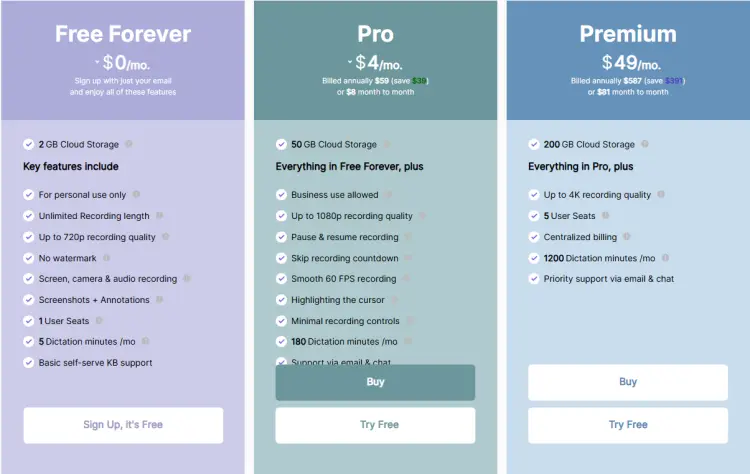
ScreenRec Gratis vs. De Pago
| Característica | Gratis | Pro | De primera calidad |
|---|---|---|---|
| Duración de la grabación | Ilimitado | Ilimitado | Ilimitado |
| Máxima calidad | 720p | 1080p | 4K |
| Filigrana | No | No | No |
| 60 FPS | ✗ | ✓ | ✓ |
| Pausar/Reanudar la grabación | ✗ | ✓ | ✓ |
| Saltar cuenta regresiva | ✗ | ✓ | ✓ |
| Mejora del micrófono mediante IA | ✗ | ✓ | ✓ |
| Almacenamiento en la nube | 2 GB | 50 GB | 200 GB |
| Uso comercial | ✗ | ✓ | ✓ |
| Número de usuarios | 1 | 1 | 5 |
Parte 5. ¿Cuáles son las ventajas y desventajas de ScreenRec?
- ScreenRec tiene una interfaz sencilla y fácil de usar.
- El plan gratuito ofrece grabaciones sin marca de agua.
- Una cuenta gratuita elimina el límite de grabación de 5 minutos.
- Es compatible con la grabación de pantalla, cámara web, micrófono y audio del sistema.
- El uso compartido en la nube facilita el envío de grabaciones a través de enlaces privados.
- Las capturas de pantalla y las herramientas de anotación son útiles para el soporte y la documentación.
- Es compatible con Windows, Mac y Linux.
- El plan gratuito está limitado a la grabación en 720p.
- Los usuarios gratuitos solo disponen de 2 GB de almacenamiento en la nube.
- El uso comercial y profesional requiere un plan de pago.
- Las funciones de edición de vídeo son limitadas.
- Las funciones de grabación en 1080p, 4K, 60 FPS y otras funciones avanzadas requieren un plan de pago.
Parte 6. La mejor alternativa a ScreenRec: Grabador de pantalla
Si te gusta ScreenRec por su sencillez y facilidad de uso, pero consideras que su calidad de grabación y sus controles avanzados no satisfacen del todo tus necesidades, vale la pena tener en cuenta Screen Recorder.
Screen Recorder es una grabadora de pantalla de escritorio con funciones avanzadas para Windows y Mac. Permite grabar la pantalla, la cámara web, el audio, los juegos, tomar capturas de pantalla, grabar la pantalla del teléfono, programar grabaciones y añadir anotaciones en tiempo real. Actualmente, admite grabaciones de hasta 8K y 120 FPS, aunque las capacidades exactas pueden variar según el modo de grabación y la configuración del sistema.
Características principales de Screen Recorder:
- Graba la pantalla completa, áreas seleccionadas o ventanas específicas.
- Captura imágenes de la cámara web por separado o junto con la grabación de pantalla.
- Graba tus partidas sin problemas gracias a la compatibilidad con vídeo de alta resolución y alta velocidad de fotogramas.
- Graba el sonido del sistema, del micrófono o de ambos al mismo tiempo.
- Graba vídeo de alta calidad con una resolución de hasta 8K y 120 FPS.
- Duplica y graba la pantalla de tu iPhone o Android en tu ordenador.
- Reduce el ruido de fondo y elimina los fondos de la cámara web con IA.
- Añade texto, flechas, formas, líneas y otras anotaciones mientras grabas.
- Configura una tarea de grabación para que se inicie y se detenga automáticamente.
- Toma capturas de pantalla y realiza ediciones básicas después de grabar.
- Exporta grabaciones en varios formatos de vídeo, audio e imagen.
- Disponible para Windows y macOS.
Descargar para Windows Descargar para Mac
Cómo usar la grabadora de pantalla:
-
Descarga e instala Screen Recorder y luego ejecuta el programa. Selecciona "Grabador de vídeo" y elige si deseas grabar la pantalla completa, una ventana específica o un área personalizada.

-
Configura los ajustes de grabación. Activa el "Sonido del sistema", el "Micrófono" y la "Cámara web" según sea necesario y, a continuación, haz clic en "REC" para comenzar.
-
Añade texto, formas, dibujos o resaltados durante la grabación. Cuando termines, haz clic en "Detener" para finalizar. Previsualiza y edita si es necesario, y guarda la grabación en tu formato preferido.

ScreenRec vs. Aiseesoft Screen Recorder
| Característica | ScreenRec | Grabador de pantalla |
|---|---|---|
| Grabación de pantalla | ✓ | ✓ |
| Grabación de la cámara web | ✓ | ✓ |
| Grabación de audio | ✓ | ✓ |
| Grabación de juegos | Limitado | ✓ |
| Grabación de pantalla del teléfono | ✗ | ✓ |
| Captura de pantalla y anotación | ✓ | ✓ |
| Calidad de grabación | Hasta 4K con Premium | Hasta 8K |
| Velocidad de fotogramas | Hasta 60 FPS con Pro | Hasta 120 FPS |
| Herramientas de IA | Limitado | Reducción de ruido y eliminación de fondo mediante IA |
| Grabación programada | ✗ | ✓ |
| Anotaciones en tiempo real | Limitado | ✓ |
| Formatos de salida | Principalmente MP4 | Múltiples formatos de vídeo, audio e imagen. |
| Compartir en la nube | ✓ | ✗ |
| Edición rápida | Limitado | ✓ |
| Versión gratuita | ✓ | ✓ |
| Sistemas operativos | Windows, Mac, Linux | Windows, Mac |
Parte 7. Preguntas frecuentes sobre ScreenRec
P1. ¿ScreenRec es un virus?
No. ScreenRec no se considera un virus. Su sitio web oficial lo describe como una herramienta de grabación de pantalla libre de anuncios, spam y virus. Para mayor seguridad, descárguelo desde el sitio web oficial y mantenga actualizados su sistema operativo y su software de seguridad.
P2. ¿Es seguro usar ScreenRec?
ScreenRec utiliza cifrado AES de 128 bits para grabaciones y capturas de pantalla, y admite enlaces para compartir de forma privada. Sin embargo, se recomienda evitar grabar contraseñas, documentos confidenciales u otra información sensible, a menos que comprenda cómo se almacenan y comparten sus grabaciones.
P3. ¿ScreenRec es bueno para jugar?
ScreenRec admite la grabación de pantalla en alta resolución, incluyendo 4K, lo que la hace ideal para grabar partidas casuales. Sin embargo, sus opciones de salida y grabación son algo limitadas. Si necesitas mayor control sobre la configuración de grabación y las opciones de edición, Screen Recorder es una alternativa más versátil para grabar y editar partidas.
P4. ¿ScreenRec tiene un límite de tiempo?
Sí, pero depende de cómo lo uses. Los usuarios invitados pueden grabar hasta 5 minutos, mientras que al crear una cuenta gratuita se elimina el límite de tiempo de grabación.
En resumen
ScreenRec es una buena opción si tu prioridad es grabar la pantalla de forma sencilla y ligera, sin marcas de agua y con la posibilidad de compartirla fácilmente. Su cuenta gratuita elimina la restricción de grabación de 5 minutos y ofrece funciones básicas útiles, pero la calidad de 720p, los 2 GB de almacenamiento en la nube, la restricción de uso personal y las limitaciones en la edición pueden suponer un obstáculo para los usuarios más exigentes.
Si necesitas un mayor control sobre la calidad de grabación, la captura de partidas, los formatos de salida, la grabación con el teléfono, la edición o la creación de contenido de alta resolución, Screen Recorder es una alternativa más flexible que vale la pena considerar.
Descargar para Windows Descargar para Mac
Artículos relacionados
Análisis de Bandicam Screen Recorder: Características, Precios y Guía
Análisis de Icecream Screen Recorder: Características, ventajas, desventajas y la mejor alternativa.
Análisis de Wondershare DemoCreator: ¿Merece la pena en 2026?
Análisis de ScreenFlow y sus mejores alternativas (Tutorial fiable)


