TL;DR:
Sie benötigen einen HD-Bildschirmrekorder für klare, flüssige Videos? Diese 10 Tools eignen sich für PC-, Mac-, Android- und Online-Aufnahmen. Hier sind unsere Top-Empfehlungen:
- Bildschirmrekorder: Insgesamt am besten geeignet für qualitativ hochwertige Aufnahmen und Anmerkungen.
- OBS Studio: Der beste kostenlose HD-Bildschirmrekorder für PC.
- Bandicam: Am besten geeignet für Gameplay-Aufnahmen in Full HD.
- AZ Screen Recorder: Der beste HD-Bildschirmrekorder für Android.
- QuickTime Player: Die beste kostenlose Option für Mac.
- Snipping Tool: Ideal für schnelle Aufnahmen unter Windows 11.
- Loom: Ideal für Online-Aufnahmen und -Weitergabe.
- Camtasia: Ideal für Videoaufnahmen und Videobearbeitung.
- Xbox Game Bar: Der beste kostenlose PC-Gaming-Recorder.
- ScreenRec: Ideal für schnelle Aufnahmen und Cloud-Sharing.
Ob Sie eine spannende Gaming-Session aufzeichnen, ein Schritt-für-Schritt-Tutorial erstellen, ein Online-Meeting speichern oder jemandem die Nutzung einer App erklären möchten – ein guter HD-Bildschirmrekorder sorgt für deutlich klarere und professionellere Videos. Doch den richtigen zu finden, ist nicht immer einfach. Welcher Bildschirmrekorder ist also wirklich einen Versuch wert? Wir haben die zehn besten Optionen für Windows, Mac und Mobilgeräte zusammengestellt – darunter kostenlose und kostenpflichtige Tools –, damit Sie mühelos flüssige Videos in hoher Qualität aufnehmen können.
- 1. Snipping Tool – Der beste kostenlose integrierte HD-Bildschirmrekorder für Windows
- 2. Xbox Game Bar – Der beste kostenlose HD-Bildschirmrekorder für PC-Spiele
- 3. QuickTime Player – Der beste kostenlose HD-Bildschirmrekorder für Mac
- 4. Bildschirmrekorder – Der beste HD-Bildschirmrekorder für PC und Mac
- 5. OBS Studio – Der beste kostenlose HD-Bildschirmrekorder für den professionellen Einsatz
- 6. Bandicam – Der beste Full-HD-Bildschirmrekorder für Windows-Spiele
- 7. ScreenRec – Der beste, leichtgewichtige HD-Bildschirmrekorder für schnelle Tutorials
- 8. Camtasia – Der beste HD-Bildschirmrekorder mit integrierter Videobearbeitung
- 9. Loom – Der beste Online-HD-Bildschirmrekorder für die Zusammenarbeit
- 10. AZ Recorder – Der beste HD-Bildschirmrekorder für Android
Vergleich von HD-Bildschirmrekordern: Die 10 besten Tools für PC, Mac und Mobilgeräte
| Software | Plattform | Hauptmerkmale | Auflösung | Kostenlose Version |
|---|---|---|---|---|
| Snipping Tool | Windows 11 | Aufnahme eines ausgewählten Bereichs, grundlegende Bearbeitung | HD (eingeschränkte Anpassungsmöglichkeiten) | Frei |
| Xbox Game Bar | Windows 10/11 | Gameplay- und App-Aufzeichnung, Audioaufnahme | Full HD (abhängig von den Einstellungen) | Frei |
| QuickTime Player | macOS | Vollbild- und Bereichsaufnahme, grundlegende Schnittfunktionen | HD (abhängig von den Einstellungen) | Frei |
| Bildschirmaufnahme | Windows, Mac | 8K-Aufnahme, Webcam, Anmerkungen, geplante Aufnahme | Bis zu 8K | 3-minütige Testphase |
| OBS Studio | Windows, Mac, Linux | Mehrquellenaufnahme, Audiomischung, Live-Streaming | Bis zu 4K | Frei |
| Bandicam | Windows | Spiel-, Bildschirm- und Geräteaufzeichnung | Bis zu 4K | 5-Minuten-Limit |
| ScreenRec | Windows, Mac, Linux | Bildschirm- und Webcam-Aufnahme, Cloud-Sharing | Bis zu 720p kostenlos; bis zu 4K mit kostenpflichtigen Abonnements | Kostenloser Plan |
| Camtasia | Windows, Mac | Bildschirmaufnahme, Bearbeitung der Zeitleiste, Anmerkungen | Bis zu 4K | Begrenzte Testphase |
| Webstuhl | Windows, Mac, iOS, Android | Online-Aufnahme, Webcam, Cloud-Sharing | Bis zu 720p kostenlos; bis zu 4K kostenpflichtig | Kostenloser Plan |
| AZ Bildschirmrekorder | Android | Mobile Aufnahme, Bearbeitung, Live-Streaming | Bis zu 1080p | Kostenlos mit Werbung |
1. Snipping Tool – Der beste kostenlose integrierte HD-Bildschirmrekorder für Windows
Plattform: Windows 11
Preis: Kostenlos
Ideal für: Aufnahmen ausgewählter Bildschirmbereiche ohne Installation zusätzlicher Software.
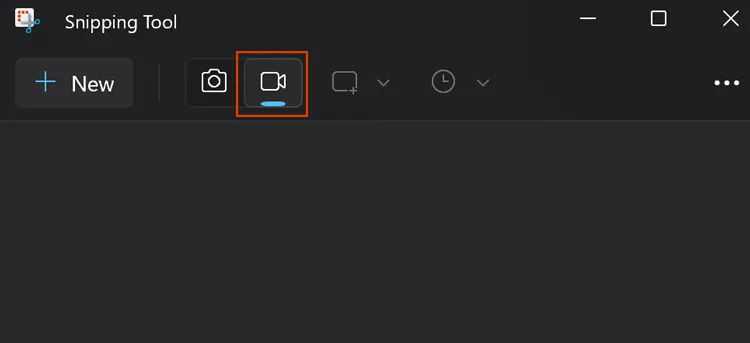
Wenn Sie einen einfachen, kostenlosen HD- Bildschirmrekorder für Ihren PC benötigen, ist das in Windows integrierte Snipping Tool ein guter Ausgangspunkt. Ursprünglich für Screenshots entwickelt, unterstützt es nun auch Videoaufnahmen, sodass Sie einen ausgewählten rechteckigen Bereich Ihres Bildschirms aufnehmen können.
Sie können das Snipping Tool über das Startmenü öffnen oder die Tastenkombination Windows + Umschalttaste + R verwenden, um die Videoaufnahmeoberfläche aufzurufen. Wählen Sie den Bereich aus, den Sie aufnehmen möchten, klicken Sie auf „Start“ und beginnen Sie die Aufnahme. Beenden Sie die Aufnahme anschließend und speichern Sie das Video auf Ihrem Computer.
- Völlig kostenlos und in unterstützte Windows-Versionen integriert.
- Es ist keine zusätzliche Installation eines Bildschirmrekorders erforderlich.
- Ermöglicht die Aufnahme eines ausgewählten Bildschirmbereichs.
- Einfache Benutzeroberfläche, geeignet für Anfänger.
- Unterstützung für schnelle Videobearbeitung durch Clipchamp-Integration.
- Begrenzte Aufnahme- und Bearbeitungsmöglichkeiten.
- Nicht für professionelle Gameplay-Aufnahmen konzipiert.
- Bietet keine umfangreichen Anpassungsmöglichkeiten für Auflösung, Bitrate oder Bildrate.
- Nicht geeignet für anspruchsvolle Mehrquellenaufnahmen.
2. Xbox Game Bar – Der beste kostenlose HD-Bildschirmrekorder für PC-Spiele
Plattform: Windows 10/11
Preis: Kostenlos
Ideal für: Aufnahme von PC-Spielen und unterstützten Anwendungsfenstern.
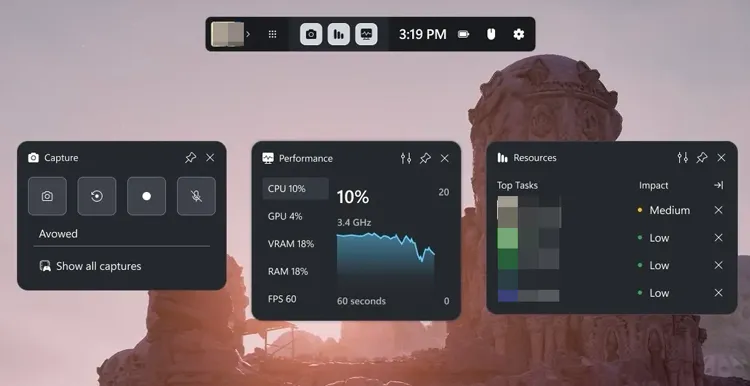
Die Xbox Game Bar ist ein kostenloses Windows-Tool, das hauptsächlich zum Aufzeichnen von Spielen und unterstützten Anwendungen entwickelt wurde. Drücken Sie Windows + G, um das Overlay zu öffnen, oder Windows + Alt + R, um die Aufnahme zu starten oder zu beenden. Das Aufnahme-Widget unterstützt außerdem Screenshots und die Mikrofonsteuerung.
Als praktischer Full-HD-Bildschirmrekorder für den PC ermöglicht er das Aufzeichnen von Spielszenen ohne Installation zusätzlicher Software. Aufnahmen werden üblicherweise unter Videos > Aufnahmen gespeichert.
- Kostenlos und in Windows integriert.
- Auf unterstützten Systemen ist keine zusätzliche Installation erforderlich.
- Praktische Tastenkombinationen für die Aufnahme.
- Unterstützung für Gameplay- und Anwendungsaufzeichnung.
- Mikrofon- und Audiosteuerung einbauen.
- Anfängerfreundliche Benutzeroberfläche.
- Nicht dafür ausgelegt, den gesamten Windows-Desktop in jeder Situation aufzuzeichnen.
- Begrenzte erweiterte Aufnahme- und Bearbeitungsfunktionen.
- Einige Anwendungen und geschützte Inhalte können nicht erfasst werden.
- Die Aufnahmequalität hängt von den Systemeinstellungen und der Hardware ab.
- Nicht geeignet für komplexe Tutorials mit mehreren Videoquellen.
3. QuickTime Player – Der beste kostenlose HD-Bildschirmrekorder für Mac
Plattform: macOS
Preis: Kostenlos
Ideal für: Einfache Bildschirmaufnahmen auf dem Mac ohne Software von Drittanbietern.
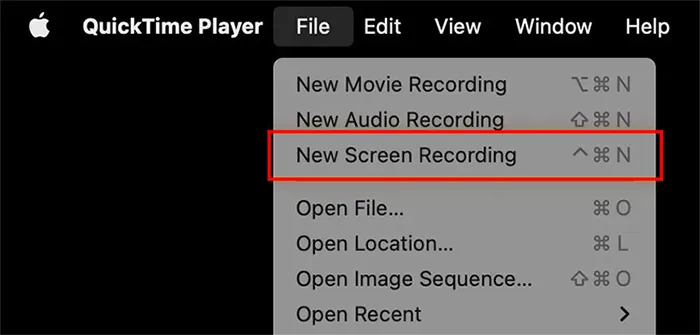
QuickTime Player ist Apples integrierter Mediaplayer und ein praktischer, kostenloser HD- Bildschirmrekorder für Mac . Öffnen Sie ihn und wählen Sie „Ablage“ > „Neue Bildschirmaufnahme“, um Ihren gesamten Bildschirm oder einen ausgewählten Bereich aufzunehmen. Sie können außerdem den Speicherort festlegen und entscheiden, ob der Mauszeiger oder Mausklicks angezeigt werden sollen.
Nach der Aufnahme können Sie das Video in QuickTime abspielen oder unerwünschte Abschnitte herausschneiden. Es ist einfach zu bedienen und erfordert weder Installation noch ein Konto oder ein Abonnement, wodurch es sich ideal für Präsentationen, Software-Demos und einfache Tutorials eignet.
- Kostenlos und in macOS enthalten.
- Es ist keine zusätzliche Softwareinstallation erforderlich.
- Unterstützung für Vollbild- und Bereichsaufnahmen.
- Einfacher Aufnahmeworkflow.
- Erlauben Sie das einfache Kürzen von Videos.
- Geeignet für alltägliche Bildschirmaufnahmen.
- Begrenzte erweiterte Aufnahmeeinstellungen.
- Keine umfassende, integrierte Videobearbeitungssoftware.
- Die Möglichkeiten zur Audioaufnahme sind weniger flexibel als bei dedizierten Aufnahmegeräten.
- Nicht für professionelle Gameplay-Aufnahmen konzipiert.
- In erster Linie für Mac-Benutzer gedacht.
4. Bildschirmrekorder – Der beste HD-Bildschirmrekorder für PC und Mac
Plattform: Windows und Mac
Preis: Kostenlose Testversion; kostenpflichtige Abonnements verfügbar
Ideal für: Aufnahmen von hochauflösenden Videos, Tutorials, Gameplay und Webcam-Material.
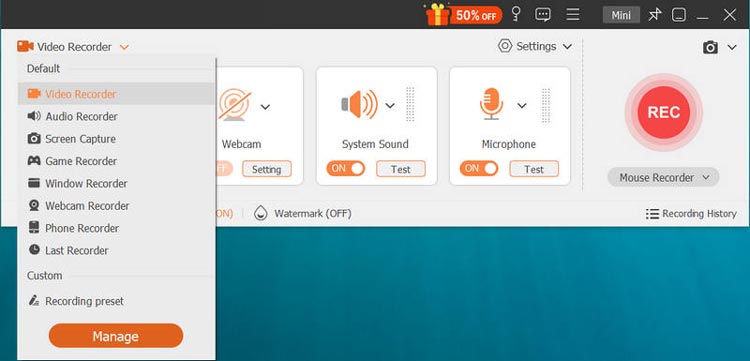
Screen Recorder ist eine leistungsstärkere Alternative zu den integrierten Aufnahmefunktionen von Windows und Mac. Es unterstützt verschiedene Aufnahmemodi, darunter Vollbild, benutzerdefinierter Bereich, Anwendungsfenster, Gameplay, Webcam, Systemaudio und Mikrofon. Je nach Hardware und Einstellungen sind Aufnahmen mit bis zu 8K-Auflösung und 120 Bildern pro Sekunde möglich. Sie können außerdem die Video- und Audioeinstellungen anpassen, um ein optimales Verhältnis zwischen Aufnahmequalität und Dateigröße zu erzielen.
Dieser Full-HD-Bildschirmrekorder bietet Echtzeit-Anmerkungen, Webcam-Overlays, zeitgesteuerte Aufnahmen und grundlegende Videobearbeitungsfunktionen wie Schneiden und Zusammenfügen. Er unterstützt die Formate MP4, MOV, WMV, AVI und WebM und eignet sich daher für Tutorials, Präsentationen und Gameplay-Videos.
- Unterstützt Windows- und Mac-Computer.
- Bieten Sie mehrere Aufnahmemodi für unterschiedliche Szenarien an.
- Unterstützt hochauflösende Aufnahmen, einschließlich bis zu 8K bei unterstützten Konfigurationen.
- Systemaudio, Mikrofoneingang und Webcam-Aufnahmen aufzeichnen.
- Bereitstellung von Echtzeit-Anmerkungswerkzeugen.
- Unterstützt Bildschirmspiegelung für iOS und Android.
- Bieten Sie geplante Aufnahmen und anpassbare Tastenkombinationen an.
- Grundlegende Videobearbeitungsfunktionen wie Schneiden und Zusammenfügen sind enthalten.
- Für den vollen Funktionsumfang ist eine kostenpflichtige Lizenz erforderlich.
- Die kostenlose Testversion beschränkt die Aufnahmedauer auf drei Minuten.
- Hochauflösende Aufnahmen beanspruchen erhebliche Systemressourcen.
- Bei der drahtlosen Spiegelung von Mobilgeräten kann es zu Verzögerungen kommen.
- Geschützte Streaming-Inhalte können eine erfolgreiche Aufnahme verhindern.
Download für Windows Download für Mac
5. OBS Studio – Der beste kostenlose HD-Bildschirmrekorder für den professionellen Einsatz
Plattform: Windows, macOS und Linux
Preis: Kostenlos und Open Source
Ideal für: Professionelle Bildschirmaufnahmen, Live-Streaming und Gameplay-Aufnahmen.
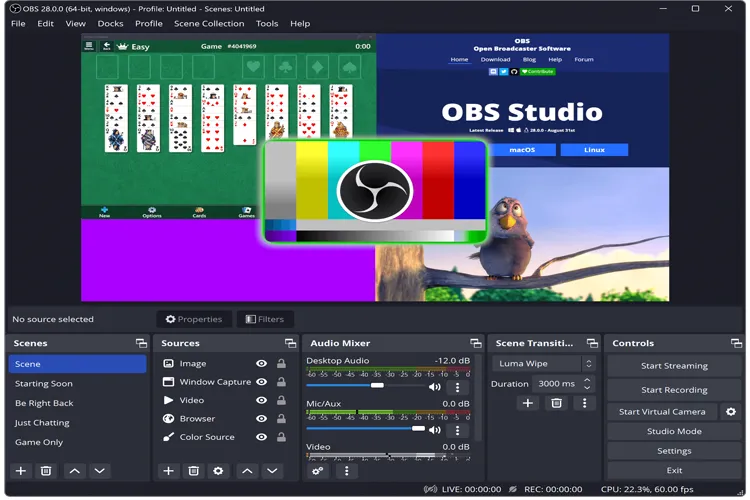
Wenn Sie auf der Suche nach dem besten kostenlosen HD-Bildschirmrekorder für PC sind, ist OBS Studio eine hervorragende Wahl. Mit diesem kostenlosen Open-Source-Tool können Sie Ihren Bildschirm, Spiele, Webcams und mehrere Quellen in individuell anpassbaren Szenen aufzeichnen.
Es unterstützt Full-HD- und 4K-Aufnahmen mit einstellbarer Auflösung, Bildrate, Bitrate und Ausgabeformat. Und das Beste: Es gibt kein obligatorisches Wasserzeichen, keine Abonnementgebühren und keine Begrenzung der Aufnahmezeit.
- Völlig kostenlos und Open Source.
- Bei einem kostenpflichtigen Abonnement gibt es keine zeitlichen Beschränkungen für die Aufnahme.
- Kein obligatorisches Wasserzeichen.
- Unterstützt Windows, Mac und Linux.
- Bieten Sie anpassbare Aufnahmeauflösung und Bildrate.
- Unterstützung mehrerer Video- und Audioquellen.
- Szenenübergänge und Audiomischung einbeziehen.
- Geeignet sowohl für Aufnahmen als auch für Live-Streaming.
- Die Benutzeroberfläche kann für Anfänger kompliziert sein.
- Für optimale Ergebnisse ist eine manuelle Konfiguration erforderlich.
- Hochwertige Aufnahmen können erhebliche CPU-/GPU-Ressourcen beanspruchen.
- Keine umfassende, integrierte Videobearbeitungssoftware.
- Falsche Aufnahmeeinstellungen können zu großen Dateien oder minderwertigem Videomaterial führen.
6. Bandicam – Der beste Full-HD-Bildschirmrekorder für Windows-Spiele
Plattform: Windows
Preis: Kostenlose und kostenpflichtige Version
Ideal für: Aufnahmen von Gameplay, Desktop-Aktivitäten und Webcam-Bildern.
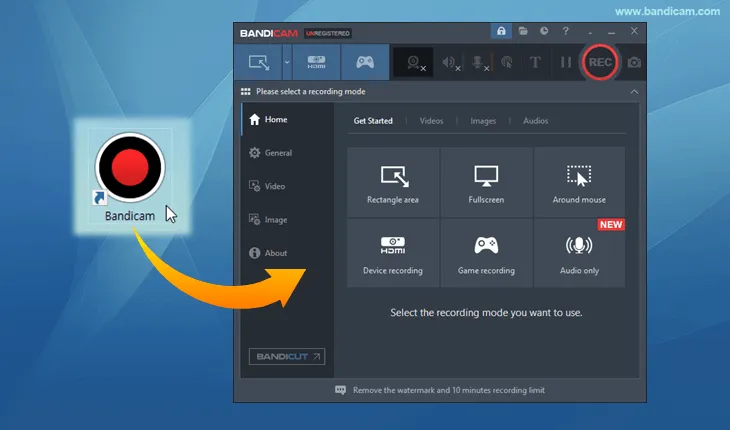
Bandicam ist ein benutzerfreundliches Windows-Bildschirmaufnahmeprogramm zum Aufzeichnen von Gameplay, Desktop-Aktivitäten und Tutorials. Es bietet drei Aufnahmemodi: Bildschirmaufnahme, Spielaufnahme und Geräteaufnahme. Damit können Sie Ihren gesamten Bildschirm, ausgewählte Bereiche, Anwendungsfenster, Spiele und unterstützte externe Geräte aufnehmen.
Als Full-HD-Bildschirmrekorder für PCs ermöglicht Bandicam die Anpassung von Auflösung, Bildrate und Videoqualität. Es unterstützt außerdem hardwarebeschleunigte Codierung, gleichzeitige Aufnahme von Systemaudio und Mikrofon, Webcam-Overlays, geplante Aufnahmen, Echtzeitzeichnungen und Mausklick-Effekte.
- Unterstützt Bildschirm-, Spiel- und Geräteaufzeichnung.
- Bieten Sie anpassbare Auflösungs- und Bildwiederholrateneinstellungen.
- Unterstützt hochauflösende Aufnahmen, einschließlich 4K auf kompatiblen Systemen.
- Kann Systemton und Mikrofoneingang gleichzeitig aufzeichnen.
- Bieten Sie eine Webcam-Einblendung und Echtzeit-Zeichenwerkzeuge an.
- Unterstützung für hardwarebeschleunigte Codierung.
- Geplante Aufnahmen und Mauseffekte einbeziehen.
- Relativ einfache Benutzeroberfläche.
- Kostenlose Aufnahmen sind auf fünf Minuten begrenzt.
- Bearbeitete Exporte aus der kostenlosen Version enthalten ein Wasserzeichen.
- Der volle Funktionsumfang der Aufnahmefunktion ist kostenpflichtig.
- Primär für Windows konzipiert.
- Die erweiterten Bearbeitungsmöglichkeiten sind im Vergleich zu spezialisierten Videobearbeitungsprogrammen eingeschränkt.
7. ScreenRec – Der beste, leichtgewichtige HD-Bildschirmrekorder für schnelle Tutorials
Plattform: Windows, Mac und Linux
Preis: Kostenlose und kostenpflichtige Tarife
Ideal für: Schnelle Bildschirmaufnahmen, Tutorials und die Kommunikation am Arbeitsplatz.
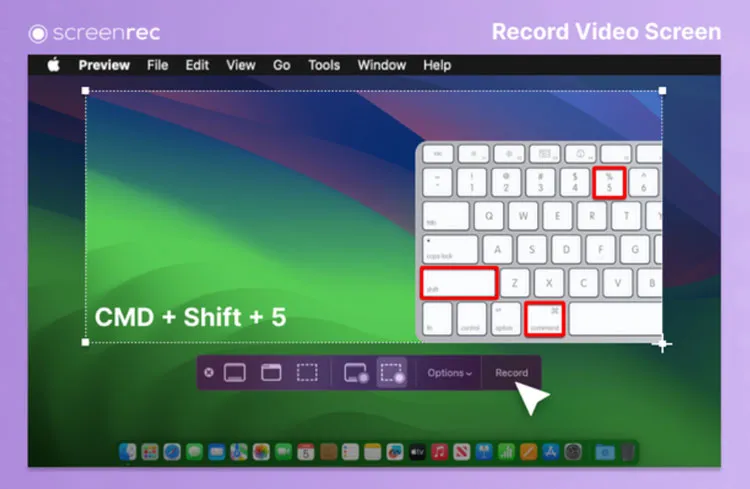
ScreenRec ist ein schlankes Bildschirmaufzeichnungsprogramm, das für schnelle Aufnahmen und einfaches Teilen entwickelt wurde. Sie können Ihren Desktop, ausgewählte Bildschirmbereiche, Ihre Webcam und Audio aufzeichnen sowie Screenshots erstellen und Anmerkungen hinzufügen, um wichtige Details hervorzuheben.
Dank der Cloud-Sharing-Funktion können Sie einen teilbaren Videolink generieren, ohne Dateien manuell auf eine andere Plattform hochladen zu müssen. Dadurch eignet sich ScreenRec ideal für die Zusammenarbeit aus der Ferne, den Kundensupport und Software-Tutorials.
- Einfache und anfängerfreundliche Benutzeroberfläche.
- Unterstützt Windows, Mac und Linux.
- Die kostenlose Version bietet registrierten Nutzern eine unbegrenzte Aufnahmelänge.
- Kostenlose Aufnahmen enthalten kein Wasserzeichen.
- Unterstützt Bildschirm-, Webcam- und Audioaufzeichnung.
- Fügen Sie Screenshot- und Anmerkungswerkzeuge hinzu.
- Ermöglichen Sie bequemes Cloud-Sharing.
- Bezahlte Abonnements bieten höhere Aufnahmeauflösungen.
- Der kostenlose Tarif ist auf 720p beschränkt.
- Der kostenlose Cloud-Speicher ist auf 2 GB beschränkt.
- Für Aufnahmen in Full HD ist ein kostenpflichtiges Abonnement erforderlich.
- Die erweiterten Videobearbeitungsfunktionen sind eingeschränkt.
- Cloudbasierte Freigabe ist möglicherweise nicht für Benutzer geeignet, die eine ausschließlich lokale Speicherung bevorzugen.
8. Camtasia – Der beste HD-Bildschirmrekorder mit integrierter Videobearbeitung
Plattform: Windows und Mac
Preis: Kostenpflichtige Software; Testversion verfügbar
Ideal für: Die Erstellung professioneller Tutorials, Schulungsvideos und Präsentationen.
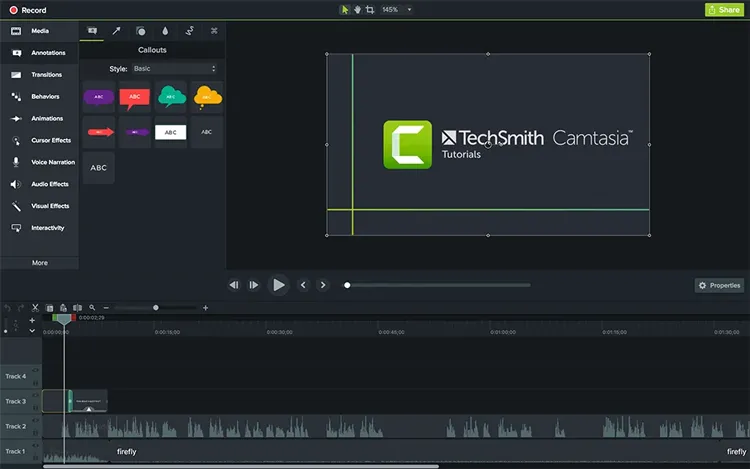
Camtasia wurde für Nutzer entwickelt, die ihren Bildschirm aufzeichnen und professionell aussehende Videos in einer einzigen Anwendung erstellen möchten. Es kombiniert Bildschirmaufnahme mit einem integrierten Timeline-Editor, sodass Sie Ihren Desktop, Ihre Webcam, den Systemton und das Mikrofon aufzeichnen und das Material anschließend bearbeiten können, ohne zwischen verschiedenen Werkzeugen wechseln zu müssen.
Als HD-Bildschirmrekorder bietet Camtasia Bearbeitungsfunktionen wie Cursor-Effekte, Übergänge, Anmerkungen, Untertitel, Sprechblasen und visuelle Effekte. Sie können Aufnahmen auch auf separaten Spuren anordnen, um professionelle Tutorials, Schulungsvideos und Präsentationen zu erstellen.
- Kombiniere Bildschirmaufnahme und Videobearbeitung.
- Unterstützt Bildschirm-, Webcam-, Mikrofon- und Systemaudioaufnahme.
- Bieten Sie Full HD- und 4K-Video-Workflows an.
- Fügen Sie Übergänge, Anmerkungen und visuelle Effekte hinzu.
- Bieten Sie Cursor-Effekte und Zoom- und Schwenkwerkzeuge an.
- Geeignet für professionelle Tutorials und Schulungsmaterialien.
- Unterstützung für detaillierte, zeitleistenbasierte Bearbeitung.
- Kostenpflichtige Software mit höheren Kosten als einfache Aufnahmegeräte.
- Man benötigt Zeit, um fortgeschrittene Bearbeitungsfunktionen zu erlernen.
- Kann erhebliche Systemressourcen beanspruchen.
- Komplizierter als für einfache Bildschirmaufnahmen nötig.
- Die Testbeschränkungen können sich auf den Export und die kommerzielle Nutzung auswirken.
9. Loom – Der beste Online-HD-Bildschirmrekorder für die Zusammenarbeit
Plattform: Windows, Mac, iOS, Android und Browsererweiterung
Preis: Kostenloser Starter-Tarif und kostenpflichtige Tarife
Ideal für: Aufzeichnen und Teilen von Tutorials, Präsentationen und berufsbezogenen Videos.
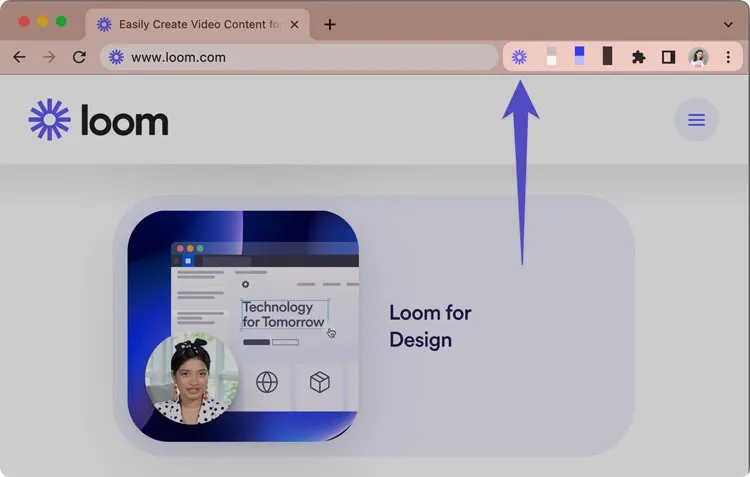
Loom ist ein praktischer Online-HD-Bildschirmrekorder zum Aufnehmen und Teilen von Videos ohne große Anhänge. Sie können damit Ihren Bildschirm, Ihre Webcam oder beides gleichzeitig aufzeichnen, inklusive Systemaudio.
Sobald die Aufnahme abgeschlossen ist, lädt Loom das Video automatisch in die Cloud hoch und generiert einen teilbaren Link, sodass Empfänger es direkt im Browser ansehen können. Zusätzlich bietet Loom Transkription, Untertitel, Kommentare und grundlegende Bearbeitungswerkzeuge und ist damit eine praktische Wahl für die Zusammenarbeit aus der Ferne, Online-Tutorials, Produktdemonstrationen und die Geschäftskommunikation.
- Unterstützung für browserbasierte Aufzeichnung und Desktop-Anwendungen.
- Verfügbar für Windows, Mac, iOS und Android.
- Unterstützung für Bildschirm- und Webcam-Aufnahmen.
- Systemaudio aufnehmen.
- Generiert automatisch teilbare Videolinks.
- Transkriptions- und Untertitelungsfunktionen einbeziehen.
- Ideal für Fernkommunikation und Tutorials.
- In den kostenpflichtigen Abonnements werden höhere Aufnahmeauflösungen unterstützt.
- Kostenlose Aufnahmen sind auf jeweils fünf Minuten begrenzt.
- Im kostenlosen Starter-Tarif sind nur 25 Videos pro Person erlaubt.
- Die kostenlose Aufnahmequalität ist auf 720p beschränkt.
- Aufnahmen in Full HD und 4K sind nur mit einem kostenpflichtigen Abonnement möglich.
- Für die Cloud-Freigabe ist eine Internetverbindung erforderlich.
- Nicht für fortgeschrittene Gameplay-Aufnahmen konzipiert.
10. AZ Recorder – Der beste HD-Bildschirmrekorder für Android
Plattform: Android
Preis: Kostenlos mit Werbung und In-App-Käufen
Ideal für: Aufnahmen von Android-Gameplay, App-Tutorials und Aktivitäten auf dem mobilen Bildschirm.
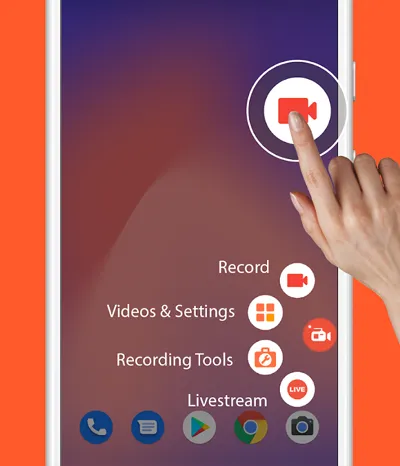
AZ Screen Recorder ist eine praktische HD-Bildschirmaufnahme-App, mit der Sie Android-Gameplay, App-Demonstrationen, Tutorials und andere mobile Aktivitäten aufzeichnen können, ohne Ihr Telefon mit einem Computer zu verbinden.
Als hochwertiger Bildschirmrekorder für Android unterstützt er auf kompatiblen Geräten Auflösungen bis zu 1080p, 60 FPS und eine Bitrate von 12 Mbps. Dank der schwebenden Bedienelemente lassen sich Aufnahmen einfach starten, pausieren und stoppen, und die Mikrofonaufnahme ermöglicht es Ihnen, Gameplay und Tutorials mit Kommentaren zu versehen.
AZ Screen Recorder bietet außerdem grundlegende Videobearbeitungswerkzeuge zum Schneiden von Clips und Entfernen unerwünschter Abschnitte. Es unterstützt auch Live-Streaming und ist somit eine praktische Wahl für alltägliche mobile Aufnahmen und die Erstellung von Inhalten.
- Unterstützt Android-Bildschirmaufnahmen bis zu 1080p.
- Unterstützt bis zu 60 FPS und eine Bitrate von 12 Mbps auf kompatiblen Geräten.
- Einfache, frei schwebende Aufnahmesteuerung.
- Unterstützt Mikrofon-Audioaufnahmen.
- Grundlegende Videobearbeitungswerkzeuge mit einbeziehen.
- Bieten Sie eine Live-Streaming-Funktion an.
- Geeignet für Gameplay- und App-Tutorials.
- Es wird keine obligatorische Aufnahmezeitbegrenzung angegeben.
- Vorwiegend für Android-Geräte verfügbar.
- Enthält Werbung und In-App-Käufe.
- Für einige erweiterte Funktionen kann eine Gebühr anfallen.
- Die Aufnahmeleistung hängt von der Gerätehardware ab.
- Hochauflösende Aufnahmen können erheblichen Speicherplatz und Batterieleistung beanspruchen.
Zusammenfassung
Die Wahl des besten HD-Bildschirmrekorders hängt von Ihrem Gerät und Ihren Aufnahmebedürfnissen ab. OBS Studio ist eine hervorragende kostenlose Option für PC-Nutzer, QuickTime Player eignet sich gut für Mac und AZ Screen Recorder ist eine komfortable Wahl für Android. Wenn Sie mehr Flexibilität bei der Aufnahme, hochauflösende Ausgaben und nützliche Bearbeitungsfunktionen wünschen, sollten Sie Screen Recorder in Betracht ziehen. Vergleichen Sie die Funktionen und Einschränkungen der verschiedenen Programme, um dasjenige zu finden, mit dem Sie Ihren Bildschirm einfach und unkompliziert aufnehmen können.
Download für Windows Download für Mac
Verwandte Artikel
Die beste Bildschirmaufnahmesoftware 2026: Die Top 16 Bildschirmrekorder
8 beliebte Loom-Alternativen für Bildschirmaufnahmen im Jahr 2026
Die beste Videoaufnahmesoftware 2026: Vergleich der Top 10 Tools
Die beste iPhone-Bildschirmaufnahme-App: Vergleich von 4 beliebten Optionen