


Hallo, kennt jemand eine gute Bildschirmaufnahmesoftware/-app für Windows? Ich suche einen Bildschirmrekorder für Windows, der Audio aufnehmen kann, bei dem man einen Aufnahmebereich auswählen kann, der kein Wasserzeichen hat und kostenlos ist (bin da flexibel, aber idealerweise nicht extrem teuer). Ich benötige lange Aufnahmezeiten (ich plane, ihn für Uni-Vorlesungen zu verwenden, bei denen ich am Computer arbeite, die Vorlesung aber in Präsenz stattfindet und 2-3 Stunden dauert).
- Von Reddit
Die richtige Bildschirmaufzeichnungssoftware zu finden, wird immer wichtiger – egal ob Sie Student, Lehrer, passionierter Gamer oder Geschäftsmann sind und Ihre Kommunikation optimieren möchten. Wenn Sie einen geeigneten Bildschirmrekorder für Windows 11/10 suchen, finden Sie hier elf Optionen.
Teil 1: Was sind die Kriterien für einen hervorragenden Bildschirmrekorder für Windows?
Ein wirklich exzellenter Bildschirmrekorder zeichnet sich durch mehr als nur die Fähigkeit zur Videoaufnahme aus. Um sich von anderen abzuheben, sollte ein Tool mehrere wichtige Kriterien erfüllen:
- Hohe Leistung und geringe Latenz: Es sollte hochauflösende Videos (1080p oder 4K) mit hohen Bildraten (60 FPS) aufnehmen können, ohne dass Ihr System verzögert wird.
- Flexible Aufnahmemodi: Benutzer sollten die Möglichkeit haben, den gesamten Bildschirm, ein bestimmtes Fenster oder einen individuell ausgewählten Bereich aufzuzeichnen.
- Audio-Vielseitigkeit: Die Möglichkeit, Systemtöne und Mikrofoneingang gleichzeitig – und idealerweise auf separaten Spuren – aufzunehmen, ist für Tutorials und Spiele von entscheidender Bedeutung.
- Benutzerfreundliche Oberfläche: Die besten Tools vereinen leistungsstarke Funktionen mit einem intuitiven Design, das keine lange Einarbeitungszeit erfordert.
- Integrierte Bearbeitungs- und Anmerkungsfunktionen: Features wie das Trimmen, Hervorheben des Cursors und das Hinzufügen von Text oder Formen in Echtzeit verleihen dem Ergebnis einen professionellen Feinschliff.
- Kompatibilität: Ein zuverlässiger Bildschirmrekorder muss vollständig mit Windows 11 und Windows 10 kompatibel sein und regelmäßig Updates erhalten.
Teil 2: Die 11 besten Bildschirmrekorder für Windows 11/10
Nachfolgend finden Sie zehn weit verbreitete und bewährte Bildschirmrekorder für Windows-PCs, die sowohl kostenlose als auch professionelle Lösungen abdecken.
Sie können diese Tabelle schnell durchsuchen und den Bildschirmrekorder für PCs finden, der Ihren Bedürfnissen am besten entspricht.
| Nutzerbedürfnisse | Empfohlenes Werkzeug | Hauptvorteil |
|---|---|---|
| Flexible Bereichsauswahl für Bildschirmaufnahmen, sofortige Screenshot-Anmerkungen und lokale Verarbeitung. | iReaShare Bildschirmrekorder | Hochwertige MP4/PNG/JPG/JPEG/BMP-Ausgabe mit 100% Datenschutz und ohne Cloud-Uploads. |
| Hochleistungsfähige Aufnahmefunktionen für Spiele, Vorlesungen und mobile Spiegelung | Bildschirmaufnahme | Rundum-Stabilität mit Hardwarebeschleunigung und Aufzeichnung vom Smartphone auf den PC. |
| Professionelle Rundfunkübertragung und erweiterte Anpassung aus mehreren Quellen | OBS Studio | Leistungsstark, kostenlos und Open Source mit unbegrenzter Szenen-/Audio-Überlagerung. |
| Technische Automatisierung und hocheffiziente Kommandozeilenaufgaben | FFmpeg | Extrem ressourcenschonend; benötigt minimale Ressourcen für verlustfreie Aufnahmen. |
| Schnelle Videonachrichten und sofortiges Team-Feedback | Webstuhl | Schnelles Teilen über sofortige Cloud-Links und die integrierte Kamera-"Blase". |
| Vorübergehende Nutzung ohne Installation von Software auf dem PC | Apower Online-Recorder | Vollständig webbasiert; praktisch für einmalige Aufgaben auf verschiedenen Computern. |
| Open-Source-Produktivität mit automatisierten Freigabe-Workflows | ShareX | Komplett kostenlos, inklusive komplexer Nachbearbeitungsaufgaben und GIF-Erstellung. |
| Schnelle, native Erfassung aktiver Spiel- oder App-Fenster | Xbox Game Bar | Vorinstalliert unter Windows; für einfache Clips ist keine Einrichtung erforderlich. |
| Visuelle Kommunikation und Fehlerberichterstattung für Remote-Teams | Zight | Optimierter Cloud-Speicher mit professionellen Anmerkungs- und GIF-Tools. |
| Private, verschlüsselte Aufnahme mit grundlegender Zuschaueranalyse | ScreenRec | Keine Wasserzeichen im kostenlosen Tarif und „sofortige“ sichere Linkfreigabe. |
| Erstellung hochwertiger Bildungskurse und professioneller Tutorials | Camtasia | Branchenführender Video-Editor mit interaktiven Quiz und Animationen. |
2.1 iReaShare Bildschirmrekorder
iReaShare Screen Recorder ist ein schlankes und dennoch leistungsstarkes Tool, mit dem Sie Ihren Computerbildschirm mühelos aufnehmen können. Ob für Spiele, Geschäftspräsentationen oder die Erstellung von Schritt-für-Schritt-Anleitungen – mit dieser Software können Sie problemlos hochwertige Videos aufnehmen und präzise Screenshots erstellen, wobei Ihre Privatsphäre stets gewahrt bleibt.
Hauptmerkmale der Bildschirmaufzeichnungssoftware:
* Hochauflösende Aufnahmen ohne Zeitbegrenzung.
* Vollbildmodus und benutzerdefinierte Region werden unterstützt.
* Systemaudio oder Mikrofonaufnahme aufzeichnen.
* Erstellen Sie Screenshots und bearbeiten Sie die Bilder am PC.
* Export im MP4-Format für Videos und im PNG-, JPG-, JPEG- und BMP-Format für Screenshots.
Vorteile:
+ Minimale Auswirkungen auf die Systemleistung.
+ Aufzeichnungen ohne Zeitbegrenzung.
+ Dank intuitiver Benutzeroberfläche auch für Anfänger leicht zugänglich.
+ Ideale Balance zwischen Benutzerfreundlichkeit und Leistungsfähigkeit für Tutorials, Demos und Präsentationen.
Nachteile:
- Derzeit keine Videobearbeitungsfunktionen.
- Die kostenlose Version enthält ein Wasserzeichen.
Laden Sie iReaShare Screen Recorder herunter.
So verwenden Sie diese Bildschirmaufzeichnungssoftware unter Windows 10/11:
-
Laden Sie die Bildschirmaufnahmesoftware herunter, installieren Sie sie und starten Sie sie auf Ihrem Windows-PC. Wählen Sie anschließend den Modus „ Benutzerdefiniert “ und aktivieren Sie eine Audioquelle.

-
Navigieren Sie zu dem Fenster, das Sie aufnehmen möchten, und klicken Sie auf „ REC “. Wählen Sie anschließend einen Bereich aus und tippen Sie auf „ Aufnahme starten “, um Ihren Windows-Bildschirm aufzunehmen .

-
Klicken Sie nach der Aufnahme bitte auf „ Aufnahme beenden “. Klicken Sie abschließend auf „ Speichern “, um das Video direkt auf Ihrem Computer zu speichern .

Sie können sich die Videoanleitung ansehen, um den Bildschirm Ihres Windows-PCs aufzuzeichnen:
2.2 Bildschirmaufnahme
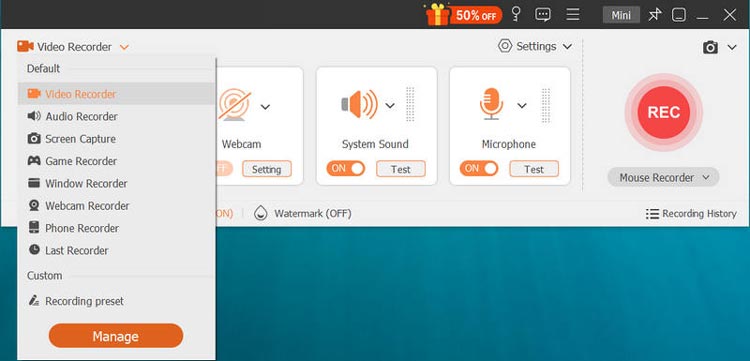
Screen Capture ist ideal für Nutzer, die Wert auf einfache Bedienung und professionelle Ergebnisse legen. Es unterstützt Vollbildaufnahmen, benutzerdefinierte Bereichsaufnahmen, Webcam-Overlay und synchronisierte Audioaufnahmen. Besonders beliebt ist es aufgrund seiner Stabilität und der Möglichkeit, in der Premium-Version Gameplay, Online-Meetings und Live-Streams ohne Wasserzeichen aufzuzeichnen. Wenn Sie einen Windows 11/10-Bildschirmrekorder mit Unterstützung für hohe Auflösungen suchen, ist Screen Capture die richtige Wahl.
Vorteile:
+ Läuft flüssig auf leistungsschwächeren Computern und minimiert Verzögerungen.
+ Ermöglicht es Ihnen, mit nur wenigen Klicks mit der Aufnahme zu beginnen, ohne von komplexen Einstellungen überfordert zu werden.
+ Exportiert in über 20 Video-, Audio- und Bildformate (einschließlich MP4, WMV, MOV, AVI, GIF, MP3, PNG usw.).
+ Kann Systemaudio und Mikrofoneingänge gleichzeitig oder getrennt aufzeichnen.
Nachteile:
- Die kostenlose Testversion ist stark eingeschränkt und beschränkt die Benutzer auf maximal 3 Minuten Videolänge.
- Keine zeitleistenbasierten Videobearbeitungsfunktionen.
- Für die Funktionen Video-Trimmer, Dateikomprimierung und hochwertige Audiounterdrückungswerkzeuge ist ein Upgrade auf die kostenpflichtige Version erforderlich.
Laden Sie die Bildschirmaufnahmesoftware herunter.
Download für Win Download für Mac
Tipp: Möchten Sie den Bildschirm auf einem MacBook aufnehmen ? Dann können Sie die Mac-Version herunterladen und die Aufnahme starten.
2.3 OBS Studio
Der Goldstandard für fortgeschrittene Nutzer und Streamer. OBS (Open Broadcaster Software) ist kostenlos, Open Source und bietet unbegrenzte Anpassungsmöglichkeiten. Es unterstützt „Szenen“ zum Umschalten zwischen verschiedenen Eingängen und verfügt über eine riesige Plugin-Bibliothek. Die Windows-Version steht zum Download bereit. Allerdings ist die Lernkurve steiler als bei den meisten Alternativen.

Vorteile:
+ Echtzeit-Erfassung mehrerer Quellen (Bildschirm, Webcam, Audio).
+ Hochgradig anpassbar, skalierbar für komplexe Arbeitsabläufe.
+ Komplett kostenlos und Open Source, ohne Wasserzeichen oder Zeitbegrenzung.
+ Starke Community, häufige Updates und plattformübergreifende Unterstützung (Windows/Mac/Linux).
Nachteile:
- Steile Lernkurve für Anfänger.
- Keine integrierte Schnittstelle zur Nachbearbeitung nach der Aufnahme.
- Die Benutzeroberfläche kann bei einfachen Aufgaben überladen und unübersichtlich wirken.
2.4 FFmpeg
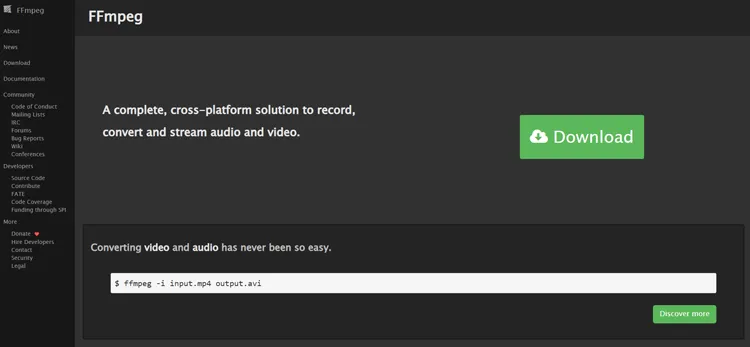
FFmpeg ist ein leistungsstarkes Kommandozeilenprogramm. Obwohl es keine grafische Benutzeroberfläche (GUI) besitzt, ist es für Skript-affine Nutzer äußerst ressourcenschonend und effizient. Es ermöglicht umfassende technische Kontrolle über Codecs, Bitraten und Streaming-Protokolle und ist daher besonders bei Entwicklern und für automatisierte Arbeitsabläufe beliebt. Technikaffine Nutzer werden diesen Bildschirmrekorder für Windows 11/10/8/7 zu schätzen wissen.
Vorteile:
+ Unterstützt Bildschirmaufnahme, Kodierung und Formatkonvertierung.
+ Unterstützung für extrem breite Formate.
+ Geringer Ressourcenverbrauch, da es ohne GUI-Overhead auskommt.
+ Kann komplexe Erfassungsabläufe mittels Skripten automatisieren.
Nachteile:
- Ohne Kenntnisse der Kommandozeile nicht intuitiv.
- Eingeschränkte Echtzeit-Vorschau und -Überwachung während der Aufnahme.
- Nicht geeignet für Anfänger.
2,5 Webstuhl
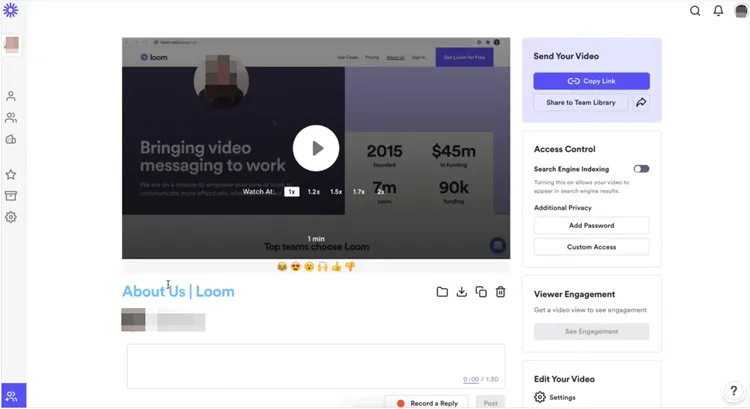
Loom revolutionierte die Kommunikation am Arbeitsplatz durch den Fokus auf sofortige Videonachrichten. Die App zeichnet Bildschirm und Webcam gleichzeitig in einem übersichtlichen „Bubble“-Format auf. Nach dem Beenden der Aufnahme wird das Video umgehend in die Cloud hochgeladen und kann direkt geteilt werden – ideal für kurze Tutorials oder Projekt-Updates.
Vorteile:
+ Unterstützung für Bildschirm- und Webcam-Aufnahme mit einem Klick.
+ Automatischer Cloud-Upload und Link-Sharing.
+ Integrationen mit Geschäftsanwendungen (Slack, E-Mail usw.).
Nachteile:
- Die kostenlose Version kann Funktionsbeschränkungen aufweisen (z. B. Videolänge, Analysefunktionen).
- Begrenzte erweiterte Bearbeitungs- und Anpassungsmöglichkeiten im Vergleich zu professionellen Editoren.
- Für den vollen Funktionsumfang im Business-Bereich ist möglicherweise ein Abonnement erforderlich.
2.6 Apower Online-Bildschirmrekorder
Wenn Sie Ihren Bildschirm auf Ihrem Windows-PC aufzeichnen möchten, ohne Software zu installieren, ist Apower Online Screen Recorder eine browserbasierte Lösung. Für ein Webtool ist es überraschend leistungsstark und bietet unbegrenzte Aufnahmezeit sowie die Möglichkeit, in verschiedene Formate wie MP4, WMV und AVI zu exportieren.

Vorteile:
+ Browserbasierte Bildschirmaufzeichnung ohne Installation.
+ System- und Mikrofon-Audioaufnahme.
+ Keine Zeitbegrenzung oder Wasserzeichen (je nach kostenloser Version).
+ Schnellstartfähigkeit und grundlegende Anpassungsmöglichkeiten.
Nachteile:
- Benötigt ein Browser-Plugin oder Add-on für die volle Funktionalität.
- Es fehlen fortgeschrittene Bearbeitungs- und Zeitleistenfunktionen.
- Leistung und Optionen sind im Vergleich zu Desktop-Clients eingeschränkt.
2.7 ShareX
ShareX ist ein Open-Source-Produktivitätstool, das weit mehr kann als nur Bildschirmaufnahmen. Es ist bekannt für seine Funktionen nach der Aufnahme: Es lädt Ihre Aufnahme automatisch auf einen Host Ihrer Wahl hoch, kürzt die URL und kopiert sie in Ihre Zwischenablage. Es ist ressourcenschonend und komplett kostenlos und werbefrei. Damit können Sie problemlos Bildschirmaufnahmen unter Windows 11/10 erstellen.

Vorteile:
+ Hochgradig anpassbar und leicht.
+ Keine Wasserzeichen oder Einschränkungen.
+ Unterstützt Regions-, Vollbild- und benutzerdefinierte Aufnahmemodi.
+ Unterstützung für GIFs und Bildanmerkungen.
Nachteile:
- Nicht anfängerfreundlich: Benutzeroberfläche und Optionen können verwirrend sein.
- Kein integrierter Timeline-Videoeditor.
- Aufnahmen eignen sich am besten für kürzere Clips oder Dokumentationen, weniger für lange, aufwendig produzierte Videos.
2.8 Xbox Game Bar
Die Xbox Game Bar (direkt in Windows 11 und 10 integriert und über Win + G erreichbar) ist einer der praktischsten Bildschirmrekorder für den PC. Sie erfordert keine Installation und ist für die Aufnahme von Gameplay optimiert. Zwar unterstützt sie keine Aufnahme des Desktops oder des Datei-Explorers, eignet sich aber perfekt, um schnell einen kurzen Ausschnitt eines aktiven Anwendungsfensters aufzunehmen.
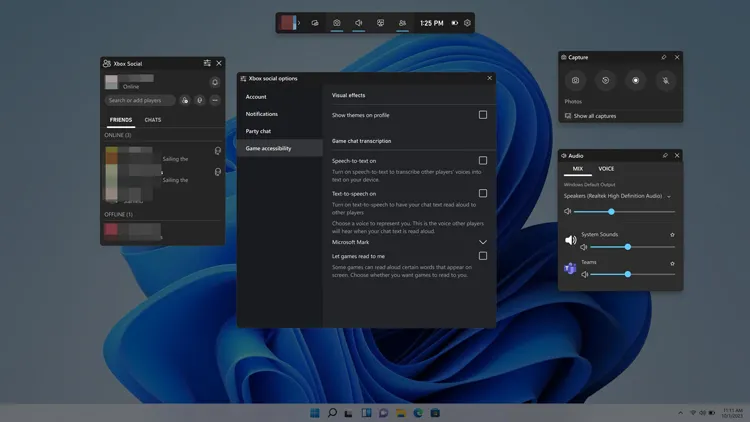
Vorteile:
+ In Windows 10 und Windows 11 integriert.
+ Spielclips, Bildschirm, Systemton und Mikrofon aufzeichnen.
+ Sehr geringer Systemaufwand und einfache Benutzeroberfläche.
Nachteile:
- Bestimmte System-UI-Komponenten wie der Datei-Explorer können nicht aufgezeichnet werden.
- Eingeschränkte Konfigurationsmöglichkeiten, keine Szenen mit mehreren Quellen oder erweiterte Filter.
- Keine integrierten Bearbeitungsfunktionen, die über die vom Betriebssystem bereitgestellten hinausgehen.
2,9 Zight
Zight, die Bildschirmaufzeichnungssoftware, setzt auf Geschwindigkeit und Zusammenarbeit. Ähnlich wie Loom ermöglicht sie schnelle Bildschirmaufnahmen in der Cloud. Besonders hervorzuheben sind die Anmerkungsfunktionen und das Tool zur GIF-Erstellung, die sich ideal für QA-Tester und Designteams eignen, die spezifische Fehler oder UI-Elemente hervorheben möchten.

Vorteile:
+ Bildschirm- und Webcam-Aufnahme mit Anmerkungen und GIF-Erstellung.
+ Bereitstellung von Kollaborationsfunktionen (Teambibliotheken, Zuschaueranalysen).
+ Unterstützung mehrerer Plattformen, einschließlich Windows und Browsererweiterungen.
Nachteile:
- Die erweiterten Videobearbeitungswerkzeuge sind im Vergleich zu kompletten Videosuiten eingeschränkt.
- Cloud-Abhängigkeit für zentrale Sharing-Workflows (Internetverbindung erforderlich).
- Einige Nutzer berichten, dass die Benutzeroberfläche unterschiedlich fein gearbeitet ist und der Funktionsumfang variiert.
2.10 ScreenRec
ScreenRec ist ein schlankes Bildschirmaufzeichnungsprogramm, das nach der Erstellung eines kostenlosen Kontos eine 100% kostenlose Nutzung ohne Wasserzeichen ermöglicht. Es bietet die Möglichkeit zum sofortigen Teilen über einen privaten Cloud-Link und enthält grundlegende Analysefunktionen, um zu sehen, wer Ihr Video angesehen hat.
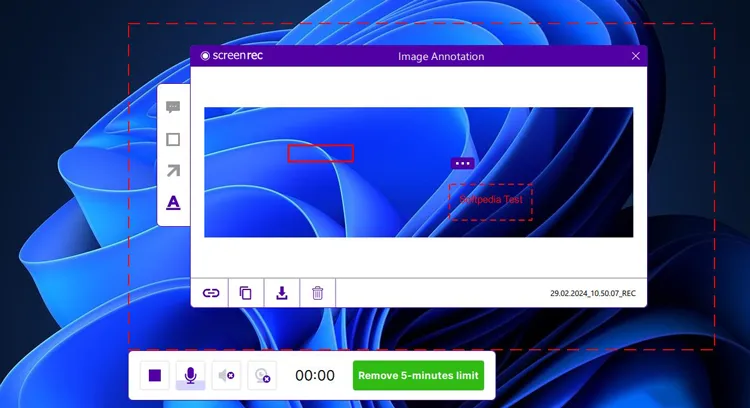
Vorteile:
+ Leichtgewichtige Bildschirm- und Webcam-Aufnahme mit Ton.
+ Sofortige Cloud-Freigabe und -Analyse.
+ Geringer Systemressourcenverbrauch.
Nachteile:
- Die kostenlose Version kann Einschränkungen bei der Exportauflösung und dem Speicherplatz aufweisen.
- Keine integrierten Werkzeuge zur Nachbearbeitung der Aufnahme.
- Einige Benutzer berichten von gemischten Erfahrungen mit der Cloud-Verwaltung und dem Installationsverhalten.
2.11 Camtasia
Wenn Sie einen professionellen Editor direkt in Ihren Recorder auf Ihrem Windows-PC integrieren möchten, ist Camtasia die beste Wahl. Die Premium-Software bietet einen branchenführenden Video-Editor . Sie ermöglicht komplexe Animationen, Einblendungen und Quizze und ist damit das bevorzugte Werkzeug für hochwertige Schulungsinhalte und Firmentrainings.

Vorteile:
+ Komplettlösung für Aufnahme und professionelle Produktion.
+ Anfängerfreundliche Benutzeroberfläche trotz umfangreicher Funktionen.
+ Hervorragend geeignet für Tutorials, Schulungsvideos und Marketinginhalte.
Nachteile:
- Premium-Preisposition – höhere Kosten als die meisten Alternativen.
- Ressourcenintensiv auf älterer Hardware.
- Völlig übertrieben für kleine, einfache Clips oder kurze, schnelle Aufnahmen.
Teil 3: Fragen und Antworten zum Bildschirmrekorder für Windows-PCs
Frage 1: Gibt es SimpleScreenRecorder auch für Windows?
Nein. SimpleScreenRecorder ist speziell für Linux-Systeme entwickelt und hat keine offizielle Windows-Version. Windows-Nutzer sollten Alternativen wie OBS Studio, Screen Recorder auf iReaShare usw. in Betracht ziehen.
Frage 2: Welches ist der beste Bildschirmrekorder für Windows 11/10 PCs?
Welcher Bildschirmrekorder der beste ist, hängt von den Bedürfnissen des Nutzers ab:
- Für Einsteiger: iReaShare Screen Recorder, Screen Capture oder ScreenRec.
- Für Profis: Camtasia.
- Für fortgeschrittene Benutzer: OBS Studio oder FFmpeg.
- Für schnelles Teilen: Loom oder Zight.
Es gibt keine universelle Lösung, aber diese Tools decken nahezu alle Anwendungsfälle ab.
Frage 3: Verfügen Windows-PCs über ein integriertes Bildschirmaufzeichnungstool?
Ja. Windows 10 und Windows 11 enthalten die Xbox Game Bar, mit der Benutzer Gameplay und Anwendungsfenster aufzeichnen können. Sie lässt sich über die Tastenkombination Win + G starten. Allerdings weist sie Funktionsbeschränkungen auf und erfüllt möglicherweise nicht die Anforderungen professioneller Aufnahmen.
Abschluss
Die Wahl des richtigen Bildschirmrekorders für Windows 11 oder Windows 10 hängt von Ihren Zielen, Ihren technischen Kenntnissen und Ihrem Budget ab. Von schlanken, integrierten Tools wie der Xbox Game Bar bis hin zu professionellen Lösungen wie iReaShare Screen Recorder, Screen Capture, Camtasia und vielseitigen Gratisoptionen wie OBS Studio – Windows-Nutzer haben eine große Auswahl.
Übrigens: Wenn Sie Ihren PC-Bildschirm mit wenigen Klicks aufzeichnen und die Videodatei anschließend unkompliziert bearbeiten möchten, ist iReaShare Screen Recorder die ideale Lösung. Die Bedienung ist kinderleicht und auch für Anfänger geeignet.
Verwandte Artikel
So löschen Sie Dateien endgültig auf einem Windows 11/10-PC (5 Wege)
So senden Sie Videos vom iPhone auf ein Android-Gerät (ohne Qualitätsverlust)
Anleitung: So zeichnen Sie Ihren Android-Bildschirm mühelos auf
Dateidatumsänderung: Der vollständige Leitfaden zum Ändern von Dateidaten unter Windows

