


Wie kann ich unter Windows 11 eine Bildschirmaufnahme mit Ton erstellen? Hallo zusammen, ich nehme gleich an einer Online-Besprechung teil und möchte keine wichtigen Details verpassen. Deshalb möchte ich sie aufzeichnen. Ich habe bisher selten meinen Bildschirm aufgenommen und nutze einen Windows-11-Computer. Ich bin mir nicht sicher, wie ich das am besten mache, insbesondere wie ich sowohl den Bildschirm als auch den Ton der Besprechung aufnehmen kann.
- Von Reddit
Wenn Sie sich in der gleichen Situation befinden und Ihren Bildschirm unter Windows mit Ton aufnehmen möchten, hilft Ihnen diese Anleitung mit fünf praktikablen Methoden. Egal, ob Sie Ihren Bildschirm mit Systemton, Mikrofon oder beidem aufnehmen möchten – mit den folgenden Schritten ist das möglich.

- Teil 1: So zeichnen Sie Ihren Bildschirm unter Windows mit Ton über die Xbox Game Bar auf
- Teil 2: So zeichnen Sie den Bildschirm unter Windows 11 mit Ton über iReaShare Screen Recorder auf
- Teil 3: Bildschirmaufnahme mit Ton unter Windows 10 mit OBS Studio
- Teil 4: Bildschirmaufnahme mit Ton unter Windows 11 mithilfe des Snipping Tools
- Teil 5: So nehmen Sie Ihren Windows-Bildschirm mit Ton über Clipchamp auf
- Teil 6: Fragen und Antworten zur Bildschirmaufnahme mit Ton unter Windows
Vergleichen Sie diese 5 Methoden:
| Verfahren | Vorteile (Das Gute) | Nachteile (Das Schlechte) |
|---|---|---|
| Xbox Game Bar |
1. Eingebaut und sofort einsatzbereit. |
1. Der Windows-Desktop und der Datei-Explorer können nicht aufgezeichnet werden. 2. Keine Videobearbeitungswerkzeuge. |
| iReaShare Bildschirmrekorder | 1. Bietet spezielle Einstellungen wie benutzerdefinierte Bitraten. 2. Bildschirmaufnahmen mit System- und Mikrofon-Audio. 3. Ermöglicht es Ihnen, Screenshots aufzunehmen und Bilder auf Ihrem PC zu bearbeiten. 4. Benutzerfreundliche Oberfläche. |
1. Erfordert einen Download. 2. Die kostenlose Version enthält ein Wasserzeichen. |
| OBS Studio | 1. Steuerung auf professionellem Niveau. 2. Komplett kostenlos. 3. Kann Webcam und Bildschirm gleichzeitig aufzeichnen. |
1. Sehr komplex für Anfänger. 2. Benötigt mehr Rechenleistung (CPU/GPU). |
| Snipping Tool | 1. Ideal zum Aufzeichnen nur eines kleinen Teils des Bildschirms. 2. Sehr schnell und einfach. |
1. Es fehlen erweiterte Audioeinstellungen. 2. Es gibt keine Möglichkeit, das Video im Nachhinein zu kürzen oder zu bearbeiten. |
| Clipchamp | 1. Enthält einen vollständigen Video-Editor . 2. Unterstützt "Bild-in-Bild". 3. Speichert direkt in der Cloud. |
1. Erfordert eine Microsoft-Anmeldung. 2. Kann langsam sein, da es sich um eine webbasierte Anwendung handelt. |
Teil 1: So zeichnen Sie Ihren Bildschirm unter Windows mit Ton über die Xbox Game Bar auf
Windows 10 und Windows 11 verfügen über die Xbox Game Bar, ein integriertes Tool, das primär für Gamer entwickelt wurde, sich aber auch hervorragend für Bildschirmaufnahmen eignet. Beachten Sie jedoch, dass Desktop und Datei-Explorer nicht aufgezeichnet werden können.
Und so geht's:
-
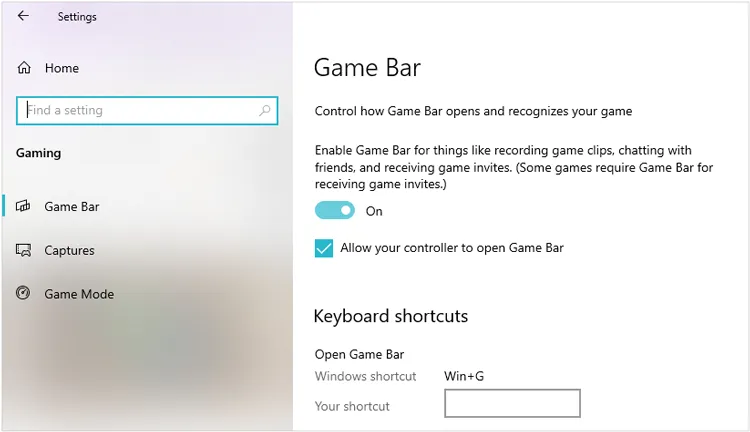
Drücken Sie „ Windows “ + „ G “, um die Xbox Game Bar zu öffnen. Beim ersten Öffnen werden Sie möglicherweise aufgefordert, die Game Bar unter „ Einstellungen “ > „ Spiele “ > „ Xbox Game Bar “ zu aktivieren.
-
Klicken Sie auf das Aufnahmesymbol (Kamerasymbol) oder drücken Sie die Tastenkombination „ Windows “ + „ Alt “ + „ R “, um die Aufnahme zu starten. Um sowohl System- als auch Mikrofon-Audio aufzunehmen, stellen Sie sicher, dass das Mikrofonsymbol in der Spieleleiste aktiviert ist.
-
Wenn Sie fertig sind, klicken Sie im Aufnahmefenster auf die Schaltfläche „ Stopp “ oder drücken Sie erneut „ Windows “ + „ Alt “ + „ R “. Das aufgenommene Video wird unter „ Dieser PC “ > „ Videos “ > „ Aufnahmen “ gespeichert.

Teil 2: So zeichnen Sie Ihren Bildschirm unter Windows 11 mit Ton über iReaShare Screen Recorder auf
Wenn Sie ein Aufnahmeprogramm mit praktischeren Funktionen wie Aufnahmen mit oder ohne Ton, Bildschirmaufnahmen, Screenshot-Bearbeitung usw. suchen, ist iReaShare Screen Recorder eine gute Wahl. Die Software unterstützt Windows 11/10/8/7 und kann interne Töne oder Mikrofontöne aufnehmen. Die kostenlose Version ist zudem zeitlich unbegrenzt.
Hauptmerkmale dieses Bildschirmrekorders:
* Nehmen Sie den Bildschirm auf einem Windows-PC in guter Qualität auf.
* Unterstützt Bildschirmaufnahmen mit Systemaudio oder Mikrofon.
* Ermöglicht Ihnen die freie Auswahl des gewünschten Bildschirmbereichs.
* Speichern Sie Ihre Videos in einem gängigen Format, MP4.
* Kein Netzwerk erforderlich.
Laden Sie iReaShare Screen Recorder herunter.
So zeichnen Sie den Bildschirm eines Windows 10/11-PCs mit Ton mithilfe dieses Bildschirmrekorders auf:
-
Installieren Sie die Software auf Ihrem Windows-PC. Starten Sie sie nach der Installation. Wählen Sie dann „ Benutzerdefiniert “, aktivieren Sie „ Systemsound “ oder „ Mikrofon “, navigieren Sie zum gewünschten Fenster und klicken Sie auf „ Aufnahme “.

-
Wählen Sie die Bildschirmgröße aus, die Sie aufzeichnen möchten, und klicken Sie auf „ Aufnahme starten “.

-
Klicken Sie nach Abschluss der Aufnahme auf „Aufnahme stoppen “. Klicken Sie anschließend auf „ Kopieren “ oder „ Speichern “ Sie das Video auf Ihrem PC.

Tipp: Wenn Sie mehr über die Funktionen dieser Software erfahren möchten, können Sie die Anleitung dieser Bildschirmaufzeichnungssoftware lesen.
Teil 3: Bildschirmaufnahme mit Ton unter Windows 10 mit OBS Studio
OBS Studio ist eine weitere nützliche Drittanbieter-Software für professionelle Bildschirmaufnahmen und Live-Streaming. Sie ist mit Windows, macOS und Linux kompatibel und lässt sich daher problemlos auf Ihrem Windows 10- oder Windows-Computer herunterladen und verwenden.
So nehmen Sie den Bildschirm eines Windows 10-PCs mit Ton mithilfe von OBS auf:
-
Klicken Sie unter „ Quellen “ auf das „ + “ und wählen Sie „ Bildschirmaufnahme “ aus.
-
Gehen Sie zu „ Einstellungen “ > „ Ausgabe “, um Ihr Aufnahmeformat festzulegen (MP4 oder MKV wird empfohlen).
-
Klicken Sie auf „ Aufnahme starten “. Wenn Sie fertig sind, klicken Sie auf „Aufnahme stoppen“. Ihr Video wird im Standardordner gespeichert, der unter „ Einstellungen “ > „ Ausgabe “ festgelegt ist.

Teil 4: Bildschirmaufnahme mit Ton unter Windows 11 mithilfe des Snipping Tools
Das aktualisierte Snipping Tool in Windows 11 ist jetzt die einfachste Möglichkeit, bestimmte Bildschirmbereiche aufzuzeichnen. Es kann Ihren Bildschirm zusammen mit Systemaudio und Mikrofoneingang aufzeichnen.
Hier die einzelnen Schritte:
-
Drücken Sie die Tasten „ Win “ + „ Shift “ + „ S “ oder suchen Sie auf Ihrem Windows 11-PC nach „ Snipping Tool “. Wählen Sie anschließend die Option „Aufzeichnen“ in der Symbolleiste.
-
Stellen Sie vor der Aufnahme sicher, dass sowohl Ihr Mikrofon als auch die Systemaudioanlage eingeschaltet sind. Wählen Sie anschließend den Bereich Ihres Bildschirms aus, den Sie aufnehmen möchten, und klicken Sie auf „ Aufnahme “.
-
Wenn Sie fertig sind, klicken Sie in der Symbolleiste auf die Schaltfläche „ Stopp “. Das Video wird automatisch im Ordner „ Videos “ gespeichert.

Teil 5: So nehmen Sie Ihren Windows-Bildschirm mit Ton über Clipchamp auf
Clipchamp ist ein zuverlässiger Videorecorder und -editor für Windows 11. Er eignet sich hervorragend, wenn Sie das Videomaterial direkt nach der Aufnahme bearbeiten möchten. Er unterstützt Videoaufnahmen mit Systemton.
So nehmen Sie einen Windows-Bildschirm mit Ton über Clipchamp auf:
-
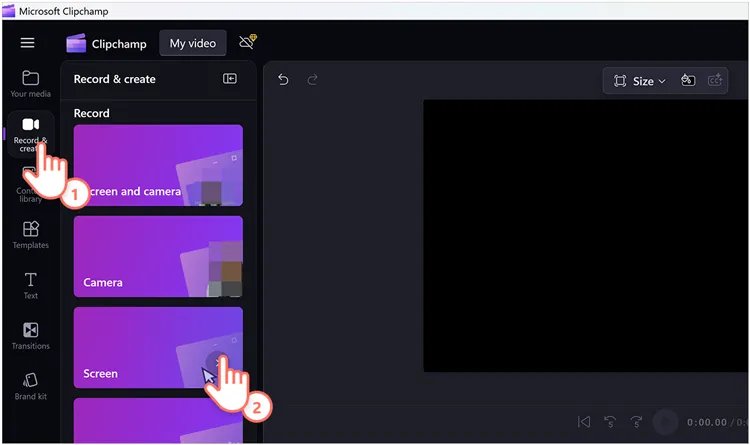
Laden Sie Clipchamp aus dem Microsoft Store herunter und installieren Sie es auf Ihrem Windows-PC. Öffnen Sie anschließend das Programm. Wählen Sie „ Neues Video erstellen “ > „ Aufnehmen & erstellen “ > „ Bildschirm “.
-
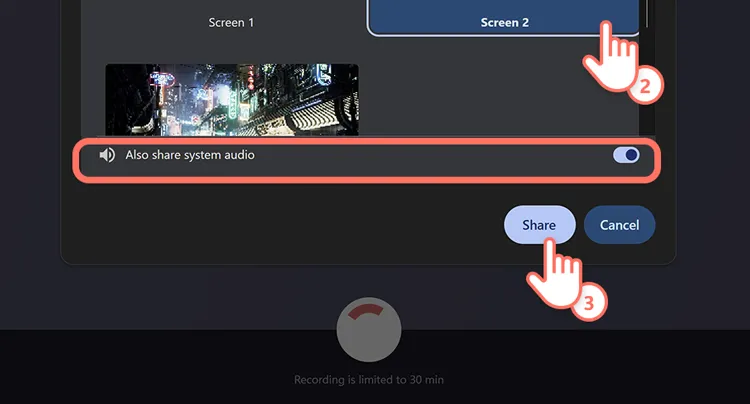
Wenn Sie den Computer-Ton aufnehmen möchten, aktivieren Sie die Option „ System-Audio ebenfalls freigeben “. Klicken Sie anschließend auf die rote Schaltfläche „ Aufnahme “.
-
Klicken Sie nach Abschluss der Aufnahme oben oder unten auf Ihrem Bildschirm auf „Freigabe beenden “. Klicken Sie anschließend auf „Exportieren“, um das Video auf Ihrem Windows-Computer zu speichern.
Teil 6: Fragen und Antworten zur Bildschirmaufnahme mit Ton unter Windows
Frage 1: Warum funktioniert meine Tastenkombination Windows + Alt + R nicht?
- App-Fokus: Die Spieleleiste zeichnet weder den Windows-Desktop noch den Datei-Explorer auf. Sie müssen sich in einer Anwendung oder einem Spiel befinden.
- Deaktivierte Einstellungen: Gehen Sie zu Einstellungen > Spiele > Spieleleiste und stellen Sie sicher, dass "Aufzeichnen, was passiert ist" aktiviert ist.
- Hardware: Einige ältere Grafikkarten unterstützen die für die Game Bar erforderliche Hardware-Codierung nicht.
F2: Kann ich auf meinem Windows-PC gleichzeitig den Bildschirm mit System- und Mikrofontönen aufnehmen?
Ja. Die meisten Tools (Bildschirmaufnahme, OBS, Clipchamp und das Windows 11 Snipping Tool) ermöglichen es, gleichzeitig „Systemaudio“ (die Computer-Tonwiedergabe) und „Mikrofon“ (Ihre Stimme) aufzunehmen. Überprüfen Sie in der Spieleleiste die Aufnahmeeinstellungen, um sicherzustellen, dass „Alle Audioeinstellungen“ aktiviert sind.
Frage 3: Wo finde ich die Videos, nachdem ich den Bildschirm auf einem Windows 11/10 PC aufgenommen habe?
- Bildschirmaufnahme: Die Videos werden unter C:\Users\[IhrName]\Videos\Studio gespeichert.
- Spielleiste/Snipping Tool: Normalerweise gespeichert unter C:\Users\[IhrName]\Videos\Captures.
- Clipchamp: Diese werden in Ihrem Ordner „Downloads“ gespeichert oder mit OneDrive synchronisiert.
- OBS Studio: Der Pfad ist anpassbar, standardmäßig wird jedoch in der Regel der Ordner „Videos“ verwendet.
Abschluss
Bildschirmaufnahmen mit Ton unter Windows waren dank zahlreicher integrierter und Drittanbieter-Tools noch nie so einfach. Für Gelegenheitsnutzer eignet sich beispielsweise die Xbox Game Bar. Wer jedoch uneingeschränkt aufnehmen möchte, ist mit iReaShare Screen Recorder besser beraten. Dieser kann Bildschirmaufnahmen mit internem und externem Ton erstellen und ist benutzerfreundlicher als OBS Studio.
Verwandte Artikel
Bildschirmaufnahme auf Android: Ein umfassender Leitfaden mit 5 Lösungen
Anleitung: Android-Geräte auf Windows 10-PC übertragen (mit USB- und WLAN-Verbindung)
So setzen Sie Ihren Windows 10- oder 11-PC einfach auf Werkseinstellungen zurück (3 Wege)
So vernichten Sie Dateien: Praktische Tipps zum Aktenvernichter für Windows-PCs

