


Bildschirmaufnahmen sind für Mac-Nutzer unverzichtbar geworden, sei es für die Erstellung von Tutorials, die Aufzeichnung von Online-Meetings, die Produktion von Videoinhalten oder das Aufzeichnen von Gameplay. macOS bietet zwar grundlegende Werkzeuge für Bildschirmaufnahmen, viele Nutzer benötigen jedoch erweiterte Funktionen wie Systemaudioaufzeichnung, Videobearbeitung, Anmerkungen oder Cloud-Sharing.
In diesem Artikel stellen wir Ihnen die zwölf besten Bildschirmaufnahmeprogramme für Mac vor – sowohl integrierte als auch Drittanbieter-Lösungen. Außerdem beantworten wir häufig gestellte Fragen zur Bildschirmaufnahme auf dem Mac, damit Sie die passende Lösung für sich finden.
Teil 1: Die 12 besten Bildschirmrekorder für Mac
Hier sind 12 Bildschirmaufzeichnungsprogramme für Mac. Im Folgenden finden Sie deren Vor- und Nachteile.
Werfen Sie einen kurzen Blick auf diese Bildschirmaufnahmetools für Mac:
| Nutzerbedürfnisse | Empfohlene Werkzeuge | Hauptvorteil |
|---|---|---|
| Schnelle, einfache Aufnahmen ohne zusätzliche Software. | Screenshot-Symbolleiste / QuickTime Player | Sofortiger Zugriff und keine Kosten; perfekt für einfache, unkomplizierte Aufgaben. |
| Professionelle Software-Demos, die einen professionellen Eindruck machen müssen. | Screen Studio | Automatisches Zoomen und flüssige Cursorbewegung für einen filmreifen Look. |
| Hochwertige Tutorials mit aufwendiger Nachbearbeitung. | Mac-Bildschirmaufnahme mit iReaShare / ScreenFlow | Leistungsstarke Mehrspur-Bearbeitungsprogramme sind direkt in den Recorder integriert. |
| Live-Streaming oder komplexe Setups mit mehreren Quellen. | OBS Studio | Maximale Flexibilität und professionelle Broadcasting-Funktionen kostenlos. |
| Schnelle Kommunikation am Arbeitsplatz und Videonachrichten. | Webstuhl / Dadan | Sofortige Cloud-Sharing-Links, die lange E-Mails überflüssig machen. |
| All-in-One-Produktivitätstool für Screenshots/Videos. | CleanShot X | Ein eleganter Ersatz für native Tools mit integriertem Cloud-Hosting. |
| Technische Dokumentation und Bedienungsanleitungen. | Snagit | Spezielle Werkzeuge für Scroll-Screenshots und einfache „Schritt“-Anmerkungen. |
| Videobearbeitung anhand von Text und Entfernen von Füllwörtern. | Beschreibung | KI-Transkription, mit der Sie Videos bearbeiten können, indem Sie einfach Text löschen. |
| Leichtgewichtige Freigabe mit verschlüsselten Geschäftsverbindungen. | ScreenRec | Einfache, sichere und schnelle Aufnahme mit kostenlosem Cloud-Speicher. |
1.1 Integrierte Screenshot-Symbolleiste
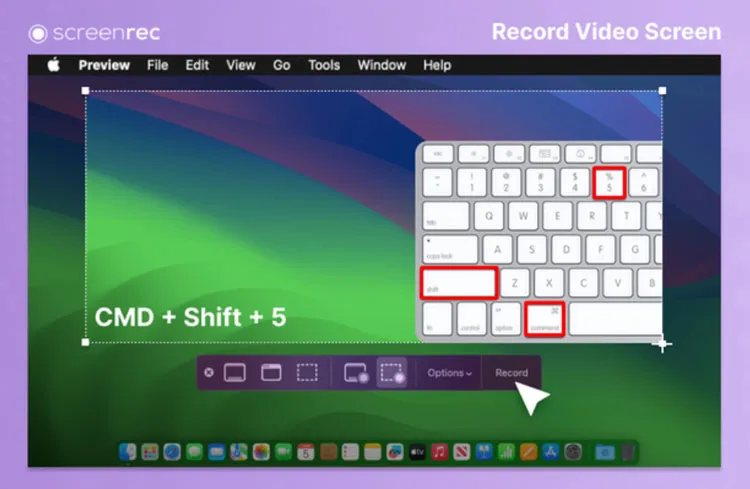
Die schnellste Methode zum Aufzeichnen ist die integrierte Screenshot-Symbolleiste (Befehl + Umschalttaste + 5). Sie ist kostenlos, erfordert keine Installation und ermöglicht die Aufnahme des gesamten Bildschirms oder eines ausgewählten Bereichs. Ideal für einfache Aufgaben.

Vorteile:
+ Schneller Zugriff auf Aufnahmeoptionen (Aufnahme, Screenshot, Timer).
+ Integration in die macOS-Benutzeroberfläche zum Speichern/Vorschauen.
+ Einfache Benutzeroberfläche, leicht zu starten.
Nachteile:
- Systemaudio kann nicht nativ aufgenommen werden (erfordert Audiotreiber von Drittanbietern).
- Keine zeitleistenbasierte Bearbeitung, keine erweiterten Exportfunktionen oder Anmerkungswerkzeuge.
- Eingeschränkte Konfigurationsmöglichkeiten (keine detaillierten Einstellungen für Bitrate, Framerate oder Szene).
Weiterlesen: Sie kennen nun das vorinstallierte Bildschirmaufzeichnungstool auf dem Mac, aber wenn Sie einen Bildschirmrekorder für Android benötigen, brauchen Sie möglicherweise andere Apps.
1.2 Mac-Bildschirmaufnahme auf iReaShare
Wenn Sie den besten Bildschirmrekorder für Ihr MacBook suchen, der auch internen Ton aufzeichnen kann, ist die Mac-Bildschirmrekorder -Software von iReaShare eine gute Wahl. Sie ist eine leistungsstarke und vielseitige Lösung, mit der Sie gleichzeitig Video, Systemaudio und Mikrofon aufnehmen können. Dank der Echtzeit-Blaulichtfilterung wird eine flüssige Aufnahme ohne CPU-Belastung gewährleistet.
Hauptmerkmale dieses Bildschirmrekorders:
* Individuell anpassbaren Bildschirmbereich aufzeichnen (vollständig oder teilweise).
* Systemaudio, Mikrofon und Webcam gleichzeitig aufnehmen.
* Unterstützung grundlegender Anmerkungs- und Screenshot-Funktionen während der Aufnahme.
* Export in gängigen Formaten (MP4, MOV usw.).
* Es gibt Versionen für Mac und Windows, es handelt sich also auch um einen Bildschirmrekorder für Windows .
Vorteile:
+ Professionelle Aufnahmequalität mit Systemtonunterstützung.
+ Einstellbarer Aufnahmebereich und mehrere Audioquellen.
+ Systemaudio ohne Plugins aufnehmen.
+ Grundlegende Videobearbeitungsfunktionen einbeziehen.
Nachteile:
- Für den vollen Funktionsumfang ist eine kostenpflichtige Lizenz erforderlich.
- Die Bearbeitungsmöglichkeiten sind grundlegend.
Laden Sie die Mac-Bildschirmaufnahmesoftware herunter.
Download für Mac Download für Win
So zeichnen Sie den Bildschirm auf dem Mac mit dem Mac Screen Recorder auf:
-
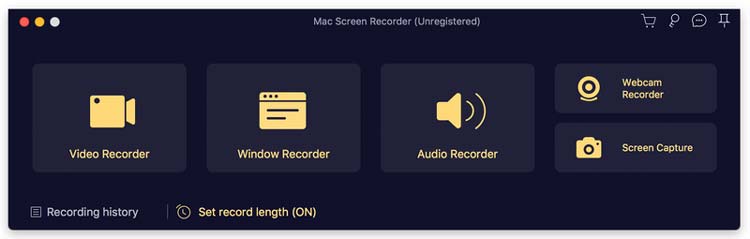
Laden Sie Mac Screen Recorder herunter und installieren Sie es auf Ihrem MacBook. Öffnen Sie es anschließend auf dem Desktop.
-
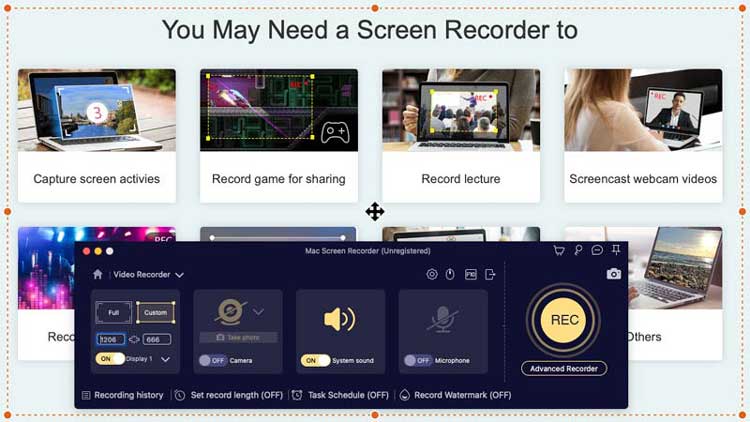
Klicken Sie auf „ Videorekorder “ und wählen Sie dann den Bildschirmbereich und die Audioquelle aus. Sie können Systemaudio und Mikrofon aktivieren.
-
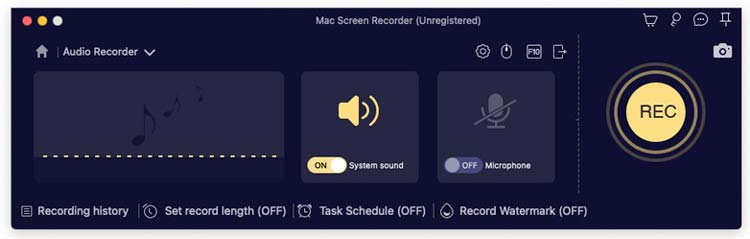
Klicken Sie abschließend auf „ REC “, um die Bildschirmaufnahme Ihres Macs zu starten. Speichern Sie das Video anschließend auf Ihrem Mac.
1.3 QuickTime Player
QuickTime Player ist ein Klassiker unter den Mac-Programmen. Viele nutzen ihn zwar nur zum Ansehen von Videos, aber seine Funktion „Bildschirmaufnahme“ ist zuverlässig. Er ist etwas flexibler als die Screenshot-Toolbar älterer macOS-Versionen, bietet aber standardmäßig keine interne Audioaufnahme.

Vorteile:
+ Vorinstallierte macOS-App.
+ Vollbild oder ein ausgewähltes Fenster aufnehmen.
+ Unterstützung für Mikrofon-Audioaufnahme.
+ Bereitstellung grundlegender Export- und Trimmwerkzeuge.
Nachteile:
- Keine interne Audioaufzeichnung ohne externe Treiber.
- Minimale Konfiguration für die Qualitätskontrolle (keine erweiterten Einstellungen).
- Mehrere Quellen (z. B. Webcam-Overlay) können standardmäßig nicht kombiniert werden.
1.4 Screen Studio
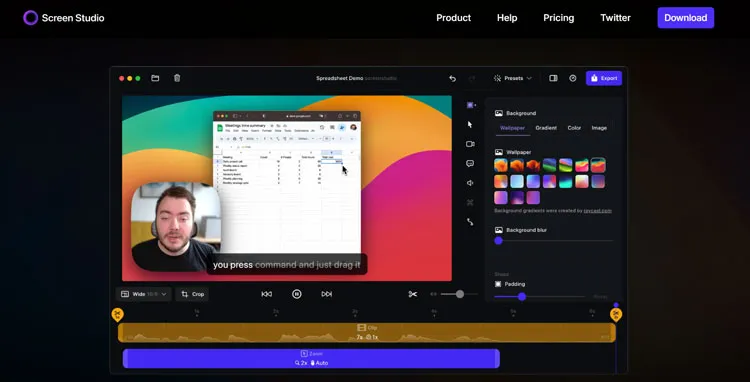
Screen Studio gilt derzeit als Goldstandard für ansprechende Software-Demos. Es fügt automatisch sanfte Zoom-Effekte, Cursor-Hervorhebungen und professionelle Hintergründe hinzu, sodass Ihr Rohmaterial aussieht, als wäre es stundenlang bearbeitet worden.
Vorteile:
+ Automatische filmische Effekte wie sanfte Zooms und Cursorbewegungen.
+ Branding-Elemente und anpassbare Hintergründe.
+ Erstellen Sie visuell hochwertige Aufnahmen mit minimalem manuellem Bearbeitungsaufwand.
+ Ideal für Tutorials, Demos und Social-Media-Videos.
Nachteile:
- Abonnementmodell (in den letzten Updates gab es keine Einzellizenzen mehr).
- Begrenzte Detailbearbeitung (kein vollständiger Timeline-Editor).
- Unterstützt nur macOS.
1.5 ScreenRec
ScreenRec ist ein schlankes, unkompliziertes Tool für die schnelle Kommunikation. Es bietet sofort teilbare Links und verschlüsselten Cloud-Speicher und ist daher besonders bei Business-Teams beliebt, die Sachverhalte visuell und ohne großen Aufwand vermitteln möchten.
Vorteile:
+ Kostenloser Bildschirmrekorder ohne Wasserzeichen und ohne Zeitlimit (wenn angemeldet).
+ Bildschirm, Webcam, Systemaudio und Stimme aufnehmen.
+ Sofortiger Cloud-Upload mit Link-Sharing.
+ Schnelles Teilen dank automatischer Linkgenerierung.
Nachteile:
- Die Cloud-Schicht ist möglicherweise nicht für alle Datenschutzpräferenzen geeignet.
- Weniger robuste integrierte Bearbeitungsfunktionen als vollwertige Videobearbeitungsprogramme.
- Einige Benutzer berichten gelegentlich von Problemen mit der Performance oder der Benutzeroberfläche.
1.6 OBS Studio
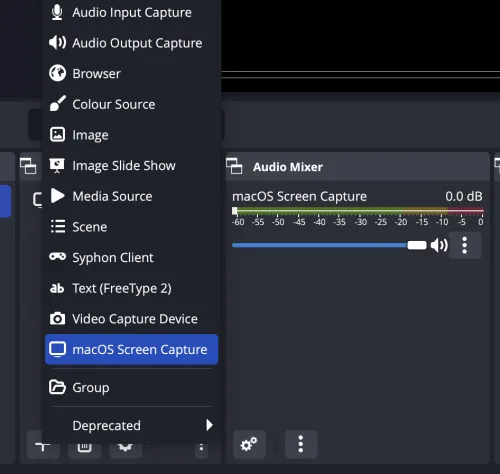
OBS Studio ist das leistungsstarke Programm für Streamer und fortgeschrittene Nutzer. Es ist kostenlos und Open Source und bietet unzählige Anpassungsmöglichkeiten, Szenenwechsel und eine „virtuelle Kamera“. Allerdings ist dieser Bildschirmrekorder für Mac-Nutzer nicht besonders benutzerfreundlich.
Vorteile:
+ Extrem leistungsstark und hochgradig anpassbar.
+ Unterstützung für Plugins, Filter, Audiomixer und Codierungsoptionen.
+ Quellen- und Szenensystem zur Erfassung mehrerer Eingänge.
Nachteile:
- Schwierig für neue Benutzer.
- Kann ohne Optimierung ressourcenintensiv sein.
1.7 ScreenFlow
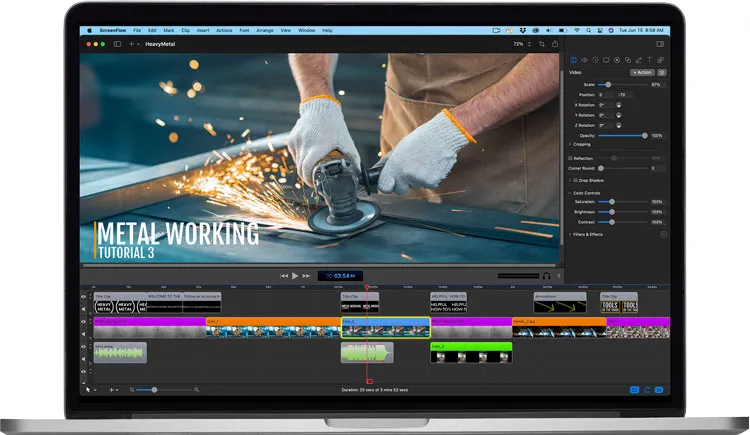
ScreenFlow ist ein professioneller Editor und Recorder in einem. Er wurde speziell für macOS entwickelt und wird für seine leistungsstarken Postproduktionswerkzeuge wie Callouts, Übergänge und Mehrspurbearbeitung hoch geschätzt.
Vorteile:
+ Professioneller Bildschirmrekorder + Videoeditor.
+ Bearbeitung der Zeitleiste mit Übergängen, Sprechblasen und Animationen.
+ Export von Voreinstellungen und hochauflösender Ausgabe.
Nachteile:
- Kostenpflichtige Software mit höheren Kosten als einfache Aufnahmegeräte.
- Mehr Komplexität als für grundlegende Aufgaben nötig.
Tipp: Wenn Sie einen Android-Bildschirm auf einen PC übertragen möchten, benötigen Sie keine Bildschirmrekorder, sondern Bildschirmspiegelungs-Apps.
1.8 CleanShot X
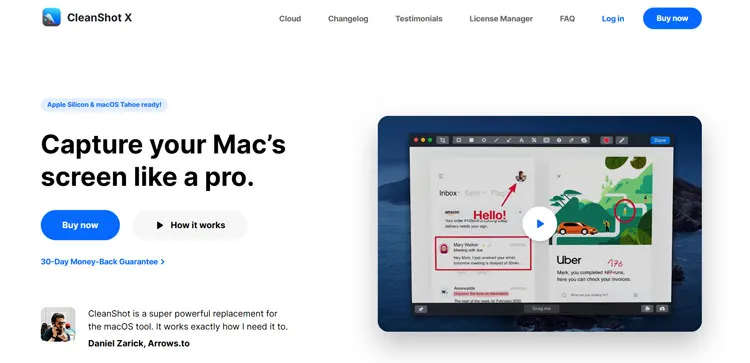
Diese Bildschirmaufzeichnungssoftware für Mac wird häufig als bestes Allround-Tool genannt. Sie ersetzt das systemeigene Screenshot-Werkzeug und bietet zusätzlich eine elegante Benutzeroberfläche, schnelle Bearbeitungsmöglichkeiten und eine integrierte Cloud zum Speichern Ihrer Aufnahmen.
Vorteile:
+ All-in-One-Screenshot- und Bildschirmaufzeichnungsprogramm für macOS.
+ Native macOS-Performance und UI-Integration.
+ Hervorragende Screenshot- und Anmerkungsfunktionen.
Nachteile:
- Eingeschränkte erweiterte Videobearbeitung (nur Schneiden).
- Kein vollwertiges Produktionswerkzeug für komplexe Videos.
1.9 Beschreibung
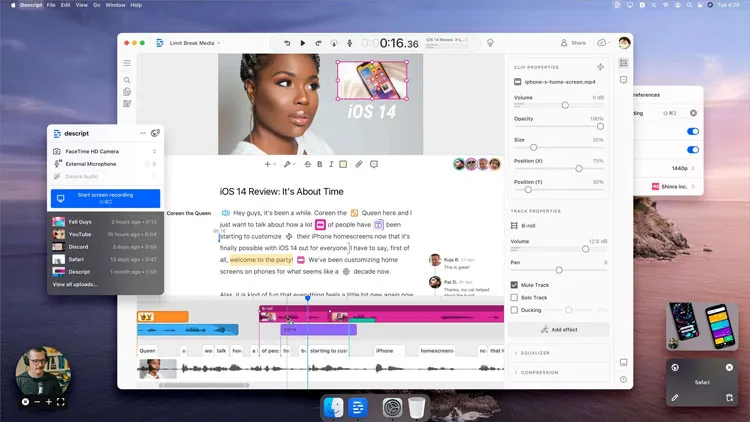
Wenn Sie einen KI-gestützten „All-in-One“-Videoeditor suchen, ist Descript die richtige Wahl. Seine herausragende Funktion ist die sofortige Transkription Ihrer Aufnahme; anschließend können Sie das Video bearbeiten, indem Sie einfach Text in der Transkription löschen oder verschieben.
Vorteile:
+ KI-gestützter Bildschirmrekorder und Videoeditor mit textbasierter Benutzeroberfläche.
+ Bildschirm- und Webcam-Aufnahme, Podcast-Tools und Versionsverlauf.
+ Integrationen mit Workflow-Tools für Teams.
+ Die textbasierte Bearbeitung macht die Videobearbeitung schneller und intuitiver.
Nachteile:
- Die KI-Funktionen können je nach Tarifstufe und Nutzungsbeschränkungen eingeschränkt sein.
- Der Timeline-Editor kann für Anfänger überwältigend sein.
- Für den vollen Funktionsumfang ist ein Abonnement erforderlich.
1.10 Snagit
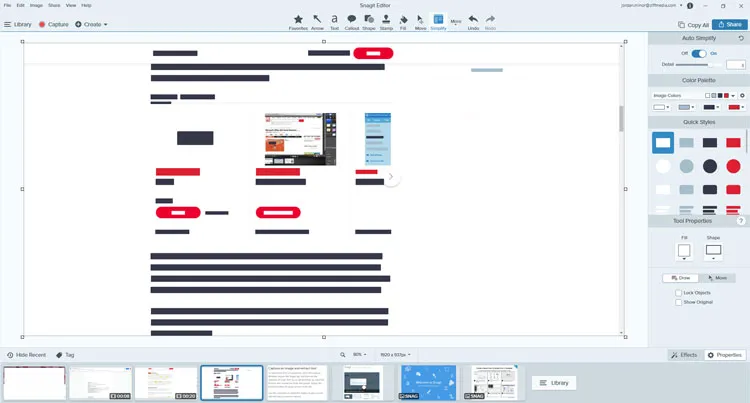
Snagit wurde von TechSmith entwickelt und konzentriert sich auf visuelle Anweisungen. Es eignet sich hervorragend zum Aufzeichnen von scrollenden Fenstern (wie langen Webseiten) und zum Hinzufügen professioneller Anmerkungen und „Schritt“-Blasen zu Ihren Videos.
Vorteile:
+ Einfache und schnelle Benutzeroberfläche zum Erfassen und Kommentieren von Inhalten.
+ Ideal für technische Dokumentationen, Tutorials und Anleitungen.
+ Export und schnelles Teilen.
Nachteile:
- Eingeschränkte Videobearbeitung (keine Bearbeitung mehrerer Clips in der Timeline).
- Für die Pro-Funktionen ist eine kostenpflichtige Lizenz erforderlich.
- Kein Ersatz für vollwertige Editoren wie ScreenFlow.
Siehe auch: Es ist ganz einfach, ein iPhone mit einem Mac zu synchronisieren , auch wenn Sie iCloud nicht nutzen möchten.
1.11 Dadan
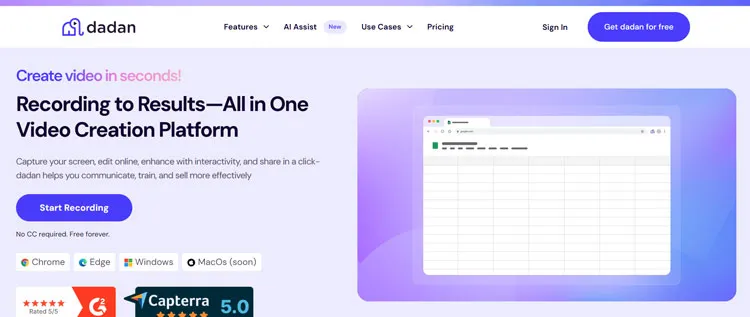
Dadan ist ein neuerer Anbieter auf dem Markt, der sich auf Videonachrichten und Projektmanagement spezialisiert hat. Es eignet sich hervorragend für die Erstellung von „Walkthroughs“, in denen Sie nachverfolgen können, wer Ihr Video wann angesehen hat.
Vorteile:
+ Interaktive Elemente (Umfragen, Quiz) in Videos einbetten.
+ Teamzusammenarbeit und Integration mit Marketing-Tools.
+ Bildschirmaufzeichnungs- und Interaktionstools für die asynchrone Kommunikation kombinieren.
+ Unterstützung für erweiterte Analysemethoden.
Nachteile:
- Für den vollen Funktionsumfang und die Kollaborationsstufen ist ein Abonnement erforderlich.
- Komplexer als einfache Aufnahmegeräte – nicht ideal für den gelegentlichen Gebrauch.
1.12 Webstuhl
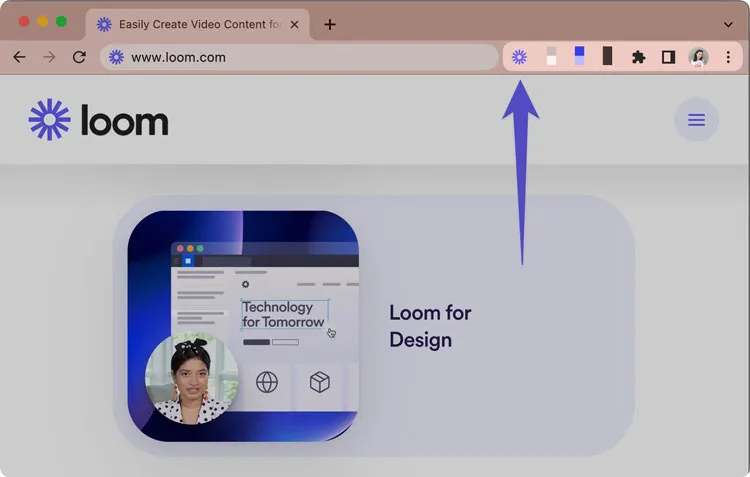
Loom ist der Pionier der „Bubble Cam“. Loom läuft im Browser oder in der Menüleiste und ist für schnelles Teilen konzipiert. Es ist der Branchenstandard für das Versenden kurzer Video-E-Mails an Kollegen.
Vorteile:
+ Cloudbasierter Bildschirmrekorder mit Webcam, Audio und Bearbeitungsfunktion.
+ Sofort teilbare Links, Zuschauerkommentare, grundlegende Analysedaten.
+ Plattformübergreifende Unterstützung (einschließlich Browser und Mobilgeräte).
Nachteile:
- Für Premium-Funktionen (HD-Export, unbegrenzter Speicherplatz) ist ein Abonnement erforderlich.
- Der Fokus liegt stärker auf der Kommunikation als auf der Produktion.
- Eingeschränkte erweiterte Bearbeitungsmöglichkeiten (keine Zeitleisten- oder Mehrszenenfunktionen).
Teil 2: Fragen und Antworten zur Bildschirmaufzeichnungssoftware für Mac
Frage 1: Wie lange kann ein MacBook eine Bildschirmaufnahme machen?
Auf einem Mac gibt es keine feste Zeitbegrenzung für Bildschirmaufnahmen. Sie können so lange aufnehmen, wie Speicherplatz vorhanden ist. Beachten Sie jedoch, dass hochauflösende Aufnahmen (wie 4K) sehr große Dateien erzeugen – etwa 2 bis 5 GB pro Stunde –, was die Systemleistung beeinträchtigen oder die Aufnahme stoppen kann, wenn die Festplatte voll ist.
F2: Kann ich auf meinem Mac eine Erweiterung installieren, um Systemaudio mit dem integrierten Bildschirmrekorder aufzunehmen?
Ja. macOS erlaubte aus Datenschutzgründen historisch gesehen keine Aufnahme von Systemtönen. Sie können jedoch Drittanbieter-Treiber wie BlackHole oder Loopback installieren. Wenn Sie in den Systemeinstellungen diese Treiber als Audioausgabe festlegen, kann die integrierte Screenshot-Toolbar Ihre Systemtöne erfassen und aufzeichnen.
Frage 3: Wird Apple in Zukunft die Funktion zum Aufzeichnen von Systemaudio in die integrierte Screenshot-Symbolleiste integrieren?
Obwohl Apple sich nicht offiziell zu zukünftigen Software-Roadmaps äußert, deuten die jüngsten macOS-Updates (Sequoia und die kommenden Versionen) auf eine verbesserte Integration hin. Mit dem iPhone 17 und den neuesten Mac-Chips hat Apple das „ScreenCaptureKit“-Framework deutlich verbessert. Entwickler – und möglicherweise auch Apples eigene Tools – können nun Systemaudio wesentlich einfacher aufnehmen als bisher.
Abschluss
Die Wahl des richtigen Bildschirmrekorders für Mac hängt stark von Ihren individuellen Bedürfnissen ab. Für einfache Aufnahmen reichen integrierte Tools wie die Screenshot-Toolbar und der QuickTime Player aus. Für professionelle Anwendungen – beispielsweise Tutorials, Online-Kurse, Geschäftspräsentationen oder die Erstellung von Inhalten – bieten Drittanbieterlösungen wie ScreenFlow, OBS Studio, Mac Screen Recorder auf iReaShare oder Loom jedoch deutlich mehr Flexibilität und Kontrolle.
Indem Sie die Stärken und Schwächen der einzelnen Tools verstehen, können Sie einen Bildschirmrekorder auswählen, der zu Ihrem Arbeitsablauf passt und qualitativ hochwertige Ergebnisse unter macOS gewährleistet.
Download für Mac Download für Win
Verwandte Artikel
Android-Backup problemlos auf Mac sichern: 5 nützliche Lösungen
So übertragen Sie Musik ganz einfach vom iPhone auf den Mac (6 Wege)
Nachrichten vom iPhone auf den Mac synchronisieren (Vollständige Schritte und Schaltpläne)
9 Lösungsansätze für das Problem, dass Notizen zwischen iPhone und Mac nicht synchronisiert werden

