


„Ich habe erst vor Kurzem mein erstes MacBook bekommen und habe Probleme, mein Handy ohne iCloud mit dem Mac zu synchronisieren, insbesondere Fotos. Ich möchte sie auf das MacBook herunterladen und in den Ordnern organisieren, die sich auch auf meinem iPhone befinden. Ist das überhaupt möglich?“
- Von Reddit
Sie möchten also Ihr iPhone mit Ihrem Mac synchronisieren, um auf beiden Geräten dieselben Ordner und Dateien zu haben? Dann los! Dieser Leitfaden zeigt Ihnen sechs effektive Methoden. Folgen Sie einfach den unten stehenden Schritten, um Ihre iPhone-Daten per USB oder drahtlos mit Ihrem MacBook zu synchronisieren.

- Teil 1: iPhone über den Finder mit dem Mac synchronisieren
- Teil 2: iPhone mit Mac über iReaShare iPhone Manager synchronisieren
- Teil 3: iPhone drahtlos über iCloud mit dem Mac synchronisieren
- Teil 4: iPhone über die Fotos-App mit dem Mac synchronisieren (nur Fotos und Videos)
- Teil 5: iPhone drahtlos via AirDrop mit Mac synchronisieren
- Teil 6: iPhone drahtlos mit MacBook über Synctrain synchronisieren
- Teil 7: Fragen und Antworten zur Synchronisierung des iPhones mit dem Mac
Vergleichen Sie die Vor- und Nachteile dieser Methoden:
| Verfahren | Vorteile | Nachteile |
|---|---|---|
| 1. Finder | 1. Es wird keine Software von Drittanbietern benötigt. 2. Unterstützt vollständige lokale Datensicherungen und umfassendes Medienmanagement. |
1. Die Benutzeroberfläche kann unintuitiv sein. 2. Die drahtlose Synchronisierung ist langsamer als die kabelgebundene. |
| 2. iReaShare iPhone Manager | 1. Unterstützt die selektive Datenübertragung (z. B. nur bestimmte Texte). 2. Sichern Sie die meisten iPhone-Daten gleichzeitig auf Ihrem Mac. 3. iPhone-Daten ohne Netzwerkverbindung über USB mit dem Mac synchronisieren. 4. Die übertragenen Daten sind auf dem Mac zugänglich. |
1. Erfordert die Installation einer Software-App. 2. Für die meisten erweiterten Funktionen ist eine kostenpflichtige Registrierung erforderlich. |
| 3. iCloud | 1. Vollautomatisch und kabellos. 2. Die Daten werden auf allen Geräten in Echtzeit aktualisiert. |
1. Nur 5 GB freier Speicherplatz. 2. Erfordert eine ständige Internetverbindung. 3. Laufende monatliche Kosten für mehr Platz. |
| 4. Fotos-App | 1. Optimiert für hochauflösende Medien. 2. Fotos lassen sich einfach vom Telefon auslagern und löschen, um Speicherplatz zu sparen. |
1. Beschränkt auf Fotos und Videos. 2. Benötigt üblicherweise eine Kabelverbindung für Stabilität. |
| 5. AirDrop | 1. Nahezu sofortige drahtlose Übertragung. 2. Kein Internet oder Kabel erforderlich. 3. Im Betriebssystem integriert. |
1. Nur für kleine Dateimengen praktikabel. 2. Erfordert, dass sich die Geräte in Bluetooth-/Wi-Fi-Reichweite befinden. |
| 6. Synctrain | 1. Drahtlose Verwaltung ohne iCloud. 2. Unterstützt die Auswahlmöglichkeit, ganze Ordner oder bestimmte Dateien zu synchronisieren. 3. Streamen Sie Audio- und Videodateien direkt, ohne die gesamte Datei herunterzuladen. |
1. Erfordert Software von Drittanbietern. 2. Die drahtlose Synchronisierungsgeschwindigkeit ist langsamer als die kabelgebundene USB-C-Übertragung. |
Teil 1: iPhone über den Finder mit dem Mac synchronisieren
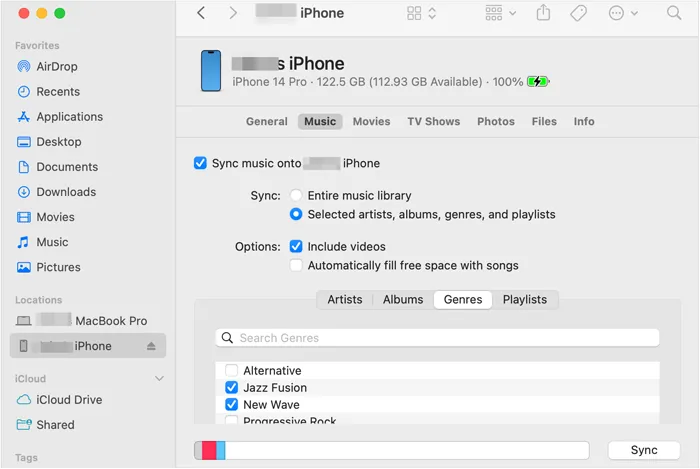
Seit dem Ende von iTunes auf macOS hat sich der Finder zum zentralen Programm für die lokale Synchronisierung entwickelt. Diese Methode eignet sich optimal für die Verwaltung großer Medienbibliotheken (Musik, Filme und Fernsehsendungen) und die Erstellung vollständiger lokaler Backups. Sie können damit Ihr iPhone per USB oder drahtlos mit Ihrem Mac synchronisieren.
So synchronisieren Sie Ihr iPhone mit Ihrem MacBook über den Finder:
-
Verbinden Sie Ihr iPhone mithilfe eines USB-Kabels mit Ihrem Mac. Öffnen Sie anschließend den Finder auf Ihrem Mac und wählen Sie Ihr iPhone in der Seitenleiste unter „ Orte “ aus.
-
Klicken Sie bei Aufforderung sowohl auf Ihrem Mac als auch auf Ihrem iPhone auf „ Vertrauen “. Navigieren Sie auf dem Mac durch die Tabs (Musik, Filme, Dateien usw.), um die zu synchronisierenden Inhalte auszuwählen.
-
Klicken Sie unten rechts auf „ Synchronisieren “.
Teil 2: iPhone mit Mac über iReaShare iPhone Manager synchronisieren
Für Nutzer, denen der Finder zu eingeschränkt ist, bietet das spezielle Tool iReaShare iPhone Manager mehr Flexibilität. Mit dieser Software können Sie Daten selektiv übertragen, sodass Sie einzelne Nachrichten, Kontakte oder Fotos verschieben können, ohne eine vollständige Synchronisierung durchzuführen. Außerdem lassen sich verschiedene Datentypen gleichzeitig auf dem Mac sichern und in gängigen Formaten speichern.
Hauptmerkmale von iReaShare iPhone Manager:
* Synchronisieren Sie Ihr iPhone über ein USB-Kabel mit Ihrem Mac.
* Selektives Übertragen von iPhone-Daten auf einen Computer .
* Ermöglicht die Synchronisierung von Kontakten , Textnachrichten, Notizen, Fotos, Videos, Musik, Sprachmemos usw.
* iPhone-Backups und -Wiederherstellungen auf einem MacBook oder Windows-PC ohne Cloud-Speicherplatz.
* Keine Datenüberschreibung oder Werbung.
* Hochgradig kompatibel mit iOS 5.0 oder höher, einschließlich iOS 26.
Laden Sie iReaShare iPhone Manager herunter.
Download für Win Download für Mac
Anleitung zum Synchronisieren des iPhones mit dem Mac über iReaShare iPhone Manager:
-
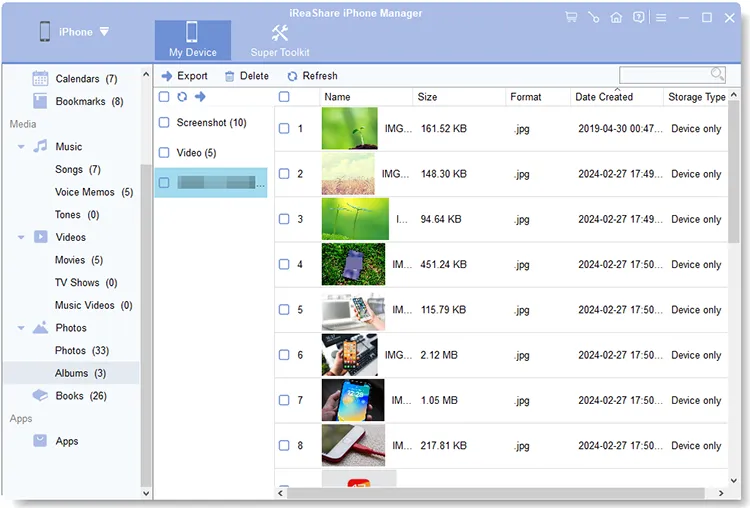
Laden Sie die iPhone Manager-Software auf Ihren Mac herunter und starten Sie sie. Öffnen Sie die Software und verbinden Sie Ihr iPhone über ein USB-Kabel mit dem Mac.

-
Entsperren Sie Ihr iPhone und tippen Sie auf „ Vertrauen “. Die Software erkennt Ihr Mobilgerät dann umgehend.

-
Wählen Sie einen Datentyp und markieren Sie die Dateien, die Sie synchronisieren möchten. Klicken Sie anschließend auf „ Exportieren “, um sie auf Ihrem Mac zu speichern.
Teil 3: iPhone drahtlos über iCloud mit dem Mac synchronisieren
iCloud ist die einfachste Methode, da sie im Hintergrund arbeitet. So wird sichergestellt, dass Ihre Notizen, Erinnerungen, Kalender und Dokumente auf allen Geräten identisch sind. Dafür benötigen Sie jedoch ausreichend Speicherplatz in Ihrem iCloud-Konto.
So synchronisieren Sie Ihr Telefon drahtlos über iCloud mit Ihrem Mac:
-
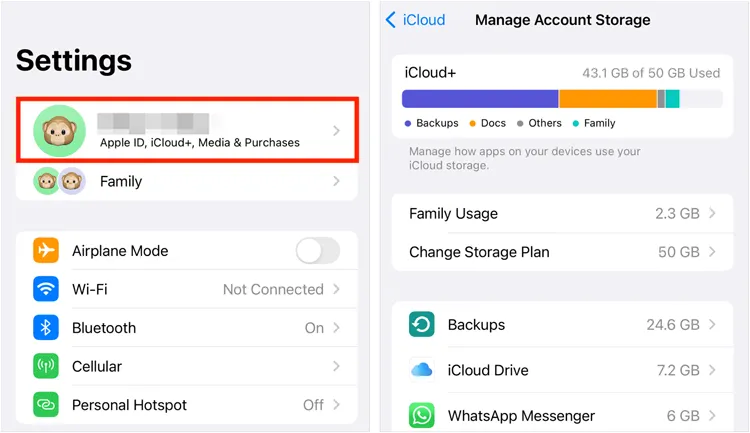
Gehen Sie auf Ihrem iPhone zu „Einstellungen “ > „ [Ihr Name] “ > „ iCloud “. Aktivieren Sie anschließend die Apps, die Sie synchronisieren möchten (Fotos, Notizen, iCloud Drive usw.).
-
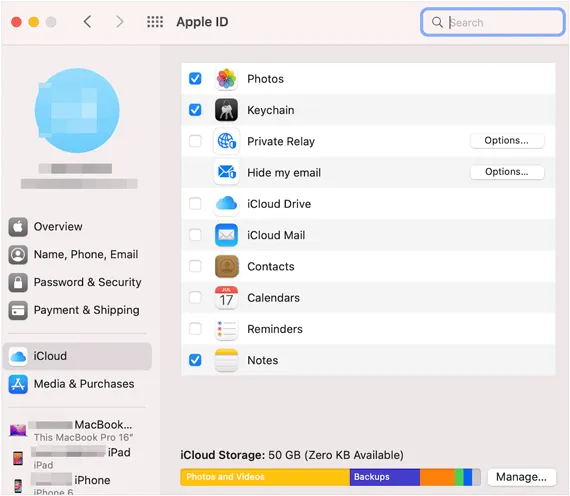
Gehen Sie auf Ihrem Mac zu „ Systemeinstellungen “ > „ [Ihr Name] “ > „ iCloud “ und stellen Sie sicher, dass die gleichen Kontrollkästchen aktiviert sind.
-
Die Daten werden nun automatisch aktualisiert, sobald Sie mit WLAN verbunden sind.
Teil 4: iPhone über die Fotos-App mit dem Mac synchronisieren (nur Fotos und Videos)
Wenn es Ihnen vor allem darum geht, große Mediendateien auszulagern, um Speicherplatz auf Ihrem Telefon zu sparen, ist die Fotos-App das effizienteste integrierte Tool für Fotos und Videos.
So geht's:
-
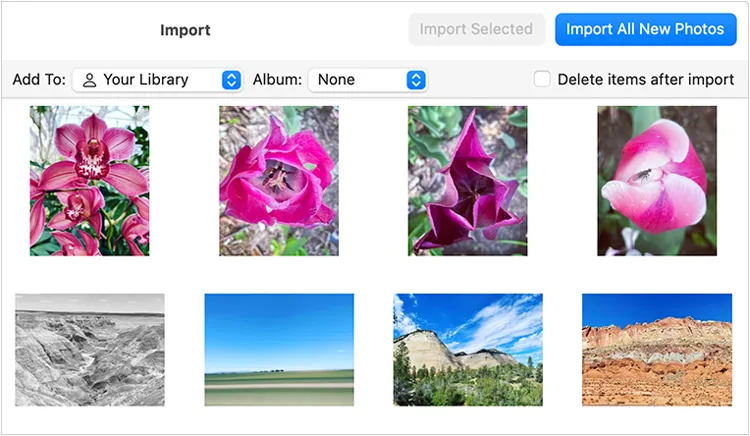
Schließen Sie Ihr iPhone an Ihren Mac an und öffnen Sie die Fotos-App auf dem Computer.
-
Klicken Sie in der Seitenleiste auf den Namen Ihres iPhones.
-
Wählen Sie „ Alle neuen Fotos importieren “ oder markieren Sie bestimmte Videos und klicken Sie auf „ Ausgewählte importieren “.
Teil 5: iPhone drahtlos via AirDrop mit Mac synchronisieren
AirDrop ist keine Synchronisierung im herkömmlichen Sinne, aber es ist der schnellste Weg, einzelne Dateien oder kleine Datenmengen kabellos und ohne Cloud-Speicher zu übertragen. Wenn Sie nur einige Dateien synchronisieren möchten, ist AirDrop ideal.
So synchronisieren Sie Ihr iPhone drahtlos via AirDrop mit Ihrem Mac:
-
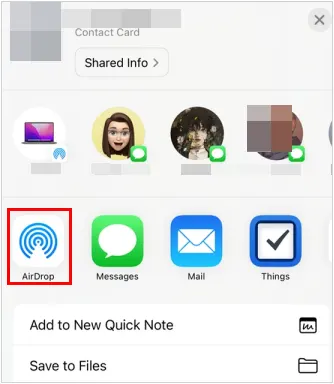
Aktivieren Sie AirDrop auf beiden Geräten und stellen Sie die Option auf „ Jeder “ oder „ Nur Kontakte “ ein, um das iPhone drahtlos mit dem MacBook zu verbinden.
-
Wählen Sie auf Ihrem iPhone eine Datei aus, tippen Sie auf das Symbol „ Teilen “ und wählen Sie „ AirDrop “.
-
Wählen Sie Ihren Mac aus der Liste aus. Die Datei erscheint sofort im Ordner „ Downloads “ auf Ihrem MacBook.

Teil 6: iPhone drahtlos mit MacBook über Synctrain synchronisieren
Um Ihr iPhone drahtlos mit Ihrem MacBook mithilfe von Synctrain zu synchronisieren, richten Sie im Wesentlichen eine Peer-to-Peer-Verbindung auf Basis des Syncthing-Protokolls ein. Im Gegensatz zur herkömmlichen iCloud- oder Finder-Synchronisierung ermöglicht Synctrain die selektive, dezentrale Dateisynchronisierung.
Hier die einzelnen Schritte:
-
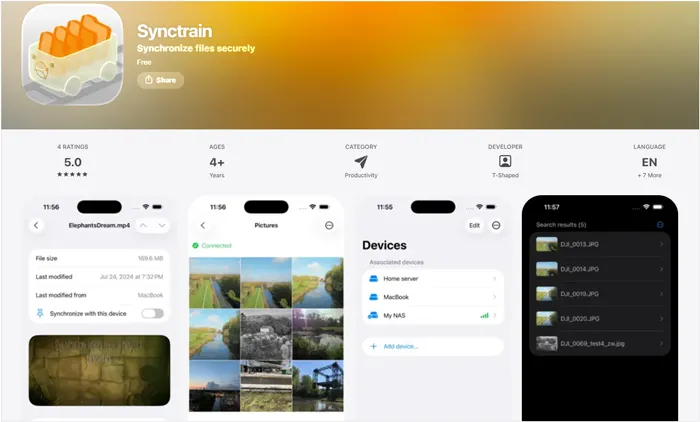
Laden Sie Synctrain aus dem App Store auf Ihr iPhone herunter (iOS 17.0 oder höher erforderlich). Installieren Sie anschließend die Syncthing-App auf Ihrem MacBook. Stellen Sie sicher, dass beide Geräte mit demselben WLAN-Netzwerk verbunden sind.
-
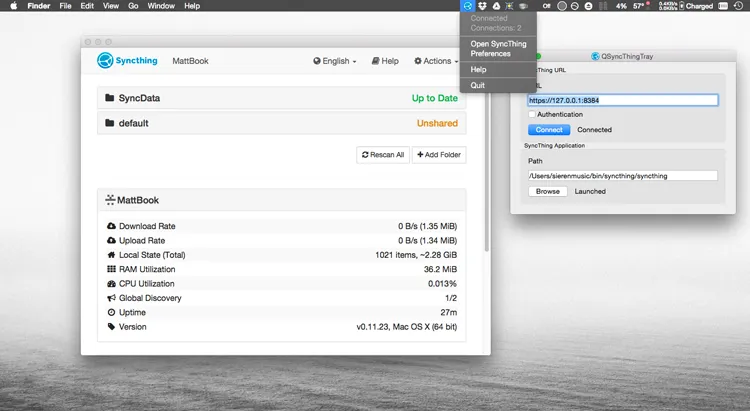
Öffnen Sie Syncthing auf Ihrem Mac, rufen Sie die Syncthing-Weboberfläche auf und nehmen Sie die meisten Konfigurationen über die Weboberfläche vor. Suchen Sie anschließend Ihre Geräte-ID im Menü „Einstellungen“ oder „Aktionen“.
-
Öffnen Sie die Synctrain-App auf Ihrem iPhone und suchen Sie in den Synctrain-Einstellungen nach der Geräte-ID Ihres iPhones. Fügen Sie anschließend in der Syncthing-Oberfläche Ihres MacBooks ein neues Remote-Gerät hinzu. Geben Sie dazu die Geräte-ID Ihres iPhones ein.
-
In der Synctrain-App auf Ihrem iPhone sollten Sie eine Aufforderung erhalten, die Verbindung von Ihrem MacBook zu akzeptieren. Bestätigen Sie die Anfrage. Sobald die Verbindung hergestellt ist, erkennen sich die Geräte gegenseitig und werden in den Gerätelisten des jeweils anderen angezeigt.
-
Erstellen Sie auf Ihrem MacBook in der Syncthing-Oberfläche einen neuen Ordner für die Inhalte, die Sie synchronisieren möchten. Teilen Sie diesen Ordner anschließend mit Ihrem iPhone, indem Sie ihn unter Ihren verbundenen Geräten auswählen.
-
In der Synctrain-App auf Ihrem iPhone erhalten Sie eine Benachrichtigung über den freigegebenen Ordner. Bestätigen Sie diese und wählen Sie in der iOS-Dateien-App einen lokalen Ordner zum Speichern der synchronisierten Dateien aus.
Teil 7: Fragen und Antworten zur Synchronisierung des iPhones mit dem Mac
Frage 1: Beeinträchtigt die Synchronisierung meine Akkulaufzeit?
Ja, aber nur minimal. Die drahtlose Synchronisierung (über iCloud oder WLAN) verbraucht Akku, da das Funkmodul des Geräts zum Hochladen der Daten aktiv bleibt. Bei größeren Datenübertragungen wird daher stets eine Verbindung zu einer Stromquelle empfohlen.
Frage 2: Warum werden meine iMessages auf meinem Mac nicht synchronisiert?
Dies ist üblicherweise ein Konfigurationsproblem. Stellen Sie sicher, dass auf Ihrem iPhone unter „Einstellungen“ > „Nachrichten“ > „Senden & Empfangen“ Ihre Telefonnummer und E-Mail-Adresse ausgewählt sind. Öffnen Sie auf Ihrem Mac die Nachrichten-App > „Einstellungen“ > „iMessage“ und vergewissern Sie sich, dass „Nachrichten in iCloud aktivieren“ eingeschaltet ist.
Frage 3: Welche Nachteile hat die Synchronisierung eines iPhones mit einem Mac?
- Speicherplatz: Ein vollständiges Backup kann Dutzende von Gigabytes auf der Festplatte Ihres Macs belegen.
- Datenschutz: Wenn Sie einen Mac mit anderen teilen, sind Ihre synchronisierten persönlichen Daten (wie Nachrichten oder Fotos) möglicherweise zugänglich, wenn Sie keine separaten Benutzerprofile verwenden.
- Datenüberschreibung: Wenn Sie mit einer neuen Mediathek synchronisieren, können Sie versehentlich vorhandene Medien auf dem iPhone löschen.
Abschluss
Durch die Synchronisierung Ihres iPhones mit Ihrem Mac stellen Sie sicher, dass Ihre Daten auf allen Geräten stets aktuell sind. Wenn Sie die Synchronisierung einmal einrichten und dann vergessen möchten, können Sie iCloud nutzen. Falls Sie Ihr iPhone jedoch offline per USB mit Ihrem Mac synchronisieren möchten, helfen Ihnen iReaShare iPhone Manager und Finder. Mit iPhone Manager können Sie Ihre Dateien direkt auf dem Mac in der Vorschau anzeigen und auswählen. Die übertragenen Daten überschreiben dabei nicht Ihre vorhandenen Dateien auf dem Mac.
Wenn Sie neue Tools ausprobieren möchten, könnten Synctrain und Syncthing für Sie geeignet sein. Kurz gesagt: Ob kabelgebunden oder kabellos – die Synchronisierung ist eine einfache und dennoch leistungsstarke Methode, um Ihr Apple-Ökosystem optimal zu nutzen.
Download für Win Download für Mac
Verwandte Artikel
So übertragen Sie Fotos vom Mac auf Android: Vollständige Anleitung mit 6 Lösungen
9 Lösungsansätze für das Problem, dass Notizen zwischen iPhone und Mac nicht synchronisiert werden
Android-Backup problemlos auf Mac sichern: 5 nützliche Lösungen
iPhone-Datei-Explorer auf Windows 11/10-PCs | 9 Dateibetrachter im Vergleich

