


Hallo, ich bin neu bei Mac und möchte ein paar Fotos auf das Handy meiner Mutter übertragen. Sie hat aber ein Samsung-Gerät. Ich habe es mit der Android-Dateiübertragung versucht, aber das Gerät wurde nicht erkannt. Ich wäre für jeden Tipp dankbar. Danke.
- Von Reddit
Das Übertragen von Fotos von einem Mac auf ein Android-Smartphone oder -Tablet kann sich manchmal wie eine digitale Kluft anfühlen. Da Mac und Android auf unterschiedlichen Systemen basieren, ist ein direktes Drag-and-Drop nicht möglich. Wenn Sie Fotos von Ihrem Mac auf Ihr Android-Gerät übertragen möchten, können Sie die effektiven Methoden in diesem Leitfaden ausprobieren, mit denen Sie Bilder in hoher Qualität übertragen können.
- Teil 1: So übertragen Sie Fotos von Ihrem Mac auf Ihr Android-Gerät mit dem iReaShare Android Manager
- Teil 2: So übertragen Sie Bilder von Ihrem Mac auf Ihr Android-Gerät mithilfe von Google Fotos
- Teil 3: So übertragen Sie Fotos vom Mac auf Ihr Android-Smartphone via AirDroid
- Teil 4: So übertragen Sie Bilder von einem Mac auf ein Android-Gerät mithilfe von OpenMTP
- Teil 5: So senden Sie Fotos vom Mac auf Ihr Android-Smartphone via LocalSend
- Teil 6: Häufig gestellte Fragen zur Übertragung von Fotos vom Mac auf Android
Werfen Sie einen kurzen Blick auf diese 5 Methoden:
| Verfahren | Vorteile | Nachteile |
|---|---|---|
| iReaShare Android Manager | 1. Spezielle Software zur vollständigen Gerätesteuerung und -organisation, einschließlich der Übertragung und Verwaltung von Fotos. 2. Bietet USB- und Wi-Fi-Verbindungen zwischen Android und Mac/PC. 3. Fotos zwischen Android und Mac exportieren oder importieren, ohne dass Qualität oder Format beeinträchtigt werden. 4. Unterstützung für das Sichern und Wiederherstellen von Android-Daten auf einem Computer mit nur einem Klick . |
1. Erfordert die Installation der Desktop-Software auf dem Mac. 2. Es handelt sich um eine kostenpflichtige Anwendung. 3. Die WLAN-Verbindung ist nicht so stabil wie die USB-Verbindung. |
| Google Fotos | 1. Kein Kabel erforderlich; Zugriff auf Dateien von überall. 2. Automatische Datensicherung/Synchronisierung nach der Einrichtung auf beiden Geräten. 3. Kostenlos (bis zur Speichergrenze). 4. Plattformübergreifende Kompatibilität (native Android-App). |
1. Erfordert eine Internetverbindung zum Hoch-/Herunterladen. 2. Die Uploadzeit hängt von der Internetgeschwindigkeit und der Dateigröße ab. 3. Komprimiert hochwertige Fotos, sobald der Speicherplatz erschöpft ist. |
| AirDroid | 1. Kein Kabel erforderlich. 2. Fernverwaltungsfunktionen (SMS senden, Bildschirmspiegelung). 3. Einfache Drag-and-Drop-Oberfläche. |
1. Erfordert dasselbe WLAN-Netzwerk für lokale Übertragungen. 2. Die Geschwindigkeit hängt von der Leistungsfähigkeit des lokalen Netzwerks ab. 3. Die kostenlose Version hat Beschränkungen hinsichtlich Dateigröße/Übertragung und enthält Werbung. 4. Erfordert die Installation auf beiden Geräten. |
| OpenMTP | 1. Kostenlos und Open Source. 2. Dedizierte MTP-Bridge für Mac. 3. Zweispaltige Benutzeroberfläche für einfache Navigation und direkte Übertragung. 4. Schnell (nutzt USB-Kabel). |
1. Erfordert, dass Android in den Dateiübertragungs-/MTP-Modus versetzt wird. 2. Benötigt ein USB-Kabel. 3. Kann manchmal weniger stabil sein als kostenpflichtige Software. |
| LocalSend | 1. Schnelle und sichere Übertragung über das lokale Netzwerk. 2. Komplett kostenlos und Open Source. 3. Keine Internetverbindung erforderlich (nur lokales Netzwerk). 4. Einfache Benutzeroberfläche; kein Konto erforderlich. |
1. Erfordert die Installation sowohl auf einem Mac als auch auf einem Android-Gerät. 2. Erfordert, dass sich beide Geräte im selben WLAN-Netzwerk befinden. 3. Hauptsächlich nur für die Datenübertragung (keine Dateiverwaltungsfunktionen). |
Teil 1: So übertragen Sie Fotos von Ihrem Mac auf Ihr Android-Gerät mit dem iReaShare Android Manager
Spezielle Desktop-Software wie iReaShare Android Manager bietet eine umfassende Komplettlösung zur Verwaltung Ihres Android-Geräts vom Mac aus. Mit diesem Programm können Sie Bilder in Originalqualität direkt vom Mac auf Ihr Android-Gerät und umgekehrt übertragen.
Hauptmerkmale des iReaShare Android Managers:
* Fotos von einem Mac-Computer auf ein Android-Gerät kopieren.
* Fotos auch von Android auf Mac übertragen .
* Ermöglicht Ihnen, Ihre Fotos vor der Übertragung in der Vorschau anzusehen und auszuwählen.
* Übertragen Sie außerdem Videos , Musik, Dokumente, Kontakte, SMS, Anruflisten und Apps.
* Unterstützung des Nur-Lese-Modus zur Gewährleistung der Sicherheit bei der Datenübertragung.
* Funktioniert auf Android-Geräten mit Android 6.0 oder höher, wie z. B. Samsung, OnePlus, TCL, Tecno, OPPO, Vivo, Honor, Google, Motorola usw.
Laden Sie iReaShare Android Manager herunter.
Download für Mac Download für Win
So übertragen Sie Fotos von einem Mac auf ein Samsung Android-Gerät mit Android Manager:
-
Laden Sie die iReaShare Android Manager-Anwendung für Mac herunter und installieren Sie sie. Starten Sie anschließend die Software und verbinden Sie Ihr Android-Gerät per USB-Kabel mit Ihrem Mac. Für eine drahtlose Verbindung verbinden Sie bitte beide Geräte mit demselben WLAN-Netzwerk und klicken Sie auf „ Über WLAN verbinden “.

-
Folgen Sie den Anweisungen auf dem Bildschirm, um das USB-Debugging auf Ihrem Android-Gerät zu aktivieren. Die Verbindung wird hergestellt.

-
Wählen Sie nun die Kategorie „ Fotos “. Klicken Sie anschließend auf „ Kamera “ oder „ Mediathek “ und tippen Sie auf „ Hinzufügen “, um Fotos von Ihrem Mac auszuwählen. Klicken Sie abschließend auf „ Öffnen “ oder „ OK “, um den Import Ihrer Fotos auf das Android-Gerät zu starten.

Teil 2: So übertragen Sie Bilder von Ihrem Mac auf Ihr Android-Gerät mithilfe von Google Fotos
Google Fotos ist ein plattformübergreifender Cloud-Speicher- und Synchronisierungsdienst und bietet eine der einfachsten Möglichkeiten , Dateien kabellos zwischen einem Mac und einem Android-Gerät zu synchronisieren . Wenn Ihr Cloud-Speicherplatz jedoch nicht ausreicht, können Sie nicht alle Ihre Bilder auf einmal hochladen.
So synchronisieren Sie Fotos von Ihrem Mac mit Ihrem Android-Gerät:
-
Öffnen Sie Ihren Webbrowser auf Ihrem Mac und rufen Sie die Website von Google Fotos auf. Melden Sie sich anschließend mit demselben Google-Konto an, das Sie auch auf Ihrem Android-Smartphone verwenden.
-
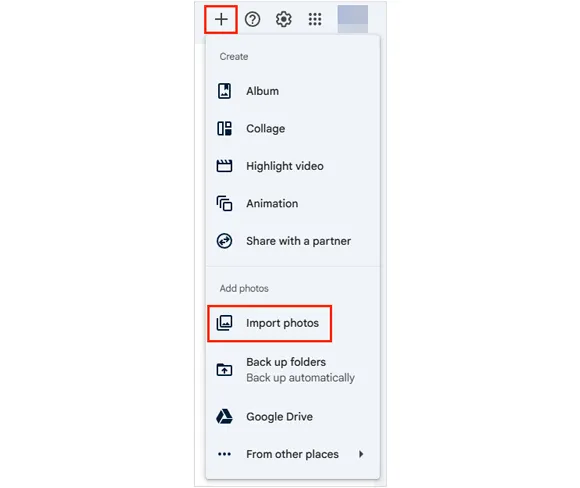
Klicken Sie auf die Schaltfläche „ + “ > „ Fotos importieren “ und wählen Sie die Fotos vom lokalen Speicher Ihres Macs aus. Warten Sie, bis der Upload abgeschlossen ist.
-
Öffnen Sie auf Ihrem Android-Smartphone die Google Fotos App. Stellen Sie sicher, dass Sie mit demselben Google-Konto angemeldet sind. Die von Ihrem Mac hochgeladenen Fotos werden automatisch in Ihrer Google Fotos-Mediathek auf Ihrem Android-Gerät angezeigt und sind über WLAN oder Mobilfunknetz zugänglich.
-
Wenn Sie die Fotos lokal auf dem Speicher Ihres Android-Geräts speichern möchten, öffnen Sie das Bild in der Google Fotos App, tippen Sie auf das Dreipunkt-Menü und wählen Sie „ Herunterladen “.

Teil 3: So übertragen Sie Fotos vom Mac auf Ihr Android-Smartphone via AirDroid
AirDroid ist eine beliebte Suite von Drittanbieteranwendungen, mit der Sie Ihr Android-Gerät drahtlos von einem Desktop-Computer aus verwalten können, wodurch Dateiübertragungen einfach und bequem werden.
So übertragen Sie Fotos mit AirDroid von einem Mac auf ein Android-Telefon:
-
Laden Sie die AirDroid-App auf Ihr Android-Smartphone und Ihren Mac herunter und installieren Sie sie. Erstellen Sie ein AirDroid-Konto und melden Sie sich auf beiden Geräten an.
-
Stellen Sie sicher, dass sowohl Ihr Mac als auch Ihr Android-Smartphone mit demselben WLAN-Netzwerk verbunden sind. Öffnen Sie auf Ihrem Mac die AirDroid-Desktop-Anwendung.
-
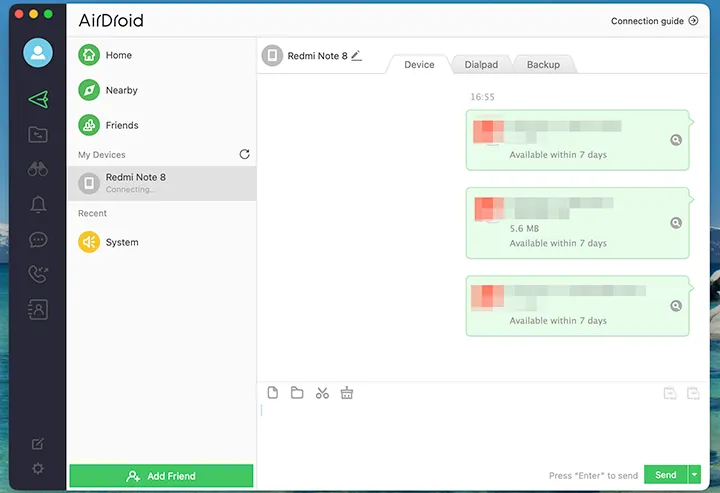
Wählen Sie Ihr Android-Gerät aus der Liste aus und klicken Sie auf die Registerkarte „ Gerät “.
-
Ziehen Sie die gewünschten Fotos aus dem Finder-Fenster Ihres Macs per Drag & Drop auf die AirDroid-Dateiübertragungsoberfläche Ihres Android-Geräts. Die Übertragung erfolgt drahtlos über Ihr Netzwerk. Die Fotos werden im dafür vorgesehenen AirDroid-Ordner auf Ihrem Android-Smartphone gespeichert.
Teil 4: So übertragen Sie Bilder von einem Mac auf ein Android-Gerät mithilfe von OpenMTP
OpenMTP ist eine kostenlose Open-Source-Anwendung, die speziell für die Lösung des Dateitransferproblems zwischen Mac und Android entwickelt wurde und den MTP-Standard (Media Transfer Protocol) nutzt. Sie fungiert als Schnittstelle zum Durchsuchen von Dateien.
So übertragen Sie Bilder von einem Mac auf ein Android-Gerät via OpenMTP:
-
Laden Sie die OpenMTP-Anwendung für Mac herunter und installieren Sie sie. Verbinden Sie anschließend Ihr Android-Gerät mithilfe eines USB-Kabels mit Ihrem Mac.
-
Ziehen Sie auf Ihrem Android-Smartphone die Benachrichtigungsleiste herunter und tippen Sie auf die USB-Verbindungsbenachrichtigung. Wählen Sie die Option „ Dateiübertragung/Android Auto “ oder „ MTP “.
-
Starten Sie die OpenMTP-Anwendung auf Ihrem Mac. Sie verfügt über eine zweigeteilte Benutzeroberfläche: eine Seite für die Dateien Ihres Macs (links) und eine für den internen Speicher Ihres Android-Geräts (rechts).
-
Navigieren Sie auf Ihrem Mac zum Ordner mit den Fotos (linke Seite) und auf Ihrem Android-Gerät zum gewünschten Zielordner (rechte Seite). Wählen Sie die Fotos auf dem Mac aus und klicken Sie auf die Schaltfläche „ Übertragen “ (meist ein Pfeil von links nach rechts), um die Übertragung zu starten.

Teil 5: So senden Sie Fotos vom Mac auf Ihr Android-Smartphone via LocalSend
LocalSend ist eine plattformübergreifende Open-Source-Anwendung, die eine sichere Peer-to-Peer-Dateiübertragung über ein lokales Netzwerk ermöglicht, ähnlich wie Apples AirDrop, aber mit Android, Mac, Windows und Linux funktioniert.
So übertragen Sie Fotos von einem Mac auf ein Android-Gerät mithilfe von LocalSend:
-
Laden Sie die LocalSend-Anwendung herunter und installieren Sie sie sowohl auf Ihrem Mac als auch auf Ihrem Android-Smartphone. Stellen Sie sicher, dass beide Geräte mit demselben lokalen WLAN-Netzwerk verbunden sind.
-
Starten Sie die LocalSend-App auf beiden Geräten. Diese sollten sich automatisch erkennen. Klicken Sie in der Mac-App auf „ Senden “ und wählen Sie die Fotos aus, die Sie übertragen möchten.
-
Wählen Sie Ihr Android-Gerät aus der Liste der verfügbaren Empfänger aus. Auf Ihrem Android-Smartphone erscheint eine Benachrichtigung. Tippen Sie auf „ Akzeptieren “, um die Übertragung zu starten.
-
Die Fotos werden lokal in einem dafür vorgesehenen LocalSend-Ordner auf Ihrem Android-Gerät gespeichert.

Teil 6: Häufig gestellte Fragen zur Übertragung von Fotos vom Mac auf Android
Frage 1: Kann ich mit Android File Transfer meine Fotos per Drag & Drop von meinem Mac auf mein Android-Gerät übertragen?
Ja, Sie können die Android File Transfer (AFT)-App für Mac verwenden, um Fotos und andere Dateien per Drag & Drop von Ihrem Mac auf Ihr Android-Smartphone zu übertragen. Die Drag-and-Drop-Funktion funktioniert zwar, allerdings ist zu beachten, dass Android File Transfer von Google nicht mehr offiziell unterstützt oder aktualisiert wird und daher oft unzuverlässig sein kann, insbesondere bei neueren Versionen von macOS und Android.
Frage 2: Kann ich Fotos per AirDrop von meinem Mac auf mein Android-Gerät übertragen?
Nein, die standardmäßige, integrierte AirDrop-Funktion Ihres Macs ist nicht geeignet, um Fotos an die meisten Android-Smartphones, einschließlich Samsung, OnePlus usw., zu senden. Google hat zwar eine Schnittstelle zwischen Androids „Quick Share“ und Apples AirDrop-Protokoll entwickelt, diese Funktion ist jedoch noch sehr neu und noch nicht auf allen Mac- und Android-Modellen verfügbar.
Frage 3: Kann ich Bilder von meinem Mac per Bluetooth auf mein Android-Gerät übertragen?
Ja, Sie können Bilder per Bluetooth von einem Mac auf ein Android-Smartphone übertragen, da beide Geräte das Bluetooth-Dateiübertragungsprotokoll unterstützen. Dies geschieht über die auf Ihrem Mac integrierte Anwendung „Bluetooth-Dateiaustausch“. Beachten Sie jedoch, dass diese Methode in der Regel sehr langsam ist und sich nur für die Übertragung einer geringen Anzahl kleiner Dateien, wie beispielsweise einiger weniger Bilder, empfiehlt.
Abschluss
Mit den oben genannten Methoden können Sie Ihre Fotos nun problemlos und nahtlos von Ihrem Mac auf Ihr Android-Gerät übertragen. Ob Sie die nahtlose, cloudbasierte Synchronisierung von Google Fotos, die Organisationsfunktionen des iReaShare Android Managers oder etwas anderes bevorzugen – es gibt eine Methode, die sich perfekt eignet, um die Kluft zwischen Mac und Android zu überbrücken. Übrigens: Wenn Sie häufig Dateien zwischen Ihren Mac- und Android-Geräten austauschen, ist der iReaShare Android Manager der ideale Helfer.
Download für Mac Download für Win
Verwandte Artikel
Android-Backup problemlos auf Mac sichern: 5 nützliche Lösungen
So übertragen Sie Musik ganz einfach vom iPhone auf den Mac
Fotos einfach von Android auf Mac übertragen: 6 zuverlässige Methoden
Fotos problemlos vom iPhone auf Android übertragen (6 Wege)

