


Obwohl iOS für sein geschlossenes Ökosystem bekannt ist, müssen iPhone-Nutzer ihre Dateien dennoch auf ihren Geräten übertragen und verwalten können. Um einfach auf Ihre iPhone-Dateien zuzugreifen und diese zu verwalten, ist ein Dateimanager unerlässlich. Welcher Dateimanager ist also der richtige für Sie? In diesem Testbericht stellen wir Ihnen neun Optionen vor.

Teil 1: iPhone-Datei-Explorer – 9 Optionen
Um den für Sie besten iPhone-Explorer zu finden, können Sie sich die folgenden neun Tools ansehen, einschließlich ihrer Vor- und Nachteile.
Werfen Sie einen kurzen Blick auf diese 9 iPhone-Explorer-Apps:
| Nutzerbedürfnisse | Empfohlenes Werkzeug | Hauptvorteil |
|---|---|---|
| Alltagsnutzer, die grundlegende Organisations- und iCloud-Verwaltungsfunktionen suchen. | Apple Dateien-App | Nahtlose, kostenlose Integration in das iOS-Ökosystem und externe USB-C-Laufwerke. |
| PC-Nutzer, die iPhone-Kontakte, SMS, Fotos, Videos usw. von einem Desktop-Computer aus verwalten möchten. | iReaShare iPhone Manager | Eine klare „Gott-Ansicht“ der Telefondaten unter Windows oder Mac für einfache Stapelübertragungen und Backups. |
| Medienbegeisterte, die spezielle Dateiformate abspielen oder Dokumente zippen/entpacken müssen. | ES Datei-Explorer | Leistungsstarke, integrierte Mediaplayer und Dateikomprimierungstools in einer vertrauten Benutzeroberfläche. |
| Archivare, die alte Textnachrichten, Voicemails oder anwendungsspezifische Daten exportieren müssen. | iExplorer | Die Möglichkeit, Ihr iPhone als Laufwerk einzubinden, um versteckte Anwendungsordner zu durchsuchen. |
| Minimalisten, die nach einer kostenlosen und einfachen Möglichkeit suchen, Dateien über einen Computer zu löschen oder zu verschieben. | Macgo iPhone Explorer | Leichtgewichtig und ausschließlich auf einfache Dateiübertragungen ausgerichtet, ohne den aufgeblähten Funktionsumfang von iTunes. |
| Speicheraufräumer, die herausfinden müssen, was Speicherplatz auf ihrem iPhone belegt. | CX Datei-Explorer & -Manager | Fortschrittliche Speicheranalyse, die große Dateien und Systemmüll visuell identifiziert. |
| Power-User und IT-Profis, die sich mit Büroservern, NAS-Systemen oder Linux-Heimrechnern verbinden. | FE File Explorer Pro | „Edit-in-Place“-Funktion und professioneller Support für SMB, SFTP und WebDAV. |
| Ultimatives Gerätemanagement für sichere, selektive Datensicherungen und volle Kontrolle über Ihr Telefon. | iMazing | Umfassende Management-Suite, die die selektive Datenwiederherstellung und das Klonen von Anwendungen ermöglicht. |
| Plattformübergreifende Freigabetools zum Übertragen von Dateien zwischen iPhone, Android und Windows. | LocalSend | Eine quelloffene, sichere „AirDrop-Alternative“, die über WLAN auf allen Betriebssystemen funktioniert. |
1.1 Apple Dateien-App (vorinstalliert)
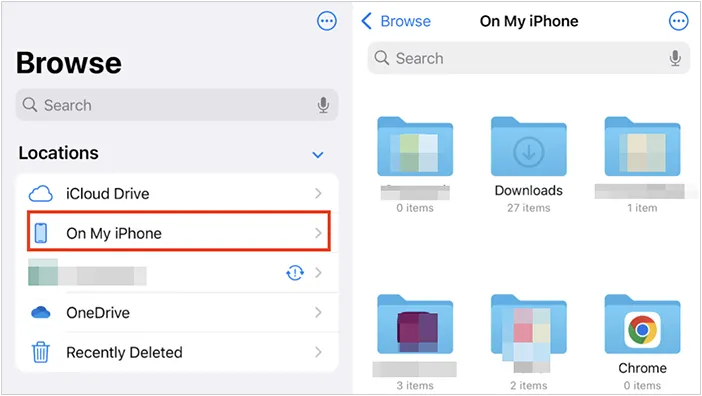
Die standardmäßige Dateien-App bietet die umfassendste Integration. 2025 überarbeitete Apple sie und führte eine macOS-ähnliche Listenansicht mit anpassbaren Spalten und ausklappbaren Ordnern ein. Sie dient als zentrale Anlaufstelle für iCloud Drive, lokalen Speicher („Auf meinem iPhone“) und Cloud-Dienste von Drittanbietern wie Dropbox.
Vorteile:
+ Nahtlos integriert mit iOS, iCloud und Systemfunktionen.
+ Wird direkt von Apple gewartet und regelmäßig aktualisiert.
+ Unterstützt iCloud Drive und Cloud-Dienste von Drittanbietern wie Google Drive, OneDrive und Dropbox.
+ Auf allen modernen iPhones vorinstalliert.
Nachteil:
- Zugriff auf App-Daten oder Systemverzeichnisse nicht möglich.
- Es fehlen fortgeschrittene Dateiverwaltungsfunktionen wie Stapelverarbeitung oder detaillierte Metadatenansichten.
- Die Verwaltung großer Mediatheken kann umständlich sein.
1.2 iReaShare iPhone Manager
iReaShare iPhone Manager ist ein professionelles Desktop-Verwaltungsprogramm. Im Gegensatz zu mobilen Apps bietet es einen umfassenden Überblick über die interne Datenbank Ihres iPhones. Es eignet sich besonders gut für die Verwaltung von Multimediadateien (Fotos/Videos) und Systemdateien, die im iOS-Standard oft verborgen bleiben. So können Sie beispielsweise alle Ihre Lesezeichen, Bücher, Videos und mehr auf Ihrem Windows- oder Mac-Computer anzeigen.
Hauptmerkmale dieses iPhone-Dateimanagers:
* Ermöglicht Ihnen, verschiedene iOS-Dateien auf Ihrem Computer anzuzeigen.
* Übertragen Sie Ihre iPhone-Daten auf Ihren Computer , einschließlich Kontakte, Fotos, Videos, Nachrichten, Dokumente, Notizen usw.
* Unterstützung für die Verbindung eines iPhones mit einem Computer über USB.
* Ermöglicht es Ihnen, Ihre iPhone-Daten auf Ihrem Computer zu organisieren, z. B. Dateien zu entfernen, Kontakte zu bearbeiten und vieles mehr.
* Sichern Sie die meisten iPhone-Daten auf einem Computer und stellen Sie die Sicherungsdaten ohne Datenverlust auf einem iOS-Gerät wieder her.
* Kompatibel mit iOS 5.0 oder höher, einschließlich iOS 26.
* Läuft unter Windows 11/10/8/7 und Mac OS X 10.10 oder höher.
Laden Sie iReaShare iPhone Manager herunter.
Download für Win Download für Mac
Vorteile:
+ Unterstützt Fotos, Videos, Musik, Kontakte, Nachrichten und mehr.
+ Bietet bessere Übersicht und Kontrolle durch eine Desktop-Oberfläche.
+ Effizient für die Übertragung großer Datenmengen.
+ Ermöglicht die selektive Datenübertragung zwischen iOS-Geräten und Computern.
+ Keine Werbung auf der Benutzeroberfläche.
Nachteil:
- Kann nicht eigenständig auf dem iPhone verwendet werden.
Für den vollen Funktionsumfang ist eine Lizenz erforderlich.
Die Windows-Version wird häufiger aktualisiert als die Mac-Version.
So verwenden Sie diesen iPhone-Dateimanager auf einem Windows 11/10-PC:
-
Bitte laden Sie die iPhone Manager-Software auf Ihren PC herunter und doppelklicken Sie auf die Datei, um sie zu installieren. Starten Sie die Software anschließend und verbinden Sie Ihr iPhone über ein USB-Kabel mit dem PC.

-
Tippe auf deinem iPhone auf „ Vertrauen “, um deinem PC zu vertrauen. Anschließend wird die verbundene Benutzeroberfläche angezeigt.

-
Wählen Sie im linken Bereich einen Dateityp aus. Anschließend werden Ihnen die detaillierten iPhone-Daten in der Benutzeroberfläche angezeigt. Sie können diese nun mithilfe der Menüfunktionen anzeigen, verwalten und übertragen.

Sehen Sie sich die Videoanleitung zur Übertragung von iPhone-Daten auf einen Computer an:
1.3 ES Datei-Explorer
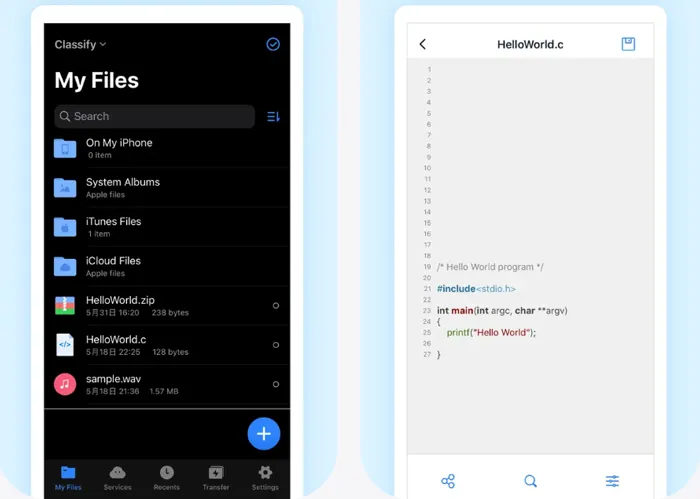
ES File Explorer ist eine bekannte Dateiverwaltungsanwendung , die das Durchsuchen lokaler Dateien, die Integration von Cloud-Speichern und die Übertragung von Dateien über das Netzwerk unterstützt. Auf iOS ist der Funktionsumfang im Vergleich zu Android etwas eingeschränkter, dennoch bietet die Anwendung Nutzern, die Dokumente, Mediendateien und Cloud-Inhalte in einer einzigen Benutzeroberfläche verwalten möchten, einen Mehrwert.
Vorteile:
+ Der integrierte Player unterstützt viele Video- und Audioformate, die iOS nicht nativ abspielt.
+ Unterstützt FTP, SMB und mehrere Cloud-Dienste (Google Drive, Dropbox) in einer einzigen Benutzeroberfläche.
+ Die einfache Benutzeroberfläche ist leicht für die grundlegende Dokumenten- und Medienverwaltung zu bedienen.
Nachteil:
Die kostenlose Version ist oft mit Werbung überladen.
- Manche Nutzer empfinden die Berechtigungsanfragen als zu weit gefasst.
1.4 iExplorer
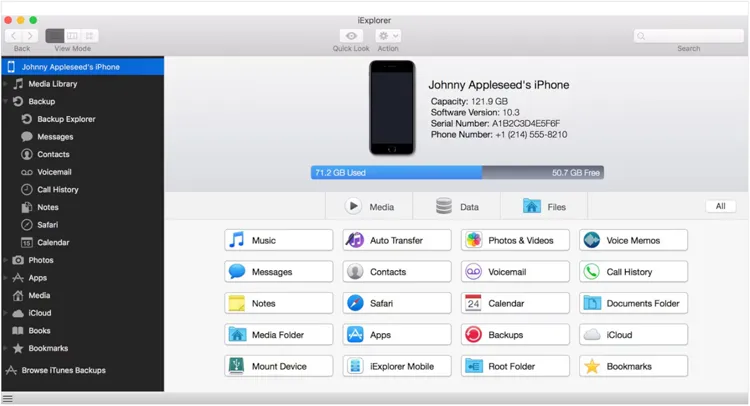
iExplorer (von Macroplant) ist ein bewährtes Tool zur Verbindung von Desktop und iPhone. Obwohl die Benutzeroberfläche in letzter Zeit nicht häufig überarbeitet wurde, ist es nach wie vor eine zuverlässige Möglichkeit, Ihr iPhone als Laufwerk auf Ihrem PC einzubinden. Sie können damit Ihre SMS, Voicemails und sogar die Datenverzeichnisse Ihrer Apps durchsuchen.
Vorteile:
+ Ermöglicht es Ihnen, Ihr iPhone im Windows Explorer oder Mac Finder als echtes USB-Laufwerk einzubinden.
+ Sehr zuverlässig für den Export alter SMS und Voicemails für rechtliche oder private Archive.
Nachteil:
- Die Aktualisierungen haben sich in den letzten Jahren verlangsamt; die Kompatibilität mit den neuesten iOS 26-Funktionen kann eingeschränkt sein.
- Normalerweise muss iTunes auf dem PC installiert sein, um die Treiberverbindung herzustellen.
1.5 Macgo iPhone Explorer
Macgo iPhone Explorer bietet eine einfache und intuitive Benutzeroberfläche zum Durchsuchen von iPhone-Dateien am Computer . Es unterstützt Dateiübertragungen, Medienverwaltung und Datensicherung. Diese Lösung eignet sich ideal für Nutzer, die eine schlankere Alternative zu komplexeren iPhone-Verwaltungstools suchen.

Vorteile:
+ Ein sehr kleines Programm, das Ihren Computer nicht aufbläht.
+ Ideal zum "Bereinigen" von Dateien von einem Gerät, die iTunes nicht löschen will.
+ Unterstützt die Übertragung von Fotos, Videos und Musik.
Nachteil:
Die Benutzeroberfläche wirkt im Vergleich zu modernen Apps veraltet.
- Es fehlen fortgeschrittene Tools wie Backup-Management oder Nachrichtenexport.
1.6 CX Datei-Explorer & -Manager
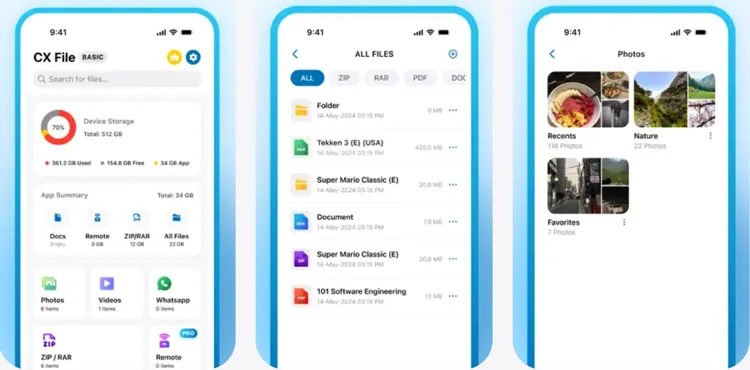
Der CX File Explorer genießt hohes Ansehen für sein Tool zur Speicheranalyse. Es bietet eine visuelle Übersicht darüber, was Speicherplatz auf Ihrem iPhone belegt – die Dateien werden in große Dateien, neue Dateien und Cache kategorisiert.
Vorteile:
+ Bietet übersichtliche Diagramme, die genau anzeigen, was den Speicherplatz Ihres iPhones belegt.
+ Werbefreies Erlebnis mit einer sehr intuitiven, "Windows-ähnlichen" Ordnerstruktur.
+ Viele Funktionen sind kostenlos verfügbar.
Nachteil:
- Es gibt keine Desktop-Begleit-App für das direkte Surfen vom PC zum iPhone.
- Weniger optimiert für die Verwaltung von Fotos und Videos.
1.7 FE Datei-Explorer Pro
Für fortgeschrittene Nutzer ist der FE File Explorer der Goldstandard für Konnektivität. Er kann Verbindungen zu nahezu allem herstellen: Windows-Freigaben (SMB), SFTP, WebDAV und sogar NAS-Geräte (Synology/QNAP). Damit wird Ihr iPhone zu einer vollwertigen Workstation.

Vorteile:
+ Ein praktisches Werkzeug zur Verbindung mit NAS- (Network Attached Storage) und Linux-Servern.
+ Effizient bei großen Dateien und entfernten Servern.
+ Ideal für Berufstätige, die geräteübergreifend arbeiten.
Nachteil:
- Für den vollen Funktionsumfang ist die Pro-Version erforderlich.
- Erweiterte Funktionen sind für Gelegenheitsnutzer möglicherweise nicht erforderlich.
- Nach wie vor durch die iOS-Sicherheitsrichtlinien eingeschränkt.
1.8 iMazing
iMazing, mittlerweile in Version 3.0, gilt weithin als der beste iPhone-Manager. Er bietet mehr als nur Dateiverwaltung und einzigartige Funktionen wie „Schnellübertragung“ und die Möglichkeit, iMessage-Konversationen als PDFs zu exportieren. Zudem ermöglicht er eine sicherere und transparentere Datensicherung als iCloud.

Vorteile:
+ Umfasst Datensicherung, Dateiübertragung, App-Verwaltung und Geräteüberwachung.
+ Regelmäßige Updates und starker Kundensupport.
+ Geeignet für den privaten und gewerblichen Gebrauch.
Nachteil:
- Teurer als viele Alternativen.
- Die Desktop-App kann beim erstmaligen Indizieren eines großen Geräts langsam laden.
1.9 LocalSend
LocalSend ist ein Open-Source-Tool für den plattformübergreifenden Dateiaustausch. Es ist kein Dateimanager im herkömmlichen Sinne, sondern dient als Schnittstelle zum Übertragen von Dateien zwischen iPhones , Android- und Windows-Geräten über ein lokales WLAN-Netzwerk. Für Haushalte mit unterschiedlichen Betriebssystemen ist es die beste AirDrop-Alternative.

Vorteile:
+ Komplett kostenlos, keine Werbung und kein Tracking.
+ Keine Kabel, Konten oder Cloud-Speicher erforderlich.
+ Funktioniert auf iOS, Android, Windows, macOS und Linux.
Nachteil:
- Konzentriert sich ausschließlich auf die Dateiübertragung.
- Die Geräte müssen sich im selben lokalen Netzwerk befinden.
- Hilft nicht beim Verwalten oder Strukturieren von Dateien auf dem Gerät.
Teil 2: Fragen und Antworten zum iPhone-Datei-Explorer
Frage 1: Verfügen alle iPhones über eine Dateien-App?
Nein, einige sehr alte iPhones haben die Dateien-App nicht. Die Dateien-App wurde mit iOS 11 eingeführt. Jedes moderne iPhone, einschließlich des neuesten iPhone 17, hat sie vorinstalliert. Wenn auf Ihrem Gerät eine ältere iOS-Version (unter 11) installiert ist, steht Ihnen diese App nicht zur Verfügung.
Frage 2: Warum kann ich die Dateien-App auf meinem iPhone nicht sehen?
Falls Sie die App nicht finden können, liegt das in der Regel an einem der folgenden zwei Gründe:
- Sie wurde gelöscht: Im Gegensatz zu manchen System-Apps lässt sich die Dateien-App deinstallieren. Sie können sie kostenlos im App Store erneut herunterladen.
- Es befindet sich in einem Ordner: Verwenden Sie die Spotlight-Suche (wischen Sie auf dem Startbildschirm nach unten) und geben Sie „Dateien“ ein, um es zu finden.
Frage 3: Wie finde ich versteckte Apps und Dateien auf meinem iPhone?
- Versteckte Apps: Überprüfen Sie die App-Mediathek (die letzte Seite Ihres Startbildschirms). Sie können auch unter Einstellungen > „Bildschirmzeit“ > „Inhalts- und Datenschutzbeschränkungen“ nachsehen, ob Apps eingeschränkt sind.
- Versteckte Dateien: iOS kennt keine „versteckten Ordner“ im herkömmlichen Sinne von Windows oder macOS. In der Fotos-App gibt es jedoch ein Album namens „Versteckt“. Um Systemdateien anzuzeigen, benötigen Sie in der Regel einen externen Dateimanager wie iReaShare iPhone Manager oder iExplorer.
Abschluss
Obwohl iOS gewisse Einschränkungen beim Dateizugriff mit sich bringt, steht Nutzern dennoch eine große Auswahl an effektiven Dateimanagern zur Verfügung, um iPhone-Dateien zu verwalten. Von der integrierten Apple-Dateien-App bis hin zu fortschrittlichen Desktop-Lösungen wie iReaShare iPhone Manager , iMazing, LocalSend usw. – jede Option deckt unterschiedliche Bedürfnisse und Anwendungsfälle ab. Wir hoffen, dass Sie Ihre iPhone-Dateiverwaltung dadurch optimieren können.
Download für Win Download für Mac
Verwandte Artikel
Welche ist die beste App, um Daten von Android auf iPhone zu übertragen? (Liste)
9 Lösungsansätze für das Problem, dass Notizen zwischen iPhone und Mac nicht synchronisiert werden
So speichern Sie Textnachrichten auf dem iPhone [5 effektive Methoden und häufig gestellte Fragen]
So übertragen Sie Kontakte nahtlos vom iPhone auf das iPad (4 Wege)

