


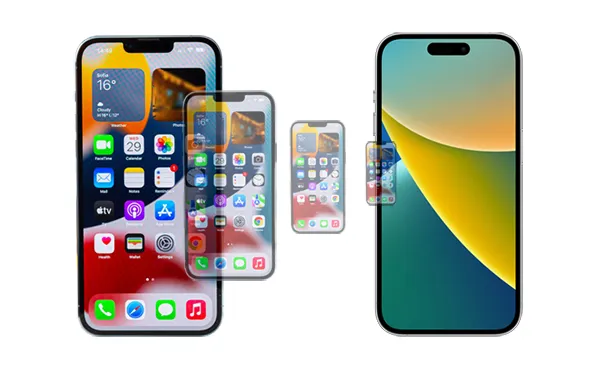
Freuen Sie sich schon auf das Upgrade auf das iPhone 17? Herzlichen Glückwunsch! Neben der Vorfreude ist es aber auch wichtig zu wissen, wie Sie Ihre Daten vom alten iPhone auf das neue iPhone 17 übertragen. Schließlich sind Ihre wichtigen Kontakte, Notizen und Co. unverzichtbar. Für eine einfache Datenübertragung von iPhone zu iPhone haben wir fünf Methoden zusammengefasst, die Effizienz und Flexibilität vereinen und den Datentransfer zum Kinderspiel machen.
- Teil 1: So übertragen Sie Daten von einem iPhone auf ein anderes iPhone mit iReaShare Phone Transfer
- Teil 2: So übertragen Sie Daten von einem iPhone auf ein anderes mit der Schnellstartfunktion (nur während der Einrichtung)
- Teil 3: So übertragen Sie Daten von Ihrem alten iPhone auf Ihr neues iPhone mithilfe eines iCloud-Backups
- Teil 4: So übertragen Sie Daten mithilfe eines iTunes-Backups auf ein neues iPhone
- Teil 5: So übertragen Sie Daten zwischen iPhones mithilfe von AirDrop
- Teil 6: Häufig gestellte Fragen zur Datenübertragung zwischen iPhones
Teil 1: So übertragen Sie Daten von einem iPhone auf ein anderes iPhone mit iReaShare Phone Transfer
Das Upgrade auf das hochmoderne iPhone 17 eröffnet Ihnen unzählige neue Möglichkeiten. Doch die anfängliche Hürde, Ihre wertvollen Daten vom alten iPhone zu übertragen, kann mitunter etwas überwältigend sein. Um Ihnen den Datentransfer zwischen iPhones zu erleichtern, gibt es iReaShare Phone Transfer . Mit dieser App können Sie Ihre Kontakte, E-Books, Safari-Lesezeichen und vieles mehr in einem Schritt auf Ihr iPhone 17 kopieren.
Hauptmerkmale von iReaShare Phone Transfer:
* Ermöglicht eine direkte Verbindung zwischen Ihrem alten iPhone und Ihrem neuen iPhone 17 über USB-Kabel an einem Computer.
* Datenübertragung von einem iPhone auf ein anderes, ohne die Daten auf dem Zielgerät zu überschreiben.
* Ermöglicht Ihnen den Import von Kontakten , Kalendern, Lesezeichen und Büchern auf Ihr neues iPhone.
* Unterstützung der Datenmigration zwischen Android und Android sowie zwischen Android und iOS.
* Kompatibel mit den meisten iOS-Geräten, wie z. B. iPhone 17 Pro/17/Air/16/15/14/13/12/11/X/8/7, iPad Pro, iPad Air, iPad, iPod touch usw.
Laden Sie iReaShare Phone Transfer herunter.
Download für Win Download für Mac
So übertragen Sie Dateien mit einem Klick von einem iPhone auf ein anderes:
Schritt 1: Verbinden Sie Ihr altes iPhone und Ihr iPhone 17 mit den dazugehörigen USB-Kabeln mit Ihrem Computer und installieren Sie iReaShare Phone Transfer auf demselben PC.
Schritt 2: Starten Sie die Software und tippen Sie auf beiden iPhones auf „ Vertrauen “. Ihre iPhones werden nun in der Benutzeroberfläche angezeigt. Stellen Sie sicher, dass Ihr iPhone 17 als Zielgerät ausgewählt ist, oder tippen Sie auf „ Wechseln “.
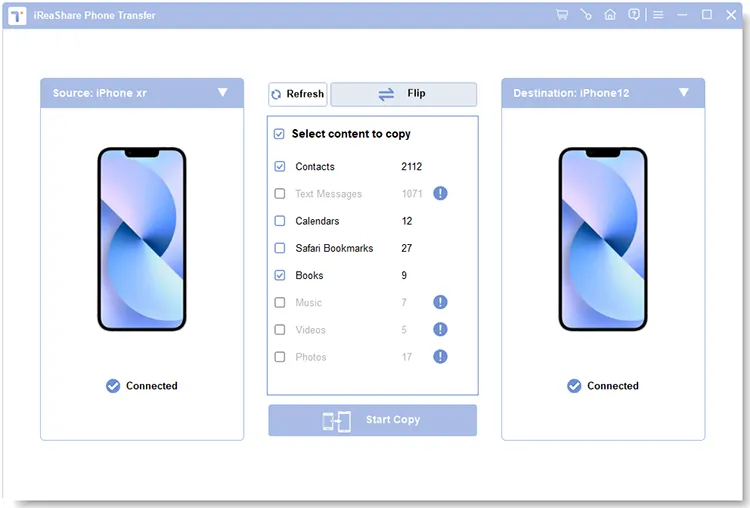
Schritt 3: Wählen Sie die Datentypen aus, die Sie übertragen möchten, und klicken Sie auf „ Kopieren starten “, um Ihre Daten direkt auf das iPhone 17 zu übertragen.
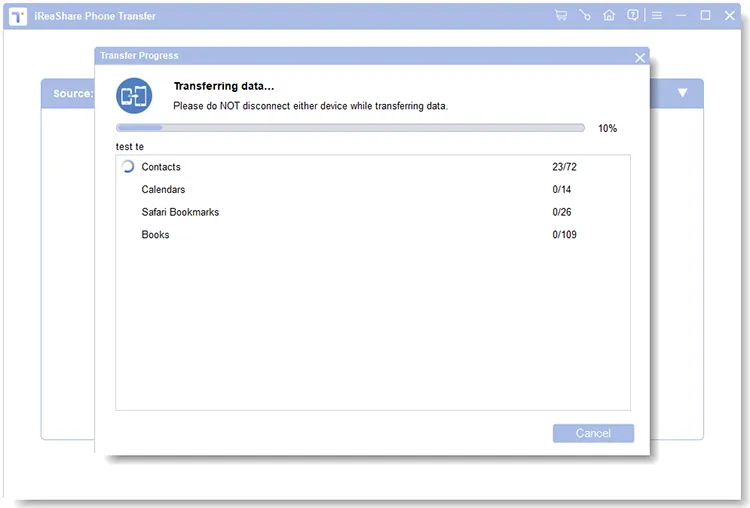
Hier ist die Videoanleitung:
Teil 2: So übertragen Sie Daten von einem iPhone auf ein anderes mit der Schnellstartfunktion (nur während der Einrichtung)
Die Quick Start-Funktion von Apple bietet eine bemerkenswert einfache Möglichkeit, Daten direkt von Ihrem alten iPhone auf Ihr neues zu übertragen. Sie ist jedoch nur während des Ersteinrichtungsprozesses Ihres neuen iPhone 17 verfügbar.
Hier die einzelnen Schritte:
Schritt 1: Schalten Sie Ihr neues iPhone 17 ein und legen Sie es in die Nähe Ihres alten iPhones.
Schritt 2: Ihr altes iPhone erkennt das neue und zeigt einen Schnellstartbildschirm an, auf dem Sie Ihre Apple-ID zur Einrichtung des neuen iPhones verwenden können. Tippen Sie auf „ Weiter “.
Schritt 3: Auf Ihrem neuen iPhone wird eine Animation angezeigt. Halten Sie Ihr altes iPhone über das neue und zentrieren Sie die Animation im Sucher. Alternativ können Sie die Option „ Manuelle Authentifizierung “ wählen, falls die Kamera nicht funktioniert. Folgen Sie den Anweisungen auf dem Bildschirm.
Schritt 4: Folgen Sie weiterhin den Anweisungen zur Einrichtung Ihres neuen iPhones, einschließlich Face ID oder Touch ID und Ihrem Passcode.
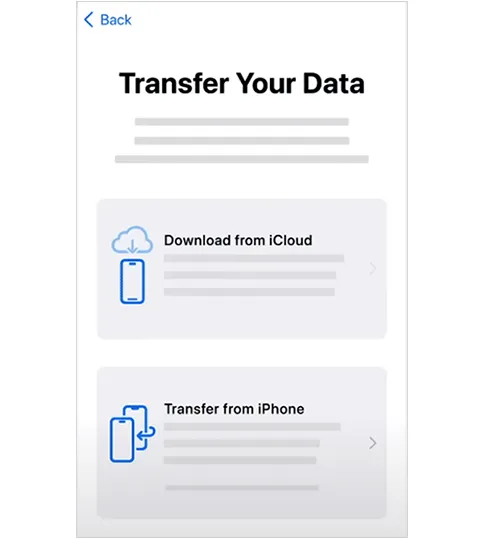
Schritt 5: Wenn Sie den Bildschirm „ Daten übertragen “ erreichen, wählen Sie „ Vom iPhone übertragen “. Stellen Sie sicher, dass sich beide iPhones während des gesamten Vorgangs in unmittelbarer Nähe befinden und mit dem WLAN verbunden sind.
Schritt 6: Auf Ihrem neuen iPhone wird die voraussichtliche Übertragungsdauer angezeigt. Diese kann je nach Datenmenge variieren. Sobald die Übertragung abgeschlossen ist, fahren Sie mit den restlichen Einrichtungsschritten auf Ihrem neuen iPhone fort. Ihre Apps, Daten und Einstellungen werden nach und nach auf Ihrem neuen Gerät angezeigt.
Teil 3: So übertragen Sie Daten von Ihrem alten iPhone auf Ihr neues iPhone mithilfe eines iCloud-Backups
Die Nutzung eines iCloud-Backups ist eine praktische Methode, wenn Sie Ihr altes iPhone regelmäßig in Apples Cloud-Dienst gesichert haben. Diese Methode setzt jedoch voraus, dass Sie ein aktuelles Backup Ihres alten iPhones besitzen.
So übertragen Sie alle Daten von einem iPhone auf ein anderes mit iCloud-Backup:
Schritt 1: Gehen Sie auf Ihrem alten iPhone zu „Einstellungen “ > „ [Ihr Name] “ > „ iCloud “ > „ iCloud-Backup “. Stellen Sie sicher, dass „ iCloud-Backup “ aktiviert ist, und tippen Sie auf „ Jetzt sichern “, um ein aktuelles Backup zu erstellen.
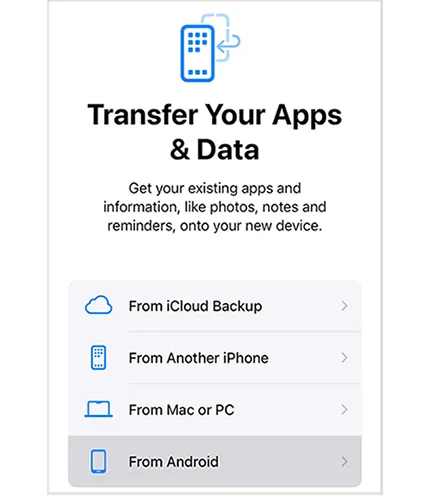
Schritt 2: Schalten Sie Ihr neues iPhone ein und folgen Sie den Schritten der Ersteinrichtung, bis Sie zum Bildschirm „ Apps & Daten übertragen “ gelangen. Wählen Sie dann „ Aus iCloud-Backup “.
Schritt 3: Geben Sie Ihre Apple-ID und Ihr Passwort ein. Es wird eine Liste der verfügbaren Backups angezeigt. Wählen Sie das aktuellste Backup Ihres alten iPhones aus.
Schritt 4: Der Wiederherstellungsprozess beginnt und lädt Ihre Daten, Apps und Einstellungen aus iCloud herunter. Stellen Sie sicher, dass Ihr neues iPhone während des gesamten Vorgangs mit WLAN verbunden bleibt.
Schritt 5: Sobald die Wiederherstellung abgeschlossen ist, fahren Sie mit den restlichen Einrichtungsschritten auf Ihrem neuen iPhone fort. Der vollständige Download einiger größerer Dateien, wie Fotos und Videos, kann einige Zeit in Anspruch nehmen.
Teil 4: So übertragen Sie Daten mithilfe eines iTunes-Backups auf ein neues iPhone
Wenn Sie Ihre Datensicherung lieber auf Ihrem Computer erstellen , bietet iTunes eine zuverlässige Möglichkeit, Ihre iPhone-Daten zu übertragen. Beachten Sie jedoch, dass die iTunes-Sicherungsdaten nach der Wiederherstellung Ihre aktuellen Daten auf dem Ziel-iPhone überschreiben.
So geht's:
Schritt 1: Verbinden Sie Ihr altes iPhone mit einem USB-Kabel mit Ihrem Computer. Öffnen Sie iTunes. Wählen Sie das Symbol „ iPhone “ aus.
Schritt 2: Klicken Sie unter „ Zusammenfassung “ auf „ Jetzt sichern “. Sie können Ihre Sicherung verschlüsseln. Warten Sie, bis die Sicherung abgeschlossen ist.
Schritt 3: Trennen Sie anschließend Ihr altes iPhone vom Computer und verbinden Sie Ihr neues iPhone. Gehen Sie dann zur Option „ Übersicht “.
Schritt 4: Klicken Sie auf „ Backup wiederherstellen “. Wählen Sie das aktuellste Backup Ihres alten iPhones aus. Falls das Backup verschlüsselt war, werden Sie nach dem Passwort gefragt. Der Wiederherstellungsprozess startet und Ihre Daten werden vom Computer auf Ihr neues iPhone übertragen. Lassen Sie Ihr iPhone angeschlossen, bis der Vorgang abgeschlossen ist.

Teil 5: So übertragen Sie Daten zwischen iPhones mithilfe von AirDrop
AirDrop ermöglicht die schnelle und drahtlose Übertragung einzelner Dateien wie Fotos, Videos, Kontakte und mehr zwischen Apple-Geräten in der Nähe, einschließlich iPhones. Es eignet sich jedoch nicht für die gleichzeitige Übertragung aller Daten und Apps.
So verwenden Sie AirDrop, um Daten von einem iPhone auf ein anderes zu übertragen:
Schritt 1: Wischen Sie auf Ihrem alten und Ihrem neuen iPhone von der oberen rechten Ecke nach unten, um das „ Kontrollzentrum “ zu öffnen.
Schritt 2: Tippen und halten Sie die WLAN-/Bluetooth-Karte oben links. Tippen Sie auf die AirDrop-Schaltfläche und wählen Sie entweder „ Nur Kontakte “ oder „ Alle “. Stellen Sie sicher, dass Bluetooth und WLAN aktiviert sind.
Schritt 3: Öffnen Sie auf Ihrem alten iPhone die App mit den Daten, die Sie übertragen möchten (z. B. Fotos, Kontakte, Dateien). Wählen Sie die gewünschten Elemente aus. Tippen Sie auf das Teilen- Symbol. Suchen Sie anschließend in der Teilen-Übersicht nach der Option „AirDrop“ und tippen Sie darauf.
Schritt 4: Ihr neues iPhone sollte nun als verfügbarer Empfänger angezeigt werden. Tippen Sie auf den Namen. Auf Ihrem neuen iPhone erscheint eine Benachrichtigung, in der Sie gefragt werden, ob Sie die eingehenden Nachrichten annehmen möchten. Tippen Sie auf „ Annehmen “.
Schritt 5: Die ausgewählten Dateien werden drahtlos auf Ihr neues iPhone übertragen.

Tipp: Wie können Sie Dateien drahtlos zwischen Android-Geräten übertragen ? Hier sind 7 Methoden zur Auswahl.
Teil 6: Häufig gestellte Fragen zur Datenübertragung zwischen iPhones
Frage 1: Wie kann man Daten am einfachsten von einem iPhone auf ein anderes übertragen?
Am einfachsten geht es mit der Schnellstartfunktion, die Ihr altes iPhone nutzt, um das neue per Bluetooth und WLAN einzurichten. Nach Abschluss der Einrichtung können Sie Ihre Daten mit iReaShare Phone Transfer übertragen, ohne Ihre vorhandenen Dateien zu überschreiben.
Frage 2: Benötige ich eine Internetverbindung zur Datenübertragung?
Ja, wenn Sie iCloud oder Quick Start mit iCloud-Backup verwenden. Bei Verwendung von iReaShare Phone Transfer oder AirDrop ist jedoch keine Internetverbindung erforderlich.
Frage 3: Benötige ich in beiden Telefonen eine SIM-Karte?
Nein. Für Mobilfunkdienste müssen Sie jedoch nach dem Wechsel die SIM-Karte einlegen oder die eSIM auf dem neuen Telefon aktivieren.
Abschluss
Ganz gleich, wie Sie Ihre Daten übertragen möchten – von der iReaShare Phone Transfer-Telefonübertragung mit nur einem Klick bis hin zur einfachen Dateifreigabe per AirDrop – dieser Artikel bietet Ihnen fünf Methoden für unterschiedliche Bedürfnisse und Situationen. Wählen Sie die Methode, die am besten zu Ihnen passt, und genießen Sie Ihr neues iPhone mit all Ihren wichtigen Daten direkt zur Hand.
Download für Win Download für Mac
Verwandte Artikel
So übertragen Sie Videos vom iPhone auf Ihren HP Laptop (7 nahtlose Methoden)
Mühelos SMS vom iPhone als PDF exportieren
So übertragen Sie Ihre Telefonnummer reibungslos auf ein neues iPhone
Gelöst: So sichern Sie Ihre Nachrichten mühelos in iCloud auf dem iPhone

