


Nachrichten gehören oft zu den wichtigsten Daten auf Ihrem iPhone. Um deren Sicherheit zu gewährleisten, ist ein regelmäßiges Backup unerlässlich. Viele Nutzer sichern ihre Nachrichten in iCloud auf ihren Apple-Geräten. Daher bieten wir Ihnen eine aktuelle und präzise Anleitung zum Sichern von iMessage- und SMS-Nachrichten in iCloud oder auf einem Computer. Außerdem erfahren Sie, wie Sie Ihre Nachrichten mithilfe der beschriebenen Schritte aus iCloud wiederherstellen können.
Teil 1: Kann iCloud Nachrichten sichern?
Ja, iCloud kann Ihre Nachrichten sichern, einschließlich iMessages, SMS und MMS. Die automatische Backup-Funktion von iCloud speichert Ihre Nachrichten sicher in Apples Cloud-Dienst. Nach der Aktivierung sichert iCloud Ihre Nachrichten zusammen mit anderen App-Daten wie Fotos, Kontakten und mehr. So ist sichergestellt, dass Ihre Nachrichten auch dann wiederhergestellt werden können, wenn Sie Ihr Gerät verlieren oder aktualisieren.
Teil 2: So sichern Sie Nachrichten direkt in iCloud
Mit der Einstellungen-App lassen sich Nachrichten auf einem iPhone ganz einfach in iCloud hochladen. Sobald Ihr iPhone oder iPad mit einem stabilen Netzwerk verbunden ist, können Sie Ihre iMessages drahtlos in Ihrem iCloud-Konto sichern.
So laden Sie Nachrichten mit der Einstellungen-App in iCloud hoch:
Schritt 1: Öffnen Sie die Einstellungen -App auf Ihrem iPhone und tippen Sie oben auf Ihren Namen, um Ihre Apple-ID zu öffnen.
Schritt 2: Scrollen Sie nach unten, um „ iCloud “ zu finden.
Schritt 3: Klicken Sie auf „ Alle anzeigen “ > „ Nachrichten “ und aktivieren Sie „ Auf diesem iPhone verwenden “.
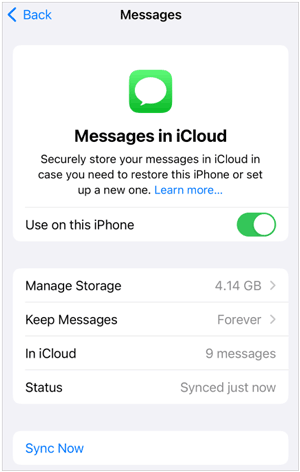
Tipp: Auf Geräten mit iOS 16 bis 17.1 können Sie auf „Alle anzeigen“ > „Nachrichten“ klicken und „Dieses iPhone synchronisieren“ aktivieren.
Sie können Nachrichten auch auf dem Mac in iCloud sichern:
Schritt 1: Öffnen Sie die Nachrichten -App auf Ihrem Mac-Computer.
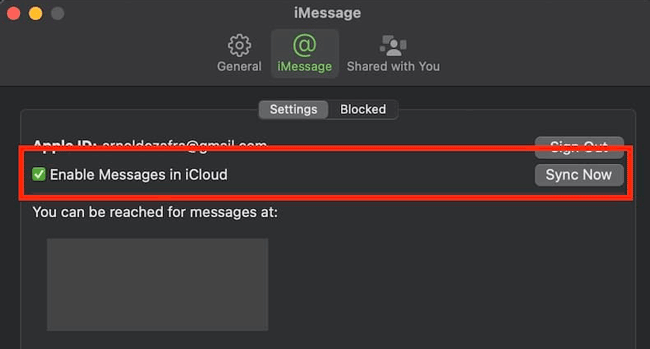
Schritt 2: Klicken Sie auf „ Nachrichten “ > „ Einstellungen “ > „ iMessage “ und wählen Sie „ Nachrichten in iCloud aktivieren “.
Schritt 3: Wählen Sie die gewünschten E-Mail-Adressen und Telefonnummern aus. Ihre Nachrichten werden dann in iCloud auf Ihrem Mac gespeichert. Sie können die Nachrichten-App öffnen, um Ihre Nachrichten jetzt anzusehen.
Teil 3: So stellen Sie Nachrichten aus iCloud wieder her
Wenn Sie Ihre Nachrichten aus dem iCloud-Backup wiederherstellen möchten, ist dies problemlos möglich. Um Nachrichten auf Ihrem iPhone wiederherzustellen, müssen Sie das iOS-Gerät jedoch zuerst zurücksetzen, da die Datenwiederherstellung nur während der Einrichtung unterstützt wird.
So stellen Sie Nachrichten aus iCloud wieder her:
Schritt 1: Gehen Sie zu Einstellungen und tippen Sie auf „ Allgemein “ > „ Zurücksetzen “ > „ Alle Inhalte und Einstellungen löschen “. Beachten Sie, dass dabei alle Ihre aktuellen Daten auf Ihrem Mobilgerät gelöscht werden. Sichern Sie daher bitte vorher Ihre wichtigen Daten.
Schritt 2: Nachdem Sie Ihr iPhone zurückgesetzt haben, beginnen Sie bitte mit der Einrichtung.
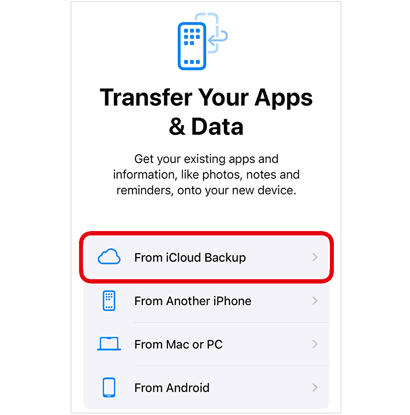
Schritt 3: Wählen Sie auf dem Bildschirm „ Apps & Daten übertragen “ die Option „ Aus iCloud-Backup “. Melden Sie sich anschließend mit Ihrer Apple-ID an und wählen Sie die Sicherungsdatei mit Ihren gewünschten Nachrichten aus.
Schritt 4: Schließen Sie die Einrichtung ab, dann können Sie auf Ihre Nachrichten auf dem iPhone zugreifen.
Zusätzliche Tipps: So sichern Sie iMessages auf Ihrem Computer ohne iCloud
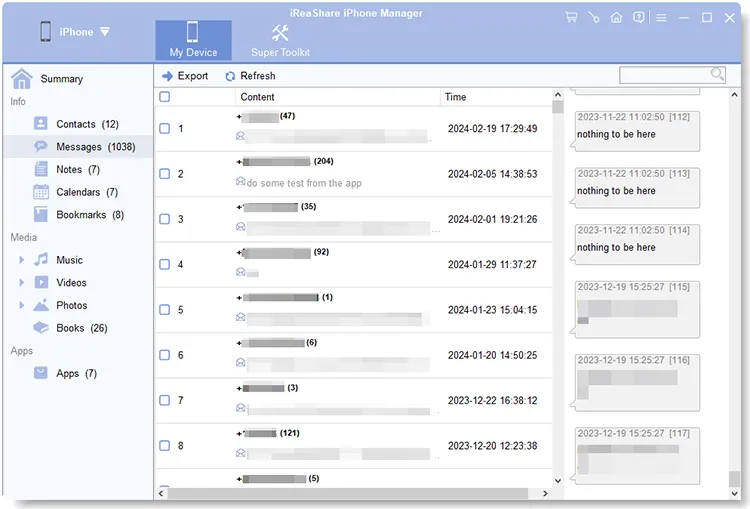
Wenn Sie Ihre Nachrichten nicht in iCloud speichern möchten, können Sie Ihren Computer als Speicherort für die Sicherung auswählen. Um SMS auf Ihrem Computer zu sichern, können Sie iReaShare iPhone Manager verwenden, ein umfassendes Verwaltungstool für verschiedene iOS-Daten. Damit können Sie Ihre iPhone-SMS auf dem Desktop in der Vorschau anzeigen und die Nachrichten auswählen, die Sie zur Sicherung auf Ihren Computer exportieren möchten.
Hauptmerkmale von iReaShare iPhone Manager:
* Exportieren Sie Textnachrichten von einem iPhone auf einen Computer ohne iCloud.
* Speichern Sie Ihre Nachrichten in leicht zugänglichen Dateiformaten wie HTML, TXT und CSV.
* Unterstützt die Sicherung von iPhone-Kontakten , Notizen, Fotos, Videos, Musik, Dokumenten und mehr.
* Ermöglicht Ihnen, Ihre spezifischen Nachrichten und andere Daten vor der Übertragung in einer Vorschau anzuzeigen.
* Unterstützt iOS 5.0 oder höher und die meisten iOS-Geräte, einschließlich iOS 26, iPhone 17 Pro Max/17 Pro/17/Air.
Laden Sie die iPhone Manager-Software herunter.
Download für Windows Download für Mac
So sichern Sie iMessage auf einem Computer ohne iCloud:
Schritt 1: Installieren und starten Sie iReaShare iPhone Manager auf Ihrem Computer und verbinden Sie dann Ihr iPhone per USB mit dem Computer.
Schritt 2: Sorgen Sie dafür, dass das iOS-Gerät Ihrem Computer vertraut, und die Verbindung wird hergestellt.

Schritt 3: Wählen Sie die Option „ Nachrichten “, um Ihre Nachrichten in der Vorschau anzuzeigen. Markieren Sie dann die gewünschten Nachrichten und tippen Sie auf „ Exportieren “, um sie auf Ihrem PC oder Mac zu speichern.
Abschluss
Sie wissen nun, wie Sie Ihre iPhone-Nachrichten in iCloud sichern und aus einem iCloud-Backup wiederherstellen. Auch wenn Sie Ihre iMessages nicht in iCloud sichern möchten, können Sie den iReaShare iPhone Manager verwenden, um Ihre Daten auf Ihrem Computer zu sichern. Um Ihre wichtigen Nachrichten zu schützen, sollten Sie die Datensicherung jedoch so schnell wie möglich starten.
Download für Windows Download für Mac

