


„Ich suche die beste App, um Medien oder Daten von meinem Android-Gerät auf mein neues iPhone zu übertragen. Ich muss Fotos mit einer Größe von 1,33 GB übertragen und hoffe, dass es schnell und effektiv geht, da ich bereits viele Apps ausprobiert habe und keine davon funktioniert.“
- Von Reddit
Wenn Sie viele Dateien von einem Gerät auf ein anderes übertragen möchten und die Geräte unterschiedliche Betriebssysteme verwenden, kann das komplizierter sein. Welche App eignet sich also am besten für die Datenübertragung von Android auf iPhone? Um die Antwort zu finden, lesen Sie am besten zunächst die authentischen Testberichte von acht Übertragungs-Apps.
Teil 1: Apps zum Übertragen von Daten von Android auf iPhone
Hier sind 8 Apps zum Übertragen von Dateien von Android auf iPhone. Prüfen Sie die Vor- und Nachteile, bevor Sie sich entscheiden.
Sie können sich einen schnellen Überblick über die empfohlenen Apps für verschiedene Anforderungen verschaffen:
| Nutzerbedarf | Empfohlenes Werkzeug | Hauptvorteil |
|---|---|---|
| Neues iPhone-Setup | Wechseln Sie zu iOS | Offizielle Apple-Integration; überträgt Nachrichten und Einstellungen direkt. |
| Stabile/Große Datenübertragung | iReaShare Telefonübertragung | Kabelgebundene Verbindung verhindert Verbindungsabbrüche; ideal für große Bibliotheken. |
| Schnelles Teilen von Fotos/Dateien | Überall senden / Zapya | Schnelles Teilen ohne Kontoeröffnung über 6-stellige Schlüssel oder QR-Codes. |
| Cloud-Komfort | Google Drive / Dropbox | Zugriff auf Dateien von jedem Gerät per Login; integrierte Datensicherung. |
| Keine Internetverbindung | SHAREit / Zapya | Nutzt lokale WLAN-Hotspots, um Dateien ohne Datenverbrauch zu übertragen. |
| Remote-Dateiverwaltung | AirDroid Personal | Dateien können Sie über einen Webbrowser auf Ihrem Computer verwalten und verschieben. |
1.1 iReaShare Telefonübertragung
iReaShare Phone Transfer ist eine leistungsstarke Desktop-Lösung für die schnelle Datenübertragung. Im Gegensatz zu drahtlosen Apps, die bei WLAN-Schwankungen ausfallen können, bietet iReaShare eine stabile Kabelverbindung für die Übertragung von Kontakten und Dokumenten von Android auf iOS. Darüber hinaus lassen sich Fotos, Videos, Musik und sogar SMS von einem iOS-Gerät auf ein Android-Gerät kopieren .
Hauptmerkmale dieser Android-zu-iPhone-Übertragungs-App:
* Überträgt nach der Einrichtung Daten per USB von Android auf iPhone .
* Kopiert Dateien nahtlos von iOS nach Android, ohne Datenverlust.
* Listet die Datentypen auf der Schnittstelle auf und unterstützt die Auswahl.
* Verschiebt Daten von Android zu Android und von iOS zu iOS.
* Kompatibel mit Android 6.0 oder höher und iOS 5.0 oder höher, einschließlich der neuesten Versionen.
Laden Sie iReaShare Phone Transfer herunter.
Download für Win Download für Mac
Vorteile:
+ Unterstützt plattformübergreifende Übertragung (Android zu iPhone und umgekehrt).
+ Funktioniert offline über USB-Verbindung und gewährleistet so Datensicherheit und stabile Übertragungsgeschwindigkeit.
+ Zeigt den Fortschritt der Datenübertragung auf der Benutzeroberfläche an.
+ Einfache und intuitive Benutzeroberfläche, geeignet für Anwender ohne technische Vorkenntnisse.
+ Unterstützt den Nur-Lese-Modus und blendet Werbung aus.
Nachteile:
- Für die Übertragung wird ein Computer benötigt.
- Die Vollversion ist kostenpflichtig, die Testversion bietet nur eingeschränkte Funktionalität.
So verwenden Sie diese App, um Daten von Android auf iPhone zu übertragen:
-
Installieren Sie iReaShare Phone Transfer nach dem Herunterladen auf Ihrem Computer. Verbinden Sie anschließend Ihr iPhone und Ihr Android-Telefon per USB mit Ihrem Computer und öffnen Sie die Software.

-
Aktivieren Sie das USB-Debugging auf Ihrem Android-Gerät und wählen Sie auf Ihrem iPhone „ Vertrauen “. Die Verbindung wird dann hergestellt. Prüfen Sie nun, ob Ihr iPhone als Zielgerät ausgewählt ist. Falls nicht, tippen Sie auf „ Wechseln “.

-
Wählen Sie die gewünschten Datentypen aus und klicken Sie auf „ Kopieren starten “, um Ihre Android-Daten auf Ihr iPhone zu übertragen. Der Übertragungsfortschritt wird Ihnen angezeigt. Nach Abschluss der Übertragung können Sie direkt auf die Daten auf Ihrem iPhone zugreifen.
Hier ist die Videoanleitung, die Sie sich ansehen können:
1.2 Umzug zu iOS
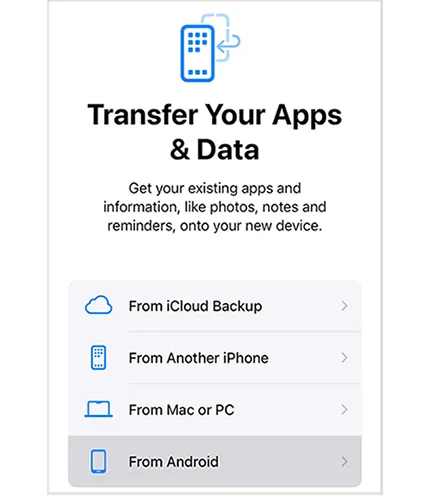
„Auf iOS übertragen“ ist eine Apple-App, die speziell für die Datenübertragung von einem Android-Smartphone auf ein iPhone entwickelt wurde. Die App sorgt dafür, dass Ihre Kontakte, Nachrichten, Fotos, Videos, Web-Lesezeichen und Kalender sicher übertragen werden. Sie ist kostenlos und ermöglicht Ihnen eine einfache und unkomplizierte Datenübertragung bei der Ersteinrichtung Ihres iPhones.
Vorteile:
+ Offizielles Apple-Tool, optimiert für die Migration von Android zu iPhone.
+ Eine kostenlose Android-zu-iPhone-Übertragungs-App ohne Werbung.
+ Überträgt wichtige Daten wie Kontakte , Nachrichten, Fotos, Videos, Kalender usw.
+ Installiert automatisch kompatible Gratis-Apps aus dem App Store.
+ Gut in den iPhone-Einrichtungsprozess integriert.
Nachteile:
- Kann nur während der Ersteinrichtung des iPhones verwendet werden; nach Abschluss der Einrichtung nicht mehr verfügbar.
Die Übertragungsgeschwindigkeit kann langsam sein, insbesondere bei großen Datenmengen.
- Der Übertragungsprozess kann fehlschlagen, wenn die WLAN-Verbindung instabil ist.
- Überträgt keine kostenpflichtigen Apps oder App-Daten.
1.3 Überall senden
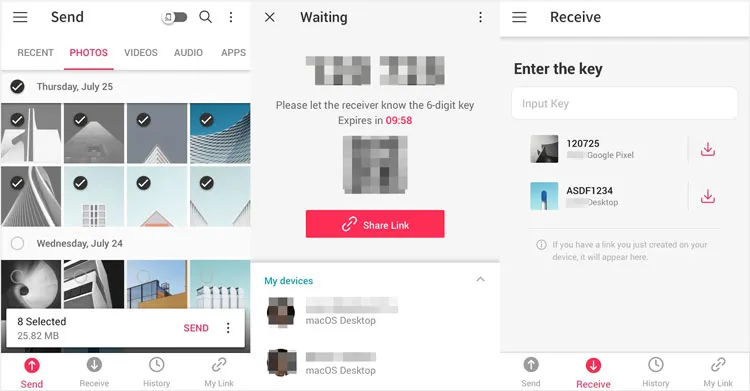
Wenn Sie nur bestimmte Dateien anstatt eines kompletten Backups übertragen möchten, ist Send Anywhere möglicherweise die beste App für die Datenübertragung von Android auf iOS. Die Geräte werden mithilfe eines 6-stelligen Schlüssels gekoppelt. Da die App plattformunabhängig ist, eignet sie sich hervorragend als Allzweck-Tool zum Senden hochauflösender Videos oder großer Dokumente ohne Komprimierung.
Vorteile:
+ Unterstützt plattformübergreifende Dateiübertragung ohne USB-Kabel.
+ Ermöglicht die Übertragung per WLAN, QR-Code oder 6-stelliger Nummer.
+ Erhält die ursprüngliche Dateiqualität (keine Komprimierung).
+ Einfache Bedienung für schnelles und gezieltes Teilen von Dateien.
Nachteile:
- Nicht für die vollständige Migration von Telefonen ausgelegt.
- Kontakte, SMS oder App-Daten können nicht direkt übertragen werden.
- In der kostenlosen Version ist Werbung enthalten.
1.4 Google Drive
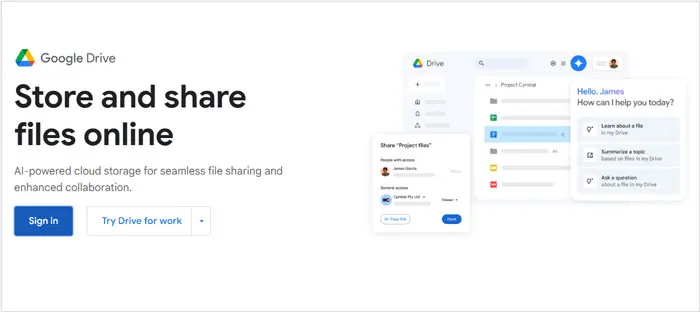
Da die meisten Android-Nutzer bereits ein Google-Konto besitzen, bietet Google Drive eine einfache Möglichkeit, Kontakte, Kalenderereignisse und Fotos zu übertragen. Indem Sie Ihre Android-Daten in der Cloud sichern und sich anschließend in der Google App auf Ihrem iPhone anmelden, werden Ihre wichtigsten Informationen automatisch synchronisiert.
Vorteile:
+ Cloudbasierte Lösung, die sowohl auf Android- als auch auf iPhone-Geräten verfügbar ist.
+ Zuverlässig und sicher dank Google-Konto-Integration.
+ Ideal zum Sichern und Übertragen von Fotos, Videos, Dokumenten und Dateien.
+ Es werden keine Kabel oder lokale Netzwerkverbindungen benötigt.
+ Bietet automatische Backup-Optionen auf Android.
Nachteile:
- Der kostenlose Speicherplatz ist begrenzt (15 GB, die über verschiedene Google-Dienste geteilt werden).
Das Hoch- und Herunterladen großer Dateien kann zeitaufwändig sein.
- Nicht geeignet für die Übertragung von SMS, Anruflisten oder App-Daten.
- Erfordert eine stabile Internetverbindung.
1.5 SHAREit
SHAREit ist eine beliebte App, mit der Nutzer Dateien zwischen Geräten ohne Internetverbindung übertragen können. Sie unterstützt plattformübergreifende Übertragungen, sodass Sie beispielsweise Daten von Android auf iPhone übertragen können. SHAREit bietet hohe Übertragungsgeschwindigkeiten und unterstützt verschiedene Dateitypen, darunter Videos, Musik, Apps und Dokumente. Die App erfordert jedoch, dass beide Geräte mit demselben WLAN-Netzwerk verbunden sind.

Vorteile:
+ Hochgeschwindigkeits-Drahtlosübertragung ohne Internetverbindung.
+ Unterstützt verschiedene Dateitypen, darunter Fotos, Videos, Musik und Dokumente.
+ Plattformübergreifende Kompatibilität.
+ Einfach für die Übertragung großer Datenmengen.
Nachteile:
- Immer unübersichtlichere Benutzeroberfläche mit Werbung und zusätzlichen Funktionen.
- Von einigen Nutzern wurden Sicherheits- und Datenschutzbedenken gemeldet.
Die iOS-Version hat mehr Einschränkungen als die Android-Version.
- Nicht ideal für Kontakte, Nachrichten oder die vollständige Gerätemigration.
1.6 AirDroid Personal
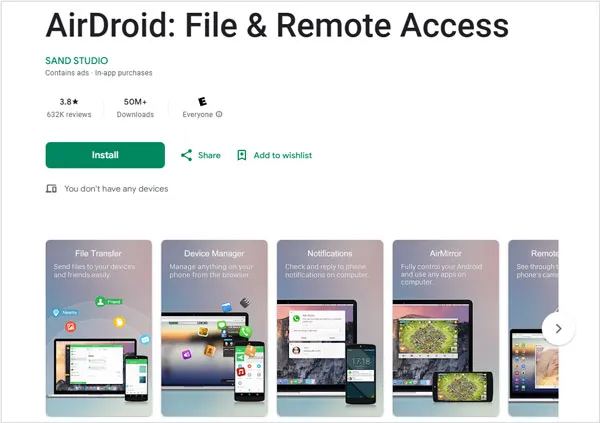
AirDroid ist mehr als nur ein Übertragungstool ; es ist eine umfassende Verwaltungslösung. Es eignet sich hervorragend zum drahtlosen Übertragen von Dateien zwischen Android- und iPhone-Geräten über einen Webbrowser oder eine App und ermöglicht darüber hinaus die Verwaltung der Telefondateien von einem PC oder Mac aus – ein großer Vorteil für fortgeschrittene Nutzer.
Vorteile:
+ Unterstützt drahtlose Dateiübertragung und Fernverwaltung von Geräten.
+ Funktioniert auf Android, iOS, Windows und macOS.
+ Nützlich zum Übertragen von Fotos, Videos und Dokumenten.
+ Bietet zusätzliche Funktionen wie Benachrichtigungen, Spiegelung und Fernzugriff.
Nachteile:
- Die kostenlose Version hat Übertragungsbeschränkungen bei der Nutzung verschiedener Netzwerke.
- Nicht geeignet für die Übertragung von SMS, Anruflisten oder App-Daten auf das iPhone.
- Erfordert eine Kontoregistrierung.
- Die kostenlose Version kann keine Ordner übertragen.
1.7 Zapya
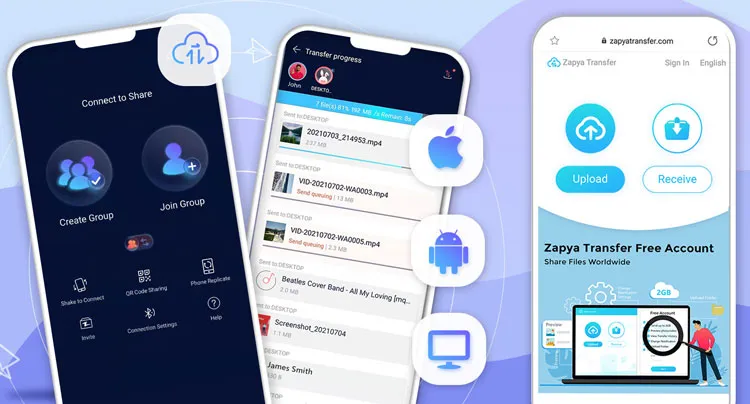
Ähnlich wie SHAREit ist Zapya für seine QR-Code-basierte Übertragungsmethode bekannt. Man scannt einfach einen Code mit einem Gerät, um eine Verbindung zum anderen herzustellen. Es unterstützt zahlreiche Dateiformate und ist eine zuverlässige Wahl für schnelle, kabellose Übertragungen.
Vorteile:
+ Schneller Offline-Dateitransfer über lokalen WLAN-Hotspot.
+ Kein Internetanschluss oder Kabel erforderlich.
+ Unterstützt verschiedene Dateitypen, darunter Fotos, Videos, Musik und Apps.
+ Benutzerfreundliche Oberfläche für die Gruppenfreigabe.
Nachteile:
- Die Funktionalität der iOS-Version ist aufgrund von Systembeschränkungen eingeschränkt.
- Enthält Werbung in der kostenlosen Version.
- SMS, Anruflisten und die meisten App-Daten können nicht übertragen werden.
1.8 Dropbox
Dropbox funktioniert nach dem Cloud-Speichermodell. Wenn Sie Ihre Android-Dateien in einen Dropbox-Ordner hochladen, können Sie nach Abschluss des Uploads mit Ihrem iPhone darauf zugreifen. Dies ist ideal für Nutzer, die ihre Dateien langfristig in der Cloud speichern möchten, anstatt sie nur einmalig zu übertragen.

Vorteile:
+ Zuverlässiger Cloud-Speicher mit starker plattformübergreifender Unterstützung.
+ Hervorragend geeignet zum Übertragen von Dokumenten, Fotos und Videos.
+ Automatische Dateisynchronisierung über verschiedene Geräte hinweg.
+ Hohe Sicherheit und Unterstützung des Versionsverlaufs.
Nachteile:
- Sehr begrenzter freier Speicherplatz (2 GB).
- Erfordert Internetzugang zum Hoch- und Herunterladen.
- Nicht für die Migration von Telefondaten konzipiert.
- Kontakte, Nachrichten oder Apps können nicht übertragen werden.
Teil 2: Fragen und Antworten zu Apps zum Übertragen von Daten von Android auf iPhone
Frage 1: Kann ich alles von meinem Android-Gerät auf ein iPhone übertragen?
Sie können zwar den Großteil Ihrer Daten (Kontakte, Fotos, Videos und Kalender) übertragen, aber nicht alles. Android-Apps lassen sich beispielsweise nicht direkt auf iOS übertragen, da sie unterschiedliche Dateiformate verwenden. Die App „Auf iOS übertragen“ erkennt jedoch Ihre kostenlosen Android-Apps und schlägt Ihnen vor, deren iOS-Versionen aus dem App Store herunterzuladen.
Frage 2: Kann die Android Switch App Dateien von einem Android-Gerät auf ein iOS-Gerät übertragen?
Nein, die Android Switch App (von Google) kann keine Dateien von einem Android-Gerät auf ein iPhone übertragen. Sie ist genau für den umgekehrten Weg gedacht: von iOS zu Android. Wenn Sie ein Tool benötigen, das Dateien zwischen iOS und Android übertragen kann, wählen Sie iReaShare Phone Transfer.
Frage 3: Kann ich eine Schnellübertragung von Android auf ein iPhone durchführen?
Streng genommen nein. Dateien können zwar jetzt über Quick Share und AirDrop zwischen iPhones und Google Pixel 10-Geräten gesendet und empfangen werden. Diese Funktion wird jedoch nicht mit anderen Android- oder iOS-Geräten unterstützt.
Abschluss
Wenn Sie eine App zur Datenübertragung von Android auf iPhone suchen, können Sie sich die oben genannten acht Apps ansehen. Diese wurden von Nutzern ausgewählt und in diesem Beitrag zusammengefasst. Für eine stabile USB-Datenübertragung ist iReaShare Phone Transfer die beste Wahl. Jeder Nutzer hat unterschiedliche Anforderungen – wir hoffen, Sie finden die passende App für sich.
Download für Win Download für Mac
Verwandte Artikel
Testbericht: 10 Android-Backup-Software und -Apps (Neueste Informationen)
10 zuverlässige Android-Apps zum Dateitransfer: Dateien einfach übertragen
Dateien vom PC auf das iPhone übertragen ohne iTunes (7 Methoden)
So exportieren Sie Lesezeichen aus Safari auf verschiedenen Apple-Geräten (Gelöst)

