


Sie möchten Ihre Safari-Lesezeichen von Ihrem iPhone, iPad oder Mac exportieren? Ganz gleich, von welchem Gerät Sie Ihre Lesezeichen exportieren möchten, das ist heutzutage ganz einfach möglich. Diese Anleitung zeigt Ihnen effektive Methoden und die richtigen Schritte. So können Sie Ihre Safari-Lesezeichen problemlos exportieren und verwalten.
Teil 1: So exportieren Sie Safari-Lesezeichen von Ihrem iPhone oder iPad
Die gängigste Methode zum Exportieren oder Sichern Ihrer Lesezeichen von einem iOS-/iPadOS-Gerät ist die Synchronisierung mit Ihrem Mac über iCloud. Anschließend können Sie die Lesezeichen als Datei exportieren. Wenn Sie iCloud nicht nutzen möchten, können Sie den iReaShare iPhone Manager verwenden, um Ihre Safari-Lesezeichen von Ihrem iPhone auf Ihren Computer zu übertragen.
1.1 Verwendung der Einstellungen-App
Das Exportieren von Safari-Lesezeichen von einem iPhone oder iPad ist nicht so einfach wie auf einem Mac, aber Sie können sie trotzdem sichern oder mit iCloud zwischen Ihren Geräten synchronisieren.
So geht's:
-
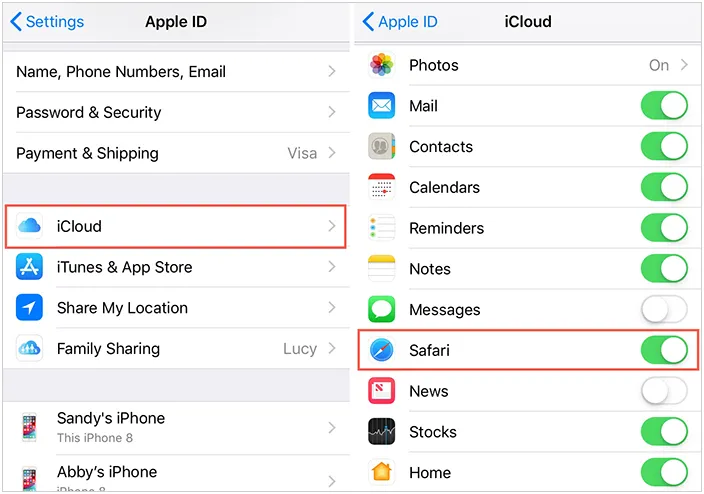
Gehen Sie auf Ihrem iPhone oder iPad zu „Einstellungen “ und tippen Sie oben auf Ihr Apple-ID-Banner. Wählen Sie dann „ iCloud “.
-
Stellen Sie unter „ Apps, die iCloud verwenden “ sicher, dass Safari aktiviert (grün) ist. Dadurch werden Ihre Lesezeichen, Ihre Leseliste und Ihre geöffneten Tabs mit all Ihren anderen angemeldeten iCloud-Geräten, einschließlich Ihres Macs, synchronisiert.
-
Stellen Sie sicher, dass Sie mit derselben Apple-ID angemeldet sind und die Safari-Synchronisierung in den iCloud-Einstellungen Ihres Macs aktiviert ist (Systemeinstellungen/Voreinstellungen > Apple-ID > iCloud > Safari). Anschließend sind Ihre Lesezeichen auf Ihrem Mac verfügbar.
1.2 Verwendung des iReaShare iPhone Managers
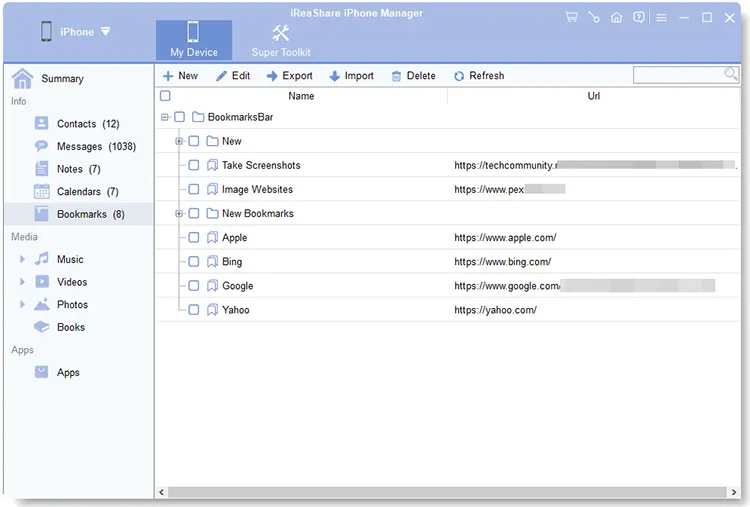
Da iOS/iPadOS keine direkte Dateiexportfunktion bietet, greifen manche Nutzer auf ein umfassendes Verwaltungstool zurück, um ihre Safari-Lesezeichen direkt zu exportieren. Dieses Tool ist iReaShare iPhone Manager . Es ermöglicht den Export von Lesezeichen von einem iOS-Gerät auf einen Computer als HTML- oder XML-Datei, sodass Sie direkt auf Ihre Lesezeichen auf Ihrem Computer zugreifen können, egal ob Windows oder Mac.
Hauptmerkmale von iReaShare iPhone Manager:
* Alle Ihre Safari-Lesezeichen werden in der Vorschau angezeigt.
* Ermöglicht es Ihnen, Lesezeichen von Ihrem iOS-Gerät auszuwählen und auf Ihren Computer zu exportieren.
* Speichern Sie Safari-Lesezeichen als HTML- und XML-Datei, die leicht zugänglich ist.
* Ermöglicht das Bearbeiten, Löschen und Hinzufügen von Lesezeichen auf einem Computer.
* Exportieren Sie auch Ihre Kontakte , SMS, Kalenderereignisse und Notizen.
* Sichern Sie Ihre iPhone-Fotos , -Videos, -Musik und mehr auf Ihrem Computer – ganz ohne iCloud.
* Kompatibel mit iOS 5.0 und höher, einschließlich iOS 26.
Laden Sie iReaShare iPhone Manager herunter.
Download für Win Download für Mac
So exportieren Sie Safari-Lesezeichen von einem iPhone auf einen Computer:
-
Installieren Sie die iPhone Manager Software auf Ihrem Mac oder Windows-Computer und verbinden Sie dann Ihr iPhone per USB mit dem Computer.
-
Starten Sie die Software und wählen Sie auf Ihrem iOS-Gerät „ Vertrauen “. Anschließend erkennt das Programm Ihr Mobilgerät und lädt Ihre Daten.

-
Wählen Sie „ Lesezeichen “ und markieren Sie die Lesezeichen, die Sie übertragen möchten. Klicken Sie anschließend auf „ Exportieren “, um sie auf Ihrem Computer zu speichern.
Tipp: Sie können auch ohne iTunes auf Ihre iPhone-Daten auf Ihrem Windows-PC zugreifen , da es sieben effektive Alternativen gibt.
Teil 2: So exportieren Sie Lesezeichen aus Safari auf dem Mac
Der Mac ist das einzige Gerät im Apple-Ökosystem, mit dem Sie Ihre Safari-Lesezeichen direkt in eine Standard-HTML-Datei exportieren können. Diese Datei lässt sich anschließend in jeden anderen Browser importieren oder als Backup verwenden.
So exportieren Sie Lesezeichen aus Safari auf einem Mac-Computer:
-
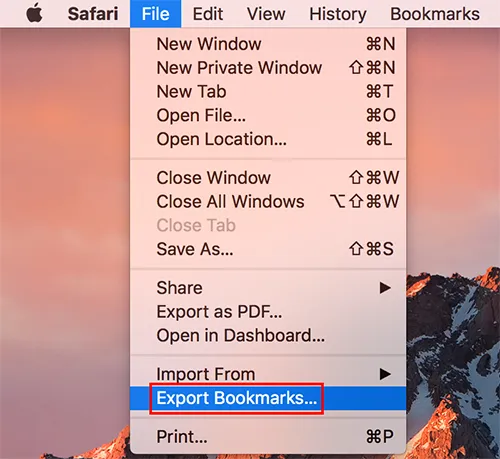
Öffnen Sie Safari auf Ihrem Mac. Klicken Sie in der Menüleiste auf „ Datei “.
-
Wählen Sie „ Lesezeichen exportieren… “. Anschließend erscheint ein Dialogfeld, in dem Sie die Datei benennen und den Speicherort auswählen können.
-
Klicken Sie anschließend auf „ Speichern “. Ihre Lesezeichen sind nun als HTML-Datei gespeichert, einem universellen Format zum Übertragen von Lesezeichen zwischen verschiedenen Browsern.
Teil 3: Fragen und Antworten zur Verwaltung von Safari-Lesezeichen
Frage 1: Wie exportiere ich Safari-Lesezeichen nach Chrome?
Dies ist ein zweistufiger Prozess. Zuerst exportieren Sie die Lesezeichen aus Safari (auf dem Mac) und importieren dann die resultierende Datei in Chrome.
- Folgen Sie den Anweisungen in Teil 2 , um Ihre Safari-Lesezeichen als HTML-Datei auf Ihrem Mac zu speichern.
- Öffnen Sie Google Chrome auf Ihrem Mac oder PC und klicken Sie auf das Drei-Punkte-Menü in der oberen rechten Ecke.
- Bewegen Sie den Mauszeiger über „Lesezeichen“ und klicken Sie dann auf „Lesezeichen und Einstellungen importieren…“.
- Im Dropdown-Menü unter „Von“ wählen Sie „Lesezeichen-HTML-Datei“ und klicken dann auf „Datei auswählen“.
- Suchen und wählen Sie die gespeicherte Datei Safari Bookmarks.html aus. Klicken Sie auf „Fertig“.
Frage 2: Wie importiere ich Lesezeichen von Chrome nach Safari?
Der Vorgang ist ähnlich wie in Frage 1, nur umgekehrt. Sie müssen Ihre Lesezeichen aus Ihrem Chrome-Browser exportieren und sie dann in Safari importieren.
- Öffnen Sie Chrome und klicken Sie auf die drei Punkte in der oberen rechten Ecke.
- Wählen Sie „Lesezeichen“ > „Lesezeichenverwaltung“.
- Klicken Sie im Lesezeichen-Manager erneut auf die drei Punkte und wählen Sie „Lesezeichen exportieren“. Dadurch werden Ihre Lesezeichen als HTML-Datei gespeichert.
- Um Lesezeichen in Safari zu importieren, öffnen Sie bitte Safari und klicken Sie auf „Datei“.
- Tippen Sie auf „Importieren von“ > „Lesezeichen-HTML-Datei“. Suchen Sie dann die Datei, die Sie aus Chrome exportiert haben, und wählen Sie sie aus, um Ihre Lesezeichen zu importieren. Nach diesen Schritten werden Ihre Chrome-Lesezeichen in Safari angezeigt und sind sofort einsatzbereit.
Abschluss
Lesezeichen aus Safari auf Ihrem iOS- oder Mac-Gerät zu exportieren ist ganz einfach, oder? Mit iCloud können Sie Ihre Lesezeichen von Ihrem iPhone oder iPad mit Ihrem Mac synchronisieren und anschließend auf den Computer exportieren. Mit iReaShare iPhone Manager können Sie Ihre Lesezeichen direkt von Ihrem iOS-Gerät auf Ihren Computer exportieren. Darüber hinaus unterstützt das Programm die Formate HTML und XML. Sie können außerdem Lesezeichen von Ihrem Computer auf Ihr iOS-Gerät importieren.
Download für Win Download für Mac
Verwandte Artikel
So sichern Sie Ihr iPhone ohne iTunes: 5 zuverlässige Backup-Lösungen
So senden Sie schnell Bilder vom iPhone auf Android (6 Methoden)
9 Lösungsansätze für das Problem, dass Notizen zwischen iPhone und Mac nicht synchronisiert werden
So erhalten Sie iPhone-SMS unter Windows 10/11 – 4 praktikable Methoden

