


Sie können Ihre Mediendaten ganz einfach von Ihrem iPhone auf Ihren Windows-Computer übertragen und direkt darauf zugreifen. Aber können Sie auch iPhone-SMS auf einem Windows 10-PC empfangen? Gibt es dafür Funktionen oder Tools? Falls Sie Schwierigkeiten haben, iPhone-Nachrichten auf Ihrem Windows 10-PC abzurufen, finden Sie in dieser Anleitung vier Lösungsansätze. Die Umsetzung ist ganz einfach.
- Teil 1: Wie kann ich iPhone-SMS direkt unter Windows 10 abrufen?
- Teil 2: Wie erhalte ich meine iPhone-Nachrichten unter Windows 10 über iCloud?
- Teil 3: Wie erhalte ich iPhone-Nachrichten unter Windows 10 per E-Mail?
- Teil 4: Wie kann man iOS-Nachrichten unter Windows mithilfe von Screenshots abrufen?
- Teil 5: Häufig gestellte Fragen zum Empfangen von iPhone-SMS auf einem Windows 10-PC
Teil 1: Wie kann ich iPhone-SMS direkt unter Windows 10 abrufen?
Wie verbindet man sein iPhone mit einem Windows 10-Computer, um die iPhone-Nachrichten darauf zu übertragen? Ganz einfach mit iReaShare iPhone Manager . Diese Desktop-Anwendung ermöglicht es Ihnen, alle Ihre iPhone-SMS auf Ihrem PC anzuzeigen und sie mühelos als TXT-, HTML- oder CSV-Datei auf den PC zu übertragen und zu speichern . Anschließend können Sie jederzeit bequem auf Ihre Nachrichten zugreifen.
Hauptmerkmale von iReaShare iPhone Manager:
* Alle iPhone-SMS auf einem Windows 10-PC anzeigen.
* Exportieren Sie iPhone-SMS auf einen Computer und drucken Sie die Nachrichten mühelos aus.
* Übertragen Sie iPhone-Kontakte , Fotos, Videos, Notizen und mehr auf einen Computer.
* Verschiedene iPhone-Daten direkt auf einem PC anzeigen.
* Unterstützt iPhone 17 Pro Max/17 Pro/17/Air/16/15/14/13/12/11/X/8/7, iPad Pro, iPad Air usw.
* Kompatibel mit iOS 5.0 und höher, einschließlich iOS 26.
Laden Sie die iPhone Manager-Software herunter.
Für Windows herunterladen Für Mac herunterladen
So erhalten Sie iPhone-Nachrichten auf einem Windows 10-PC:
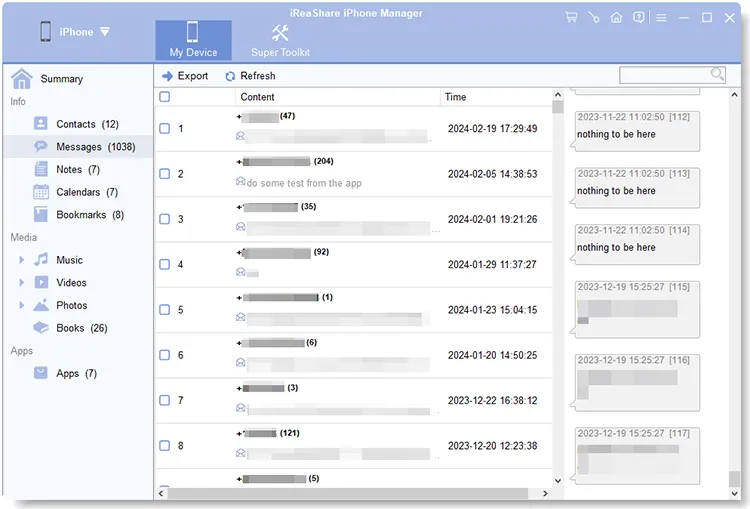
Schritt 1: Starten Sie iReaShare iPhone Manager auf Ihrem Windows 10-Computer, nachdem Sie es heruntergeladen und installiert haben.
Schritt 2: Verbinden Sie das iPhone mit einem USB-Kabel mit dem Computer und klicken Sie dann auf dem iPhone auf „ Vertrauen “.

Schritt 3: Klicken Sie im linken Bereich auf „ Nachrichten “. Anschließend werden Sie zur Bestätigung aufgefordert, Ihr iPhone-Passwort einzugeben. Danach können Sie Ihre iPhone-Nachrichten auf dem PC ansehen. Bei Bedarf können Sie die gewünschten Nachrichten auswählen und auf „ Exportieren “ klicken, um Ihre iPhone-Nachrichten mit dem PC zu synchronisieren.
Hier ist die Videoanleitung zum Übertragen von SMS von einem iPhone auf einen PC:
Teil 2: Wie erhalte ich meine iPhone-Nachrichten unter Windows 10 über iCloud?
Sie können Ihre iPhone-Nachrichten in iCloud sichern und sich dann auf Ihrem Windows 10-PC in Ihrem iCloud-Konto anmelden. iCloud bietet jedoch im Gegensatz zu macOS keine direkte Möglichkeit, iMessages unter Windows anzuzeigen. Daher können Sie Ihre iPhone-Nachrichten zwar sichern, aber nicht auf einem PC mit iCloud darauf zugreifen.
Hier sind die Schritte:
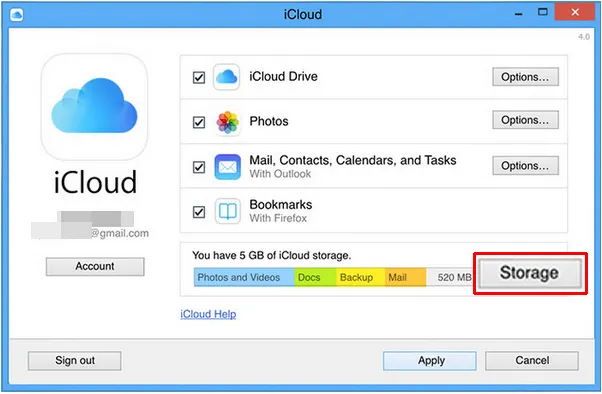
Schritt 1: Stellen Sie sicher, dass Ihre iPhone-Nachrichten in Ihrem iCloud-Backup enthalten sind. Gehen Sie auf Ihrem iPhone zu „ Einstellungen “ > „ [Ihr Name] “ > „ iCloud “ > „ iCloud-Backup “ und vergewissern Sie sich, dass diese Funktion aktiviert ist und ein aktuelles Backup vorhanden ist.
Schritt 2: Klicken Sie auf „ Speicher “ > „ Backups “. Anschließend wird die Sicherungsdatei angezeigt. Sie können jedoch nicht auf Ihre Sicherungsnachrichten zugreifen.
Teil 3: Wie erhalte ich iPhone-Nachrichten unter Windows 10 per E-Mail?
E-Mail eignet sich hervorragend, um einzelne oder kleine Auswahlen von iPhone-Nachrichten einfach auf Ihren Windows 10-PC zu übertragen. Diese Methode bietet zwar keine Echtzeit-Synchronisierung und keinen Zugriff auf Ihren gesamten Nachrichtenverlauf, ist aber nützlich, um bestimmte Unterhaltungen oder Informationen zu teilen.
So geht's:
Schritt 1: Öffnen Sie die Nachrichten -App auf Ihrem iPhone und navigieren Sie zu dem Nachrichtenverlauf, den Sie übertragen möchten.
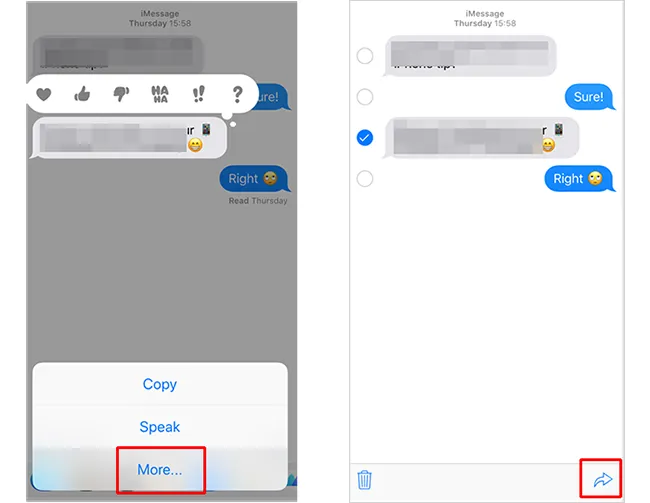
Schritt 2: Tippen und halten Sie die Nachricht, die Sie senden möchten. Ein Menü wird angezeigt. Tippen Sie auf „ Mehr “. Dadurch können Sie mehrere Nachrichten innerhalb der Konversation auswählen.
Schritt 3: Sobald Sie die gewünschten Nachrichten ausgewählt haben, tippen Sie auf das Pfeilsymbol in der unteren rechten Ecke.
Schritt 4: Geben Sie im Empfängerfeld Ihre E-Mail-Adresse ein, auf die Sie mit Ihrem Windows 10-Computer zugreifen können. Klicken Sie anschließend auf „ Senden “.
Schritt 5: Öffnen Sie Ihren bevorzugten E-Mail-Client oder Webmail-Dienst auf Ihrem Windows 10-PC, um die empfangenen Nachrichten anzuzeigen.
Teil 4: Wie kann man iOS-Nachrichten unter Windows mithilfe von Screenshots abrufen?
Das Erstellen von Screenshots Ihrer Chatverläufe auf dem iPhone und die anschließende Übertragung dieser Bilder auf Ihren Windows-10-PC ist die einfachste und manuellste Methode. Zwar ermöglicht sie keine Textauswahl oder einfache Suche, ist aber eine schnelle Möglichkeit, Unterhaltungen visuell festzuhalten und zu teilen.
Hier finden Sie Anleitungen zum Senden von iOS-Nachrichten an Windows mit Screenshots:
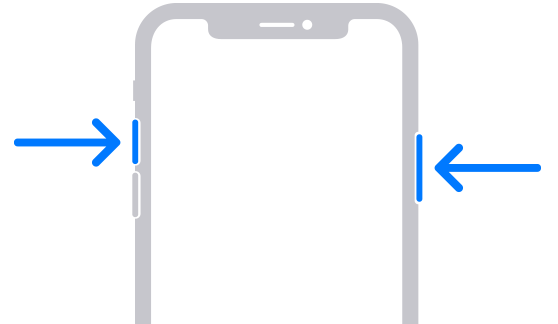
Schritt 1: Öffne den gewünschten Chatverlauf. Erstelle Screenshots der Konversation, indem du gleichzeitig die entsprechende Tastenkombination auf deinem iPhone drückst (normalerweise die Seitentaste und die Lauter-Taste). Möglicherweise musst du nach unten scrollen und mehrere Screenshots erstellen, um die gesamte Konversation zu erfassen.
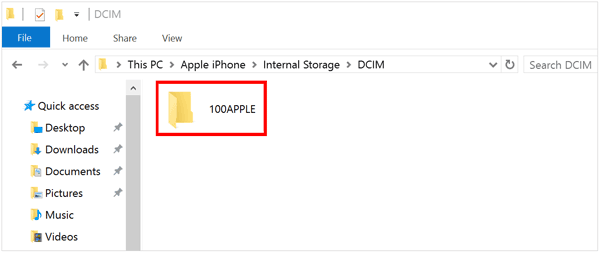
Schritt 2: Verbinden Sie Ihr iPhone mit einem USB-Kabel mit Ihrem PC. Öffnen Sie den Datei-Explorer unter Windows, suchen Sie Ihr iPhone unter „ Apple iPhone “, navigieren Sie zum Ordner „ DCIM “ und kopieren Sie die Screenshots in einen Ordner auf Ihrem Computer.
Teil 5: Häufig gestellte Fragen zum Empfangen von iPhone-SMS auf einem Windows 10-PC
Frage 1: Kann ich iPhone-SMS auf meinem Windows 10-PC empfangen?
Es ist nicht möglich, SMS-Nachrichten direkt von Ihrem iPhone auf einem Windows 10-PC zu empfangen. Apples iMessage-Dienst funktioniert nur auf Apple-Geräten, und Windows 10 unterstützt SMS von iPhones nicht nativ.
Frage 2: Funktioniert die App „Ihr Smartphone“ mit iPhones für SMS?
Nein, die Microsoft-App „Ihr Smartphone“ ist für Android-Smartphones konzipiert. Sie ermöglicht Android-Nutzern das Senden und Empfangen von SMS, das Tätigen von Anrufen und den Zugriff auf Fotos über einen Windows-PC. iPhones unterstützen diese Funktionen nicht nativ.
Frage 3: Wie kann ich meine iPhone-SMS-Nachrichten auf meinem Windows 10-PC sichern?
Sie können iPhone-SMS-Nachrichten mit iTunes oder iCloud auf Ihrem PC sichern, allerdings ist der Zugriff auf einzelne Nachrichten mit diesen Methoden nicht so einfach. Zum Anzeigen, Exportieren und Öffnen von Nachrichten können Sie den iReaShare iPhone Manager verwenden.
Abschluss
Eine nahtlose, direkte iMessage-Anwendung für Windows wie die für macOS gibt es derzeit zwar nicht, aber die oben beschriebenen Methoden bieten verschiedene Möglichkeiten, auf Ihre iPhone-Nachrichten auf Ihrem Windows 10-PC zuzugreifen. iReaShare iPhone Manager bietet die umfassendste Lösung zum Exportieren und Verwalten Ihrer Nachrichten. So können Sie Ihre iPhone-Nachrichten auf Ihrem Windows 10-PC empfangen und als Datei speichern, die Sie problemlos öffnen können.
Für Windows herunterladen Für Mac herunterladen
Verwandte Artikel
Effiziente Übertragung großer Videodateien vom iPhone auf den PC (ohne Qualitätsverlust)
So löschen Sie Nachrichten auf dem iPhone endgültig [Unterstützt die neueste iOS-Version]
So umgehen Sie den iPhone-Passcode, ohne Daten zu verlieren (True Solutions)

