


Es gibt verschiedene Gründe, warum Sie Textnachrichten von Ihrem iPhone ausdrucken möchten, beispielsweise um Gerichtsdokumente aufzubewahren, persönliche Gespräche festzuhalten oder Geschäftskorrespondenz zu dokumentieren. iPhones bieten zwar keine direkte Druckfunktion für Textnachrichten, aber es gibt verschiedene Möglichkeiten, dies zu bewerkstelligen. In diesem Leitfaden erfahren Sie mehr über vier effektive Methoden, um Ihre Textnachrichten vom iPhone auszudrucken.
- Teil 1: Kann ich Textnachrichten vom iPhone ausdrucken?
- Teil 2: So drucken Sie Textnachrichten vom iPhone mithilfe von Screenshots
- Teil 3: Wie drucke ich Textnachrichten von meinem iPhone über den iReaShare iPhone Manager?
- Teil 4: So drucken Sie SMS vom iPhone mithilfe der Weiterleitung
- Teil 5: So drucken Sie SMS vom iPhone über iMessage auf dem Mac
- Teil 6: Häufig gestellte Fragen zum Drucken von iPhone-SMS
Teil 1: Kann ich Textnachrichten vom iPhone ausdrucken?
Die kurze Antwort lautet: Ja, Sie können Textnachrichten von Ihrem iPhone ausdrucken. Allerdings ist das nicht so einfach wie beim Drucken eines Dokuments. iPhones verfügen nicht über eine integrierte Funktion zum direkten Drucken von SMS- oder iMessage-Konversationen.
Stattdessen müssen Sie alternative Methoden verwenden, z. B. Screenshots erstellen, iReaShare iPhone Manager nutzen, die Nachrichten weiterleiten oder die iMessage-Funktionen Ihres Macs verwenden. Welche Methode Sie wählen, hängt von Ihren Bedürfnissen und Vorlieben ab.
Teil 2: So drucken Sie Textnachrichten vom iPhone mithilfe von Screenshots
Eine der einfachsten Möglichkeiten, Textnachrichten auszudrucken, besteht darin, Screenshots des Gesprächs zu erstellen und diese als Bilder mit Zeitstempel auszudrucken. Wenn Sie nur einige wenige Textnachrichten ausdrucken möchten, können Sie Screenshots Ihrer iPhone-Nachrichten erstellen.
So geht's:
Schritt 1: Öffnen Sie die Nachrichten -App auf Ihrem iPhone.
Schritt 2: Navigieren Sie zu der Konversation, die Sie drucken möchten.
Schritt 3: Erstellen Sie einen Screenshot, indem Sie bei Modellen mit Face ID die Seitentaste und die Lauter -Taste gleichzeitig drücken. Bei Modellen mit Touch ID tippen Sie bitte auf die Home -Taste und die Ein- /Aus-Taste.
Schritt 4: Öffnen Sie die Fotos- App und suchen Sie den Screenshot.
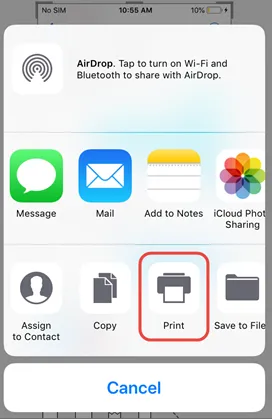
Schritt 5: Tippen Sie auf die Schaltfläche „ Teilen “ und wählen Sie „ Drucken “, um den Screenshot an einen Drucker zu senden.
Teil 3: Wie drucke ich Textnachrichten von meinem iPhone über den iReaShare iPhone Manager?
Gibt es eine App, mit der man SMS vom iPhone auf den Computer drucken kann? Ja, iReaShare iPhone Manager erfüllt diese Anforderungen. Diese Desktop-Anwendung bietet eine übersichtliche und professionelle Lösung: Sie können Konversationen vor dem Speichern auf Ihrem Computer in der Vorschau anzeigen und auswählen. Außerdem speichert sie SMS in den Dateiformaten HTML, TXT und CSV. Die Zeitstempel aller Nachrichten sind ebenfalls enthalten.
Hauptmerkmale von iReaShare iPhone Manager:
* Textnachrichten lassen sich nahtlos von einem iPhone auf einen Computer übertragen und dort zum Ausdrucken speichern.
* Unterstützung für den Export von Textnachrichten in verschiedenen Dateiformaten.
* Ermöglicht das einfache Drucken von Textnachrichten mit Zeitstempel.
* Ermöglicht die Vorschau von Textnachrichten vor deren Übertragung.
* Unterstützt iPhone 17 Pro Max/17 Pro/17/Air und iPhone 16/15/14/13/12/11/X, iPad Pro, iPad Air und mehr.
* Kompatibel mit iOS 5.0 und höher, einschließlich iOS 26.
Laden Sie diese iPhone-Manager-Software herunter.
Download für Windows Download für Mac
So verwenden Sie diese App, um Textnachrichten von einem iPhone auszudrucken:
Schritt 1: Verbinden Sie Ihr iPhone mit einem USB-Kabel mit Ihrem Computer und klicken Sie dann auf dem iOS-Gerät auf „ Vertrauen “.
Schritt 2: Installieren und starten Sie iReaShare iPhone Manager auf dem PC. Das Programm erkennt Ihr iPhone automatisch.

Schritt 3: Wählen Sie im Bedienfeld „ Nachrichten “ und markieren Sie die Nachrichten, die Sie drucken möchten. Klicken Sie anschließend auf „ Exportieren “ und wählen Sie ein Dateiformat, um Ihre Textnachrichten auf Ihrem PC zu speichern.
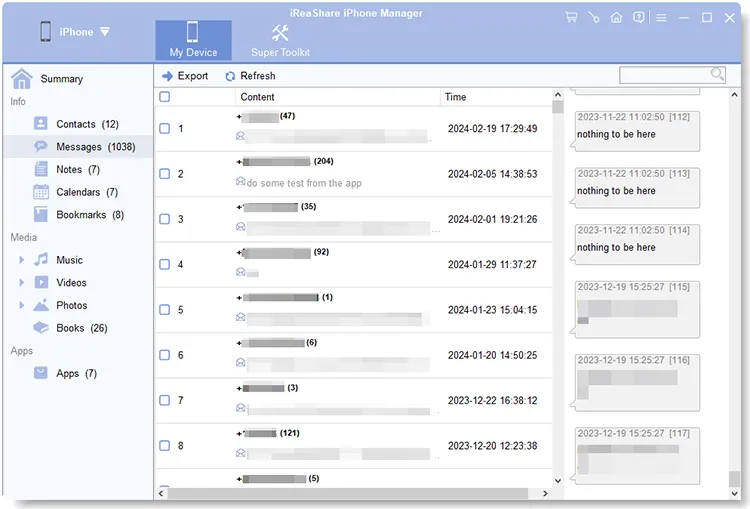
Schritt 4: Öffnen Sie anschließend die Datei und tippen Sie auf „ Menü “ > „ Drucken “, um die Textnachrichten mit einem verfügbaren Drucker auszudrucken.
Teil 4: So drucken Sie SMS vom iPhone mithilfe der Weiterleitung
Eine weitere einfache Methode ist das Weiterleiten von Textnachrichten. Dabei können Sie mehrere Nachrichten auswählen und in eine andere App wie Notizen kopieren. Allerdings können Sie Ihre Nachrichten nicht mit Zeitstempel ausdrucken.
Befolgen Sie diese Schritte:
Schritt 1: Öffnen Sie die Nachrichten -App und suchen Sie die Konversation.
Schritt 2: Tippen und halten Sie eine Nachricht, bis Optionen angezeigt werden, und wählen Sie dann „ Mehr “.
Schritt 3: Wählen Sie bei Bedarf mehrere Nachrichten aus und tippen Sie dann auf die Schaltfläche „ Weiterleiten “.
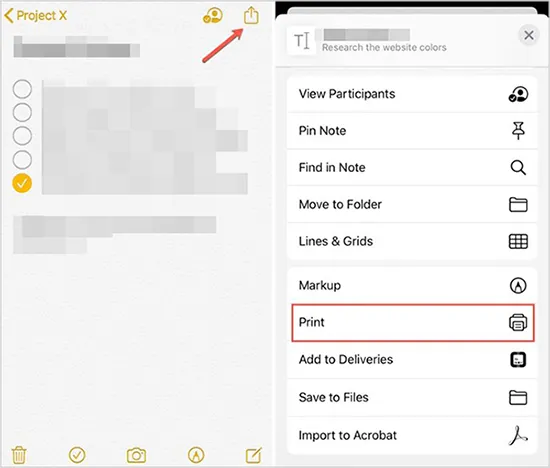
Schritt 4: Tippen Sie auf „ Kopieren “, um alle Nachrichten zu kopieren, und fügen Sie sie dann in Ihre Notizen-App ein.
Schritt 5: Tippen Sie auf „ Teilen “ und dann auf „ Drucken “. Solange Ihr iPhone mit einem Drucker verbunden ist, können Sie Ihre Nachricht direkt ausdrucken.
Teil 5: So drucken Sie SMS vom iPhone über iMessage auf dem Mac
Wenn Sie iMessage auf einem Mac verwenden, können Sie Nachrichten direkt von Ihrem Computer ausdrucken.
Hier die einzelnen Schritte:
Schritt 1: Öffnen Sie die Nachrichten-App auf Ihrem Mac und stellen Sie sicher, dass Ihre iPhone-Nachrichten über iCloud synchronisiert werden.
Schritt 2: Wählen Sie die Konversation aus, die Sie ausdrucken möchten.
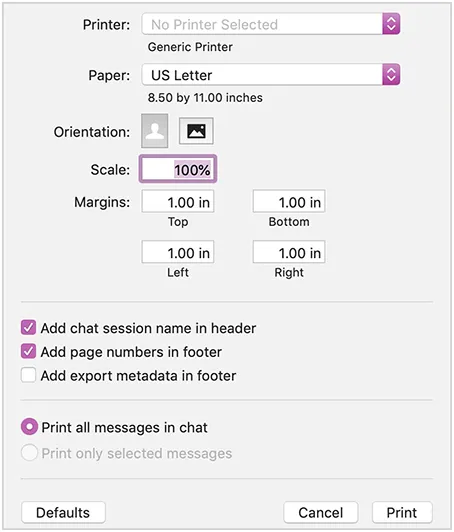
Schritt 3: Drücken Sie " Command " und " P ", um die Druckvorschau zu öffnen.
Schritt 4: Passen Sie gegebenenfalls die Einstellungen an und klicken Sie dann auf „ Drucken “.
Teil 6: Häufig gestellte Fragen zum Drucken von iPhone-SMS
Frage 1: Kann ich auch iMessages ausdrucken?
Ja, iMessages können auf die gleiche Weise wie SMS ausgedruckt werden, entweder mithilfe von Screenshots oder mithilfe der iReaShare iPhone Manager Software, die Konversationen extrahiert und formatiert auf Ihren Computer überträgt.
Frage 2: Werden beim Drucken von Textnachrichten Zeitstempel angezeigt?
Ja, wenn Sie ein Tool zum Extrahieren von Nachrichten wie iReaShare iPhone Manager verwenden oder Screenshots erstellen, werden auch Zeitstempel mit einbezogen.
Frage 3: Ist es möglich, gelöschte Nachrichten auszudrucken?
Falls Sie ein Backup (iCloud oder iTunes) besitzen, das die gelöschten Nachrichten enthält, können Sie diese möglicherweise zuerst wiederherstellen und sie dann mit den in diesem Artikel beschriebenen Methoden ausdrucken.
Abschluss
Möglicherweise möchten Sie aus rechtlichen, privaten oder beruflichen Gründen Textnachrichten von Ihrem iPhone ausdrucken. Mit den oben genannten Methoden ist das jetzt ganz einfach. Wenn Sie alle Ihre Nachrichten mit Zeitstempeln effizient ausdrucken möchten, können Sie den iReaShare iPhone Manager verwenden. Damit können Sie Ihre SMS-Nachrichten als TXT- oder HTML-Datei speichern und diese anschließend bequem auf Ihrem Computer ausdrucken.
Download für Windows Download für Mac
Verwandte Artikel
Müheloses Sichern von Nachrichten in iCloud auf dem iPhone im Jahr 2025 (Neue Anleitung)
So löschen Sie Nachrichten auf dem iPhone endgültig [Unterstützt die neueste iOS-Version]

