


„Wie kann ich Bilder von meinem iPhone auf mein Android-Gerät übertragen, ohne dass die Fotoqualität leidet? Bluetooth scheint nicht zu funktionieren, und ich möchte Fotos mit meinen Freunden teilen, aber unsere Telefone laufen mit unterschiedlichen Betriebssystemen.“
- Von Reddit
Um herauszufinden, wie man Bilder vom iPhone auf ein Android-Gerät überträgt, haben wir sechs Methoden getestet, zusammengefasst und in diesem Leitfaden aufgelistet. Folgen Sie einfach den unten stehenden Schritten, um Ihre Fotos problemlos zu übertragen. Sie können sogar alle Ihre Bilder auf einmal übertragen, ohne Qualitätsverlust.
- Teil 1: So senden Sie Bilder vom iPhone auf ein Android-Gerät mit iReaShare Phone Transfer
- Teil 2: So senden Sie Bilder vom iPhone an Android mit Send Anywhere
- Teil 3: So senden Sie Bilder vom iPhone an Android über LocalSend
- Teil 4: So teilen Sie Fotos vom iPhone auf Android-Geräte über Google Fotos
- Teil 5: So senden Sie Fotos vom iPhone über die Nachrichten-App an Android-Geräte
- Teil 6: So senden Sie Bilder vom iPhone an Android über AirDroid Personal
- Teil 7: Fragen und Antworten zum Senden von Bildern vom iPhone an Android
Werfen Sie einen kurzen Blick auf die Vor- und Nachteile dieser 6 Methoden:
| Verfahren | Vorteile | Nachteile |
|---|---|---|
| iReaShare Telefonübertragung | 1. Überträgt verschiedene Datentypen, darunter Fotos, Videos, Musik, Dokumente, Kontakte, SMS usw. 2. Ermöglicht es Ihnen, alle Ihre Fotos auf einmal zu versenden, was ideal für sehr große Fotosammlungen ist. 3. Überträgt Ihre Bilder unter Beibehaltung des ursprünglichen Qualitätsformats. 4. Unterstützt Android- und iOS-Geräte ab Version 6.0 bzw. iOS 5.0. |
1. Zur Installation der Software-App wird ein Computer benötigt. 2. Erfordert eine Lizenz. 3. Derzeit ist es nicht möglich, Bilder von Android auf iPhone zu übertragen. |
| Senden Sie es an jeden beliebigen Ort | 1. Schnelle, direkte Überweisung mit einem einmaligen 6-stelligen Schlüssel (keine Anmeldung erforderlich). 2. Funktioniert nahtlos auf iOS, Android und PC/Mac. 3. Überträgt Dateien in ihrer ursprünglichen Qualität und Größe. |
1. Der Empfänger muss die Datei innerhalb eines kurzen Zeitfensters (z. B. 10 Minuten) erhalten. 2. Benötigt eine aktive Verbindung, um die Übertragung zu initiieren. 3. Die kostenlose Version kann Geschwindigkeitsbeschränkungen oder Werbung beinhalten. |
| LocalSend | 1. Schnelle Übertragung über Ihr lokales WLAN (kein Internet erforderlich). 2. Open Source, sicher, komplett kostenlos und ohne Anmeldung oder Werbung. |
1. Beide Geräte müssen sich im selben WLAN-Netzwerk befinden. 2. Erfordert, dass die App auf beiden Geräten explizit geöffnet ist. |
| Google Fotos | 1. Automatische Datensicherung/Synchronisierung im Hintergrund. 2. Greifen Sie jederzeit und überall auf Ihre Fotos zu. 3. Hervorragende KI-gestützte Funktionen. |
1. Die Upload- und Download-Geschwindigkeiten hängen von der Internetqualität ab. 2. Nutzt den gemeinsamen Speicherplatz Ihres Google-Kontos (kostenloses Limit: 15 GB). 3. Kann Bilder komprimieren, wenn die Einstellung „Speicher sparen“ verwendet wird. |
| Nachrichten-App | 1. Nutzt Apps, die die meisten Leute bereits installiert haben (keine neuen Downloads). 2. Schnell und einfach, um ein paar Fotos sofort zu teilen. |
1. Die meisten Apps komprimieren Fotos erheblich, was die Qualität mindert. 2. Für große Mengen unpraktisch und zeitaufwändig. |
| AirDroid Personal | 1. Kann Dateien auch dann übertragen, wenn sich die Geräte nicht im selben lokalen Netzwerk befinden. 2. Bietet weitere nützliche Funktionen wie die Fernverwaltung von Geräten. |
1. Erfordert die Registrierung und Anmeldung auf beiden Geräten. 2. Die kostenlose Version beschränkt häufig das monatliche Datentransfervolumen. |
Teil 1: So senden Sie Bilder vom iPhone auf ein Android-Gerät mit iReaShare Phone Transfer
Spezielle Software zur Datenübertragung wie iReaShare Phone Transfer wurde entwickelt, um große Datenmengen, darunter Fotos, schnell und zuverlässig zwischen verschiedenen Betriebssystemen zu übertragen. Nach der Installation auf Ihrem Computer können Sie Ihre Bilder per USB-Kabel direkt und ohne Qualitätsverlust von Ihrem iPhone auf Ihr Android-Gerät kopieren.
Hauptmerkmale von iReaShare Phone Transfer:
* Fotos ohne Größenbeschränkungen von einem iPhone an ein Android-Gerät senden .
* Kann auch Videos, Musik, Kontakte, SMS und Bücher übertragen .
* Unterschiedliche Daten zwischen iPhone und Android-Geräten, zwischen iPhones , zwischen Android-Geräten und zwischen Android-Geräten und iPhones kopieren.
* Ermöglicht die Auswahl von Datentypen vor Beginn des Prozesses.
* Kompatibel mit den meisten iOS- und Android-Geräten, wie z. B. iPhone 17 Pro Max/17 Pro/17/Air/16/16/15/14/13/12/11/X, iPad Air, iPad mini, iPad Pro, OnePlus 15/13/12/11/10/9/8/7, Motorola Edge 70/Edge 60 Neo/Moto G67 Power/Moto G Play, Google Pixel 10 Pro XL/10 Pro Fold/10 Pro/10/9/8/7/6, Xiaomi, Samsung, TCL, OPPO, Vivo, Honor, Tecno, Infinix und mehr.
Laden Sie iReaShare Phone Transfer auf einen Windows- oder Mac-Computer herunter.
Download für Win Download für Mac
So senden Sie mit dieser App Fotos von einem iPhone an ein Android-Gerät:
-
Installieren und starten Sie iReaShare Phone Transfer auf Ihrem Computer und verbinden Sie Ihr iPhone und Ihr Android-Gerät mit USB-Kabeln mit dem Computer.

-
Aktivieren Sie den USB-Debugging-Modus auf Ihrem Android-Gerät und wählen Sie auf Ihrem iOS-Gerät „ Vertrauen “. Die Software erkennt dann beide Geräte. Stellen Sie nach dem Verbinden sicher, dass Ihr Android-Telefon als Zielgerät ausgewählt ist, oder klicken Sie auf „ Wechseln “.

-
Wählen Sie die Option „ Fotos “ und klicken Sie auf „ Kopieren starten “, um den Vorgang zu beginnen. Ihre iPhone-Bilder werden auf Ihr Android-Smartphone kopiert.

Sie können sich die Videoanleitung zum Übertragen Ihrer Bilder ansehen:
Teil 2: So senden Sie Bilder vom iPhone an Android mit Send Anywhere
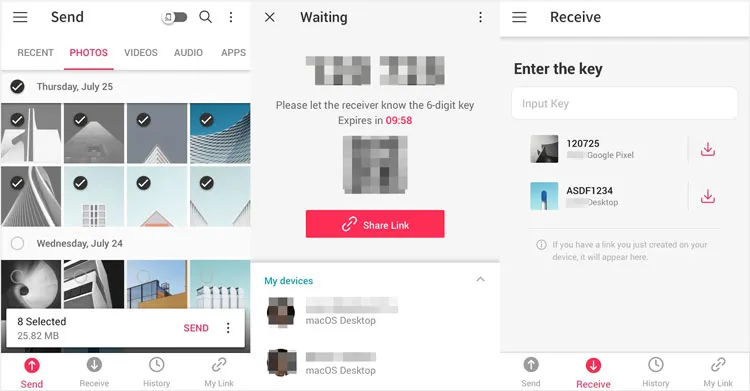
Send Anywhere ist ein plattformübergreifender Dateiaustauschdienst, der einen sicheren sechsstelligen Schlüssel für die direkte Peer-to-Peer-Dateiübertragung nutzt – ganz ohne Cloud-Speicher oder Registrierung. Sie können damit Ihre Bilder verlustfrei von einem iPhone auf ein Android-Gerät übertragen.
So senden Sie Bilder von iOS an Android mit Send Anywhere:
-
Laden Sie die Send Anywhere-App herunter und installieren Sie sie sowohl auf Ihrem iPhone als auch auf Ihrem Android-Gerät.
-
Öffne die App, wähle den Tab „ Senden “ und die Bilder aus, die du teilen möchtest. Tippe auf die Schaltfläche „ Senden “.
-
Auf dem iPhone-Bildschirm erscheint ein sechsstelliger Zahlenschlüssel (und ein QR-Code). Dieser Schlüssel ist nur 10 Minuten gültig. Öffnen Sie nun die App, wählen Sie den Tab „ Empfangen “ und geben Sie den auf dem iPhone angezeigten sechsstelligen Schlüssel ein.
-
Die Übertragung beginnt sofort, und die Fotos werden direkt auf Ihrem Android-Gerät gespeichert.
Teil 3: So senden Sie Bilder vom iPhone an Android über LocalSend
Mit LocalSend, einer Open-Source-Anwendung für verschiedene Plattformen, können Sie Dateien sicher über Ihr lokales Netzwerk (WLAN) an Geräte in der Nähe übertragen . Das ist ideal für den Datenschutz, da die Daten Ihr lokales Netzwerk nie verlassen.
So kopieren Sie Bilder vom iPhone auf Android via LocalSend:
-
Installieren Sie die LocalSend-App sowohl auf dem iPhone als auch auf dem Android-Telefon und stellen Sie sicher, dass beide Geräte mit demselben WLAN-Netzwerk verbunden sind.
-
Öffnen Sie LocalSend und tippen Sie auf „ Senden “. Wählen Sie die Bilder aus, die Sie übertragen möchten. Nach der Dateiauswahl sucht LocalSend automatisch nach verfügbaren Geräten im Netzwerk. Wählen Sie Ihr Android-Smartphone aus der Empfängerliste aus.

-
Auf Ihrem Android-Telefon erscheint eine Aufforderung, die eingehende Übertragung zu bestätigen. Tippen Sie auf „ Bestätigen “. Die Fotos werden schnell über das lokale Netzwerk übertragen.

Teil 4: So teilen Sie Fotos vom iPhone auf Android-Geräte über Google Fotos
Google Fotos ist eine hervorragende Cloud-Lösung, um hochwertige Bilder nahtlos über verschiedene Betriebssysteme hinweg zu teilen, da es nativ für Android verfügbar ist, aber auch unter iOS vollständig nutzbar ist. Ihre Fotos werden automatisch synchronisiert, sobald eine Mobilfunk- oder WLAN-Verbindung besteht.
So synchronisieren Sie Fotos von Ihrem iPhone mit Ihrem Android-Gerät über Google Fotos:
-
Stellen Sie sicher, dass die Google Fotos App auf Ihrem iPhone installiert und für die Sicherung Ihrer Fotos aktiviert ist. Dadurch werden Ihre Bilder in Ihr Google-Konto hochgeladen. Klicken Sie nach dem Anmelden auf Ihr Profil und tippen Sie auf „ Sicherung aktivieren “.

-
Wählen Sie nun die Sicherungsqualität. Wenn Sie keinen Qualitätsverlust wünschen, wählen Sie bitte „ Originalqualität “.
-
Öffnen Sie die Google Fotos App auf Ihrem Android-Smartphone. Ihre gesicherten Fotos werden sofort angezeigt. Wählen Sie die Fotos aus, die Sie lokal speichern möchten, und tippen Sie auf das Menü „ Mehr “ (drei Punkte) > „ Herunterladen “, um sie auf dem Speicher Ihres Android-Geräts zu speichern.

Teil 5: So senden Sie Fotos vom iPhone über die Nachrichten-App an Android-Geräte
Sie können Ihre Fotos von einem iPhone mit der integrierten Nachrichten-App an ein Android-Smartphone senden, auch ohne Netzwerkverbindung. Allerdings werden die Bilder komprimiert und verlieren dadurch an Qualität.
So senden Sie Fotos vom iPhone über die Nachrichten-App an ein Android-Gerät:
-
Öffnen Sie die Nachrichten-App auf Ihrem iPhone und beginnen Sie eine Unterhaltung mit dem Android-Nutzer. Falls sich keine SIM-Karte im Android-Gerät befindet, können Sie Ihre Fotos nicht per MMS senden.
-
Tippen Sie auf „ + “ > „ Fotos “, wählen Sie die Bilder aus, die Sie senden möchten, und tippen Sie auf „ Senden “.
-
Nach kurzer Zeit erhalten Sie die Nachricht auf Ihrem Android-Smartphone. Speichern Sie nun die Bilder im internen Speicher.

Teil 6: So senden Sie Bilder vom iPhone auf ein Android-Gerät über AirDroid Personal
AirDroid Personal ist ein leistungsstarkes All-in-One-Verwaltungstool, das sich auf plattformübergreifende Dateiübertragungen, Fernverwaltung und Spiegelung spezialisiert hat. Sie können damit Bilder von iOS auf Android und umgekehrt senden.
So geht's:
-
Installieren Sie die AirDroid Personal App sowohl auf dem iPhone als auch auf dem Android-Gerät und melden Sie sich mit demselben Konto an.
-
Stellen Sie sicher, dass die Geräte mit demselben Netzwerk verbunden sind. Öffnen Sie dann AirDroid auf Ihrem iPhone und gehen Sie zum Tab „ Übertragen “. Wählen Sie Ihr Android-Gerät aus der Liste „ Meine Geräte “ aus.
-
Tippe auf die Büroklammer oder das Bildsymbol. Wähle anschließend die Bilder aus der Bibliothek deines iPhones aus, die du senden möchtest.
-
Die Fotos werden in der Chat-Oberfläche des Android-Geräts angezeigt und können heruntergeladen und im Speicher Ihres Telefons gespeichert werden.

Teil 7: Fragen und Antworten zum Senden von Bildern vom iPhone an Android
Frage 1: Kann ich Bilder per AirDrop von einem iPhone auf ein Android-Handy übertragen?
Ja, Sie können jetzt Bilder per AirDrop von einem kompatiblen iPhone auf ein Android-Smartphone übertragen. Voraussetzung dafür ist jedoch, dass auf dem Android-Gerät die Google-Funktion „Schnell teilen“ mit aktivierter AirDrop-Kompatibilität installiert ist. Diese Funktion wird derzeit schrittweise eingeführt, beginnend mit der Google Pixel 10-Serie und den jeweils neuesten Versionen der zugehörigen Betriebssysteme.
Frage 2: Warum verlieren Fotos an Qualität, wenn ich sie per SMS versende?
MMS komprimiert Bilder stark. iMessage (zwischen Apple-Geräten) hingegen nicht, aber da Android iMessage nicht unterstützt, greift das iPhone auf MMS zurück, was zu Qualitätsverlusten führt. Wenn Sie die Fotoqualität nicht beeinträchtigen möchten, können Sie andere Methoden verwenden.
Frage 3: Funktioniert iCloud mit Android?
Nicht direkt zum Synchronisieren, aber Sie können einen iCloud-Link an einen Android-Nutzer weitergeben, der die Bilder dann über einen Browser ansehen und herunterladen kann.
Abschluss
Fotos vom iPhone auf ein Android-Gerät zu übertragen ist dank zahlreicher praktischer Tools heutzutage kinderleicht. Sie haben verschiedene Möglichkeiten: Manche bevorzugen iReaShare Phone Transfer für die direkte Massenübertragung, andere nutzen Send Anywhere oder LocalSend für die drahtlose Übertragung, und dann gibt es noch die Cloud-basierte Lösung von Google Fotos. Wählen Sie die Methode, die Ihnen am besten passt, und genießen Sie das einfache Teilen Ihrer Fotos plattformübergreifend.
Download für Win Download für Mac
Verwandte Artikel
Repariert: Fotos vom iPhone verschwunden – mit zuverlässigen Lösungen
So übertragen Sie Fotos ganz einfach vom Computer auf Ihr Android-Gerät (Neueste Version)
So übertragen Sie Fotos vom iPad auf den PC ohne iTunes (6 Wege)
So wechseln Sie Ihr Android-Handy ganz einfach (Ihre Daten auf das neue Handy übertragen)

