


„Vor drei Tagen sind meine Fotos von meinem iPhone verschwunden. Ich habe alle mir bekannten Methoden ausprobiert, aber sie sind spurlos verschwunden. Weiß jemand, was passiert ist und wie ich mein Gerät und meine Fotos wiederherstellen kann?“
- Apple Community
Viele von uns speichern Fotos auf ihren Mobiltelefonen. Was aber, wenn Hunderte von Bildern von Ihrem iPhone verschwinden? Vielleicht kennen Sie dieses Problem bereits, aber zum Glück gibt es effektive Lösungen, mit denen Sie Ihre Fotos mit hoher Wahrscheinlichkeit wiederherstellen können.
- Teil 1: Warum verschwinden Fotos von meinem iPhone und wo sind sie hin?
- Teil 2: So stellen Sie verlorene Fotos auf dem iPhone ohne Backup wieder her
- Teil 3: So stellen Sie meine aus der Kamerarolle verschwundenen Fotos mithilfe eines Backups wieder her.
- Teil 4: So beheben Sie fehlende Fotos auf dem iPhone
Teil 1: Warum verschwinden Fotos von meinem iPhone und wo sind sie hin?
- In den meisten Fällen ist das Fehlen eines Fotos auf einem iPhone auf versehentliches Löschen zurückzuführen. Sie können Ihr Album „Zuletzt gelöscht“ überprüfen, um Ihre gelöschten Fotos innerhalb von 30 Tagen wiederherzustellen.
- Wenn der Speicher eines iPhones voll ist, verschwinden die Bilder.
- Softwareprobleme wie ein veraltetes Betriebssystem oder andere Fehler können zum Verlust von Fotos auf einem iPhone führen.
- In manchen Fällen kann es vorkommen, dass bei Erreichen des maximalen iCloud-Speicherplatzes einige alte Bilder gelöscht werden.
Ihre verlorenen Fotos werden daher oft im Album „Zuletzt gelöscht“ gespeichert. Falls nicht, wurden sie möglicherweise von Ihrem Gerät gelöscht, sind aber weiterhin auf dem iPhone gespeichert und können wiederhergestellt werden. Sobald sie durch neue Daten überschrieben werden, sind sie endgültig verloren.
Teil 2: So stellen Sie verlorene Fotos auf dem iPhone ohne Backup wieder her
Bevor Sie das Problem mit den verlorenen Fotos beheben, müssen Sie diese zunächst wiederherstellen, da manche Reparaturmethoden die gespeicherten Daten überschreiben. Im Folgenden stellen wir Ihnen zwei Methoden zur Wiederherstellung Ihrer verlorenen Fotos ohne Backup vor.
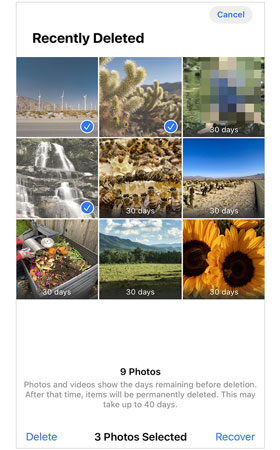
2.1 Wiederherstellen aus Ihrem kürzlich gelöschten Album
Wie Sie wissen, werden gelöschte Fotos und Videos in Ihrer Galerie in ein Album namens „Zuletzt gelöscht“ verschoben. Dort bleiben Ihre gelöschten Dateien 30 Tage lang erhalten. Überprüfen Sie daher Ihre Galerie und stellen Sie Ihre Bilder direkt wieder her.
Hier die einzelnen Schritte:
Schritt 1: Öffne die Fotos- App auf deinem iPhone und klicke unten auf den Tab „ Alben “.
Schritt 2: Scrollen Sie bis ganz nach unten und klicken Sie auf „ Zuletzt gelöscht “.
Schritt 3: Anschließend werden Ihnen Ihre gelöschten Fotos und Videos angezeigt. Stellen Sie die gewünschten Inhalte direkt wieder her.
2.2 Fotos mit der iPhone-Datenwiederherstellung wiederherstellen
Was tun, wenn alle meine Fotos von meinem iPhone verschwunden sind und ich sie nicht im Album „Zuletzt gelöscht“ finde? Keine Sorge. In diesem Fall können Sie die iPhone-Datenwiederherstellung nutzen. Diese Software kann gelöschte Dateien von iOS-Geräten auch ohne Backup wiederherstellen. Sie scannt Ihr iPhone, findet Ihre vorhandenen und gelöschten Bilder und zeigt sie anschließend in der Benutzeroberfläche an, sodass Sie Ihre Fotos mühelos in der Vorschau ansehen und auswählen können.
Hauptmerkmale dieser iPhone-Datenwiederherstellungssoftware:
- Verlorene Fotos vom iPhone effektiv wiederherstellen – auch ohne Backup.
- Ermöglicht Ihnen die Übertragung Ihrer aktuellen und gelöschten Fotos von Ihrem iPhone auf Ihren Computer zur Datensicherung.
- Ermöglicht es Ihnen, die Miniaturansichten Ihrer Fotos direkt auf dem Bildschirm anzuzeigen.
- Unterstützt die Wiederherstellung Ihrer verlorenen Kontakte, Videos, WhatsApp-Nachrichten, SMS usw. von iOS-Geräten.
- Kompatibel mit iOS 5.0 und höher, einschließlich iOS 26.
- Funktioniert gut mit den meisten iOS-Geräten, einschließlich iPhone 17 Pro/17 Pro Max/17/Air/16/15/14/13/12/11/X, iPad Pro/iPad Air/iPad mini und mehr.
So können Sie Fotos wiederherstellen, die von einem iPhone verschwunden sind:
Schritt 1: Laden Sie die Wiederherstellungssoftware auf Ihren Computer herunter und installieren Sie sie durch Doppelklicken auf die Datei. Öffnen Sie anschließend die Software auf dem Desktop.
Schritt 2: Verbinden Sie Ihr iPhone mit einem Apple-USB-Kabel mit dem Computer und tippen Sie auf dem iPhone auf „ Vertrauen “. Klicken Sie anschließend auf „ Scan starten “, sobald die Verbindung hergestellt ist.
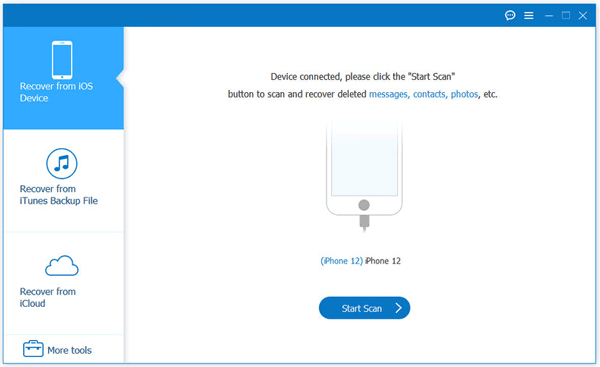
Schritt 3: Die Software listet Ihre Dateien nach Kategorien auf. Wählen Sie im linken Bereich „ Aufnahmen “, „ Fotostream “ oder „ Fotobibliothek “, um Ihre gelöschten Fotos anzuzeigen.
Schritt 4: Wählen Sie die Bilder aus, die Sie wiederherstellen möchten, und klicken Sie auf „ Wiederherstellen “, um die Dateien auf Ihrem Computer zu speichern.
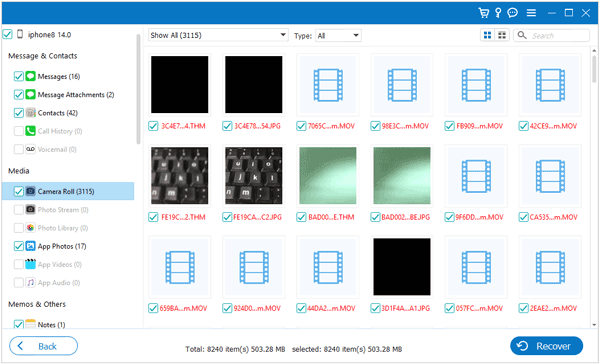
Tipp: Diese Software unterstützt auch die Wiederherstellung von Dateien aus Ihren iTunes- und iCloud-Backups. Sie kann Ihre Backup-Dateien scannen und Ihre gesicherten Fotos anzeigen. Anschließend können Sie die gewünschten Bilder auswählen und direkt wiederherstellen.
Teil 3: So stellen Sie meine aus der Kamerarolle verschwundenen Fotos mithilfe eines Backups wieder her.
Wenn Sie Ihre iPhone-Fotos gesichert haben, können Sie Ihre verschwundenen Fotos ganz einfach wiederherstellen. Wir bieten zwei Möglichkeiten an – mit iTunes und mit iCloud. Falls Sie Ihre Fotos mit anderen Apps oder Plattformen gesichert haben, können Sie sie auch selbst damit wiederherstellen.
Übrigens empfehlen wir Ihnen, direkt zu Teil 4 zu springen und das Problem zuerst auf Ihrem iPhone zu beheben, falls Sie eine Sicherung Ihrer Fotos haben, da Sie sich dann keine Sorgen machen müssen, Ihre Daten nach der Reparatur Ihres Geräts nicht wiederherstellen zu können.
3.1 iTunes-Backup verwenden
Bitte beachten Sie, dass Ihre aktuellen Daten nach der Wiederherstellung durch Ihr iTunes-Backup ersetzt werden. Wenn Ihr iTunes-Backup beispielsweise Kontakte und Fotos enthält, werden diese Ihre aktuellen Kontakte und Fotos auf Ihrem iPhone ersetzen. Kurz gesagt: Es werden nur die Daten ersetzt, die im Backup selbst enthalten sind.
Stellen Sie die verschwundenen Fotos mithilfe eines iTunes-Backups wieder her:
Schritt 1: Starten Sie iTunes auf Ihrem PC und verbinden Sie Ihr iPhone per USB mit dem PC. Klicken Sie nach der Verbindung auf das iPhone-Symbol in der iTunes-Oberfläche.
Schritt 2: Suchen Sie das Bedienfeld „ Backups “, wählen Sie „ Zusammenfassung “ und tippen Sie auf „ Backup wiederherstellen “.
Schritt 3: Tippen Sie abschließend im Popup-Fenster auf „ Wiederherstellen “, um fortzufahren. Ihre Fotos werden dann wieder auf Ihrem iPhone angezeigt.

3.2 iCloud-Backup verwenden
Wenn alle Ihre Bilder von Ihrem iPhone verschwunden sind, können Sie Ihr iCloud-Backup nutzen, um Ihre Fotos wiederherzustellen. Es gibt zwei Möglichkeiten: Entweder Sie haben alle Ihre iPhone-Daten in iCloud gesichert, dann können Sie Ihre Fotos nicht mehr aus iCloud auswählen und wiederherstellen; oder Sie haben iCloud-Fotos aktiviert, dann können Sie die benötigten Fotos von iCloud auf Ihr iPhone herunterladen.
Stellen Sie ein vollständiges iCloud-Backup wieder her, um Fotos wiederherzustellen:
Schritt 1: Bitte gehen Sie auf Ihrem iPhone zu „Einstellungen“ und tippen Sie auf „ Alle Inhalte und Einstellungen löschen “, um Ihr iPhone zu löschen (Bitte denken Sie daran, vorher Ihre wichtigen Daten zu sichern).

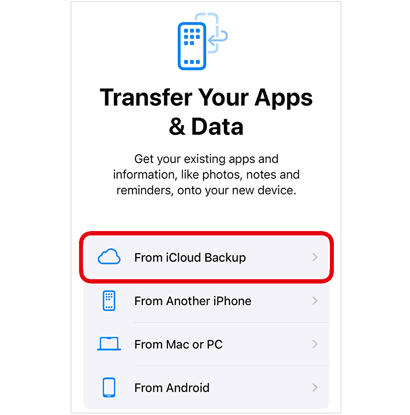
Schritt 2: Richten Sie Ihr iPhone ein und wählen Sie auf dem Bildschirm „ Apps & Daten übertragen “ die Option „ Aus iCloud-Backup “. Folgen Sie anschließend den Anweisungen auf dem Bildschirm, um die Einrichtung abzuschließen.
Schritt 3: Sobald dies abgeschlossen ist, werden Ihre Fotos wieder angezeigt.
Verschwundene Fotos durch Herunterladen aus iCloud wiederherstellen:
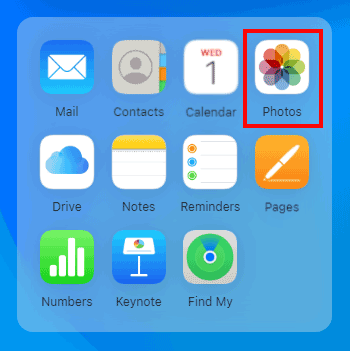
Schritt 1: Öffnen Sie einen Browser auf Ihrem iPhone oder einem anderen Gerät, besuchen Sie https://www.icloud.com/ und melden Sie sich mit Ihrem Apple-Account an.
Schritt 2: Klicken Sie auf „ Fotos “, um Ihre hochgeladenen Bilder in Ihrem iCloud-Konto anzuzeigen.
Schritt 3: Halten Sie die „ Strg “-Taste gedrückt und klicken Sie auf die Bilder, die Sie speichern möchten. Klicken Sie anschließend auf das „ Herunterladen “-Symbol in der oberen rechten Ecke.
Teil 4: So beheben Sie fehlende Fotos auf dem iPhone
Auch wenn Ihre iPhone-Bilder verschwunden sind, können Sie dieses Problem mit einigen einfachen und zuverlässigen Methoden beheben. Dann gehen Ihre Fotos nicht wieder verloren.
4.1 Starten Sie Ihr iPhone neu.
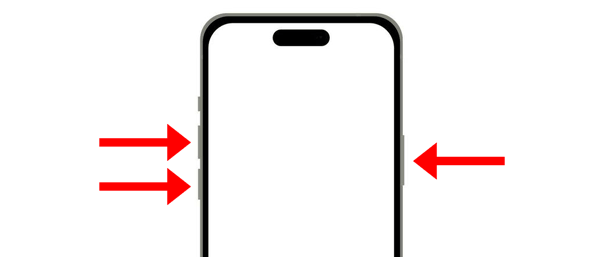
Ein Neustart des Geräts kann die meisten vorübergehenden Softwarefehler beheben, wie z. B. App-Abstürze, Gerätehänger usw. Da alle Fotos von Ihrem iPhone verschwunden sind, könnte es sich um einen Fehler in der Fotos-App handeln.
- Drücken Sie schnell die Tasten " Lautstärke + " und " Lautstärke - ".
- Die Taste „ Seite “ gedrückt halten.
- Sobald das Apple-Logo erscheint, lassen Sie die Taste los, und Ihr iPhone wird neu gestartet.
- Danach öffne die Fotos- App, um deine Fotos anzusehen.
4.2 iCloud-Fotos aktivieren
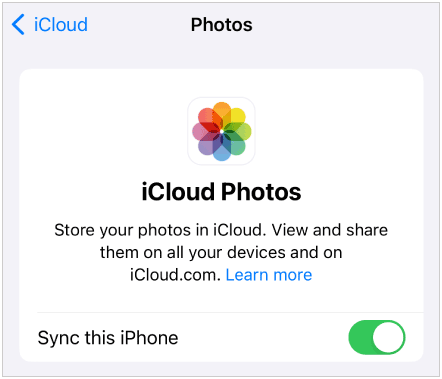
Manche Nutzer stellten fest, dass ihre Bilder von ihren iPhones verschwunden waren, nachdem sie iCloud-Fotos deaktiviert hatten. Der Grund dafür ist, dass sie beim Deaktivieren von iCloud-Fotos die falsche Option gewählt haben. Um dieses Problem zu beheben, aktivieren Sie iCloud-Fotos bitte wieder.
- Gehe zu Einstellungen und wähle deinen Apple-Account aus.
- Klicken Sie auf „ iCloud “ > „ Fotos “ und aktivieren Sie „ Dieses iPhone synchronisieren “.
- Ihre Fotos werden dann angezeigt. Wenn Sie iCloud-Fotos das nächste Mal deaktivieren möchten, wählen Sie bitte „ Originale behalten “.
4.3 Fotos einblenden
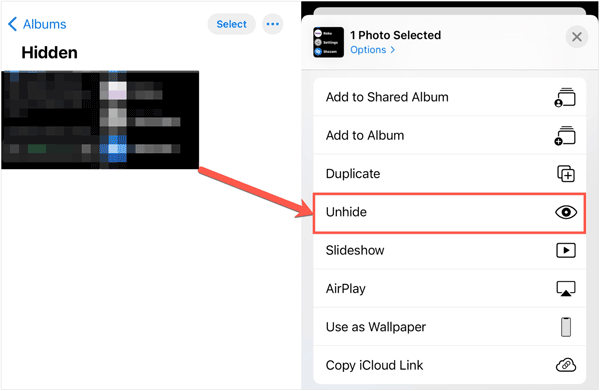
Haben Sie Ihre Fotos auf Ihrem iPhone ausgeblendet? Falls ja, können Sie diese Bilder nicht direkt ansehen, solange sie nicht wieder eingeblendet werden.
- Öffne die Fotos-App auf deinem iPhone und wähle den Tab „ Alben “.
- Klicken Sie unter „ Dienstprogramme “ auf „ Ausgeblendet “.
- Markieren Sie die Bilder, die Sie ansehen möchten, und tippen Sie auf „ Mehr “ > „ Einblenden “.
4.4 iPhone-Speicherplatz prüfen
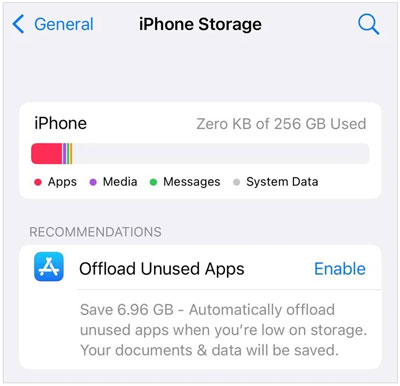
Wenn der Speicherplatz auf Ihrem iPhone voll ist, können Sie keine neuen Fotos oder Videos mehr aufnehmen. Sollten Ihre zuletzt aufgenommenen Bilder auf Ihrem iOS-Gerät verschwunden sein, überprüfen Sie bitte den internen Speicherplatz und geben Sie gegebenenfalls Speicherplatz frei.
- Gehen Sie auf Ihrem iPhone zu „Einstellungen “ und tippen Sie auf „ Allgemein “ > „ iPhone-Speicher “.
- Löschen Sie anschließend bitte unnötige Dateien oder Apps und verschieben Sie die großen Dateien in die Cloud oder auf ein anderes Gerät.
4.5 iPhone auf Werkseinstellungen zurücksetzen
Sollten die vorherigen vier Methoden Ihr Problem nicht beheben, können Sie auch versuchen, Ihr iPhone zurückzusetzen. Dadurch lassen sich viele Softwarefehler beheben. Beachten Sie jedoch, dass dabei alle Ihre Daten gelöscht werden. Sichern Sie daher bitte vorher Ihre iPhone-Daten.
- Öffnen Sie die Einstellungen und wählen Sie „ Allgemein “ > „ Übertragen oder Zurücksetzen “.
- Tippen Sie auf „ Alle Inhalte und Einstellungen löschen “ und geben Sie zur Bestätigung Ihren Passcode ein.
- Sobald dies erledigt ist, richten Sie Ihr iPhone ein, stellen Sie Ihr Backup wieder her und überprüfen Sie, ob Ihre Fotos wiederhergestellt wurden.
Abschluss
Wenn Ihre iPhone-Bilder verschwinden, können Sie mithilfe dieser Anleitung und der iPhone-Datenwiederherstellung Ihre verlorenen Fotos wiederherstellen. Bitte beachten Sie: Stellen Sie Ihre verlorenen Fotos zuerst wieder her, falls Sie keine Backups haben, und beheben Sie das Problem erst dann, um ein erneutes Auftreten zu vermeiden.

