


iTunes war einst der Standard zur Inhaltsverwaltung auf dem iPhone, doch viele Nutzer empfinden es als langsam und umständlich. Glücklicherweise lassen sich Dateien jetzt auch ohne iTunes vom PC auf das iPhone übertragen. Spezielle Übertragungsprogramme, Cloud-Dienste und drahtlose Apps sind hierfür hervorragende Alternativen. Sie ermöglichen den Transfer verschiedenster Dateitypen zwischen Computer und iPhone.
- Teil 1: Dateien vom PC auf das iPhone übertragen – ohne iTunes – mit iReaShare iPhone Manager
- Teil 2: Dateien ohne iTunes über LocalSend auf das iPhone kopieren
- Teil 3: Dateien vom PC auf das iPhone übertragen – ohne iTunes – über Google Drive
- Teil 4: Dateien vom PC ohne iTunes über AirDroid an das iPhone senden
- Teil 5: Dateien ohne iTunes über „Senden überall“ auf das iPhone übertragen
- Teil 6: Dateien vom PC auf das iPhone synchronisieren – ohne iTunes – über iCloud Drive
- Teil 7: Dateien vom PC auf das iPhone übertragen – ohne iTunes – per E-Mail
- Teil 8: Fragen und Antworten zur Dateiübertragung vom PC zum iPhone
Werfen Sie einen kurzen Blick auf die Vor- und Nachteile der 7 Methoden:
| Verfahren | Vorteile | Nachteile |
|---|---|---|
| 1. iReaShare iPhone Manager | 1. Importiert und integriert Dateien direkt in native iOS-Apps (Musik, Fotos, Kontakte usw.). 2. Verarbeitet große Datenmengen und verschiedene Dateitypen effizient. 3. Bietet eine bessere Kontrolle als iTunes (selektive Übertragung). 4. Unterstützt die meisten iOS-Generationen, von iOS 5.0 bis zur neuesten Version. |
1. Erfordert die Installation einer Software auf dem PC. 2. Beinhaltet Kosten für den vollen Funktionsumfang. 3. Benötigt eine USB-Kabelverbindung. |
| 2. LocalSend | 1. Die Übertragung erfolgt lokal (nur LAN/Wi-Fi), eine Internetverbindung oder ein Cloud-Upload ist nicht erforderlich. 2. Keine Werbung, kein Tracking, keine versteckten Kosten. 3. Einfache, direkte Benutzeroberfläche für schnelle Übertragungen verschiedener Dateitypen. |
1. Beide Geräte müssen sich im selben WLAN-Netzwerk befinden. 2. Die App muss sowohl auf dem PC als auch auf dem iPhone installiert sein und ausgeführt werden. 3. Nicht-Fotodateien (Audio, Dokumente) werden in der Dateien-App gespeichert; Benutzer müssen sie manuell mit anderen spezifischen Apps (z. B. Musikplayer) teilen. |
| 3. Google Drive | 1. Kabellos und von überall aus zugänglich. 2. Großzügiger kostenloser Speicherplatz (15 GB). 3. Plattformübergreifend (PC, iPhone, Android). |
1. Erfordert eine Internetverbindung zum Hoch-/Herunterladen. 2. Für den begrenzten Speicherplatz ist möglicherweise ein Abonnement erforderlich. 3. Dateien werden zuerst in der Drive-App gespeichert, nicht in nativen Bibliotheken. |
| 4. AirDroid | 1. Komplett kabellos über lokales WLAN. 2. Ermöglicht die Fernverwaltung von Dateien und weitere Funktionen. 3. Einfache Bedienung per Drag & Drop über einen Webbrowser oder eine Desktop-App. |
1. Erfordert die Installation der App und die Anmeldung auf beiden Geräten. 2. Die Übertragungsgeschwindigkeit hängt stark von der WLAN-Qualität ab. 3. Bei der kostenlosen Version können Dateigrößen- oder Geschwindigkeitsbeschränkungen gelten. |
| 5. Überall hin senden | 1. Peer-to-Peer-Übertragung (kein Cloud-Speicher erforderlich). 2. Verwendet einen 6-stelligen Schlüssel für eine sichere, temporäre Verbindung. 3. Gut geeignet für große, einzelne Dateien; schnell in einem lokalen Netzwerk. |
1. Erfordert gleichzeitigen App-/Webzugriff auf beiden Geräten. 2. Kann bei vielen kleinen, einzelnen Dateien langsam sein. 3. Die Verbindung ist temporär und muss jedes Mal neu hergestellt werden. |
| 6. iCloud Drive | 1. Nativ im Apple-Ökosystem integriert (nahtlose Einbindung). 2. Die Dateien werden sofort in der nativen Dateien-App angezeigt. 3. Kann so eingestellt werden, dass die Synchronisierung automatisch auf dem PC erfolgt. |
1. Nur 5 GB freier Speicherplatz. 2. Erfordert die iCloud für Windows-App auf dem PC. 3. Vorrangig für Dokumente und allgemeine Dateien, nicht für zentrale Medienbibliotheken (wie Musik). |
| 7. E-Mail | 1. Universell einsetzbar und benötigt keine spezielle App (nur einen Browser/E-Mail-Client). 2. Hervorragend geeignet für schnelle, einmalige Dokumente. |
1. Strenge Dateigrößenbeschränkungen (in der Regel 25 MB oder weniger). 2. Der Übertragungsprozess ist manuell (Anhängen, Senden, Öffnen, Herunterladen, Speichern). 3. Unpraktisch für große Dateien oder Massenübertragungen. |
Teil 1: Dateien vom PC auf das iPhone übertragen – ohne iTunes – mit iReaShare iPhone Manager
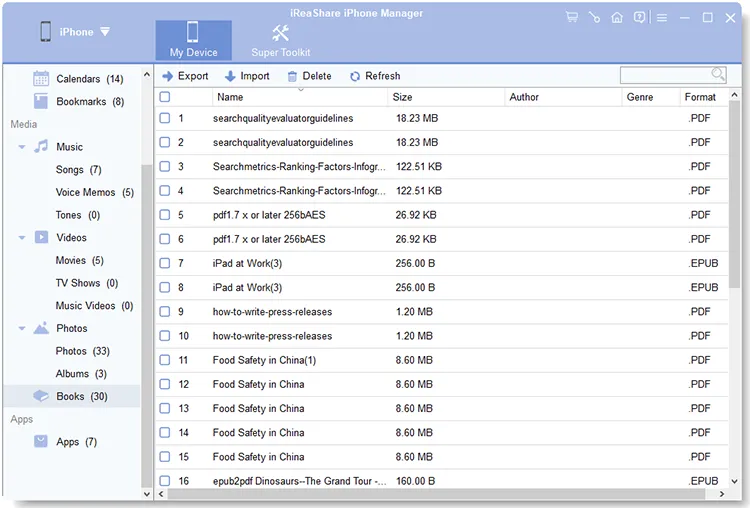
Wenn Sie eine USB-Verbindung zwischen Ihrem PC und iPhone bevorzugen, ist iReaShare iPhone Manager eine bessere Alternative zu iTunes, um Dateien vom PC auf das iPhone zu übertragen. Damit können Sie direkt auf die iPhone-Daten auf Ihrem Windows-/Mac-Computer zugreifen , z. B. auf Fotos, Videos, Audiodateien, Kontakte, Nachrichten, Bücher und mehr. Sie können E-Books, Lesezeichen, Kontakte, Kalenderereignisse usw. ohne iTunes von Ihrem Computer auf Ihr iPhone importieren.
Hauptmerkmale von iReaShare iPhone Manager:
* Dateien nahtlos vom Computer auf ein iOS-Gerät übertragen .
* Zeigen Sie Ihre iPhone-Daten nach Kategorien auf der Benutzeroberfläche an.
* Exportieren Sie iPhone-Daten per USB auf Ihren Computer .
* Übertragen Sie Mediendateien in Originalqualität und -format.
* Ermöglicht Ihnen das Bearbeiten von Kontakten, das Hinzufügen von Lesezeichen und das Deinstallieren von Apps auf Ihrem PC oder Mac.
* Sichern Sie Ihre iPhone-Daten auf einem Computer und stellen Sie die Sicherungsdaten problemlos wieder her.
* Kompatibel mit den meisten iOS-Geräten, einschließlich iPhone 17 Pro Max/17 Pro/17/Air/16/15/14/13/12/11/X, iPad Pro, iPad mini, iPad Air und mehr.
* Keine Werbung und nur Lesemodus.
Laden Sie iReaShare iPhone Manager herunter.
Download für Win Download für Mac
So kopieren Sie Dateien ohne iTunes auf einem PC auf ein iPhone:
-
Laden Sie zunächst den iReaShare iPhone Manager auf Ihren PC herunter. Installieren und starten Sie ihn anschließend.

-
Verbinden Sie Ihr iPhone mit einem USB-Kabel mit Ihrem PC. Wählen Sie anschließend auf Ihrem iPhone „ Vertrauen “. Die Software erkennt Ihr Gerät umgehend.

-
Wählen Sie im linken Bereich einen Dateityp aus und klicken Sie auf „ Importieren “. Wählen Sie anschließend die Dateien von Ihrem Computer aus und klicken Sie dann auf „ Öffnen “, um sie auf Ihr iPhone zu übertragen.
Teil 2: Dateien ohne iTunes über LocalSend auf das iPhone kopieren
LocalSend ist eine kostenlose Open-Source-Anwendung, mit der Sie Dateien und Ordner sicher zwischen Geräten in Ihrem lokalen Netzwerk übertragen können, ohne auf das Internet oder einen dedizierten Server angewiesen zu sein. So können Sie beispielsweise Ihre PC-Dateien mit dieser App auf Ihr iPhone übertragen.
So übertragen Sie Videos von einem PC auf ein iPhone ohne iTunes über LocalSend:
-
Installieren Sie die LocalSend-App sowohl auf Ihrem PC als auch auf Ihrem iPhone und stellen Sie sicher, dass beide Geräte mit demselben WLAN-Netzwerk verbunden sind.

-
Öffnen Sie auf Ihrem PC LocalSend, klicken Sie auf „ Senden “ und wählen Sie die Dateien oder den Ordner aus, die Sie übertragen möchten. Das iPhone, auf dem LocalSend ausgeführt wird, sollte automatisch als Empfänger angezeigt werden. Wählen Sie das iPhone aus und starten Sie die Übertragung.
-
Tippen Sie auf dem iPhone auf „ Empfangen “ > „ Akzeptieren “. Die Dateien werden dann auf Ihrem iPhone gespeichert.

Teil 3: Dateien vom PC auf das iPhone übertragen – ohne iTunes – über Google Drive
Wenn Sie Cloud-basierte Lösungen bevorzugen, ist Google Drive eine hervorragende Option für die Dateiübertragung. Mit Google Drive können Sie Dateien von Ihrem PC hochladen und anschließend über die Google Drive App auf Ihrem iPhone darauf zugreifen.
Anleitung zur Dateiübertragung vom PC zum iPhone ohne iTunes mithilfe von Google Drive:
-
Öffnen Sie Google Drive auf Ihrem PC, melden Sie sich in Ihrem Google-Konto an und laden Sie die Dateien hoch, die Sie übertragen möchten.

-
Falls Sie die Google Drive App noch nicht haben, laden Sie sie aus dem App Store herunter und installieren Sie sie. Öffnen Sie die App und melden Sie sich mit demselben Konto an.
-
Anschließend können Sie zu den hochgeladenen Dateien navigieren. Um die Dateien auf Ihrem iPhone zu speichern, tippen Sie bitte auf das Dreipunkt-Menü neben der Datei und wählen Sie „ Offline verfügbar machen “ > „ In Dateien speichern “.

Teil 4: Dateien vom PC ohne iTunes über AirDroid an das iPhone senden
AirDroid ist eine weitere vielseitige Lösung für die Dateiübertragung zwischen PC und iPhone, die ohne iTunes funktioniert. Es unterstützt drahtlose Dateiübertragungen, sodass Sie nicht einmal ein USB-Kabel benötigen.
So senden Sie Dateien von einem PC an ein iPhone mit AirDroid:
-
Laden Sie die AirDroid-App auf Ihren PC und Ihr iPhone herunter und installieren Sie sie. Melden Sie sich auf beiden Geräten in Ihrem AirDroid-Konto an oder registrieren Sie ein Konto.
-
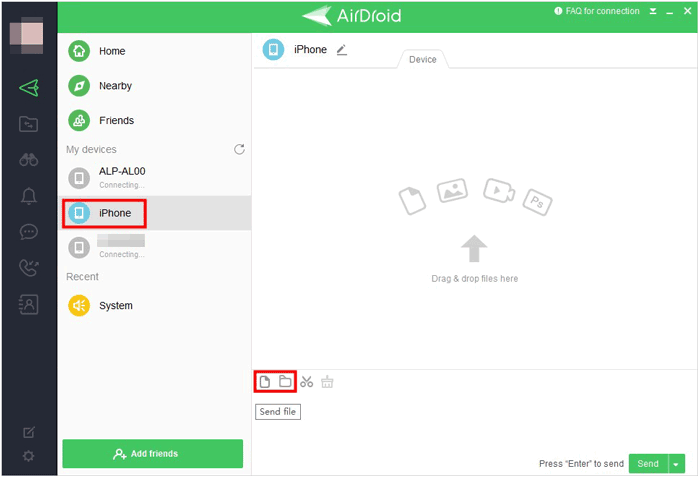
Wählen Sie in der AirDroid-Oberfläche auf Ihrem PC unter „ Meine Geräte “ das iPhone aus. Ziehen Sie anschließend Ihre Dateien per Drag & Drop in die Oberfläche. Alternativ können Sie auf das Symbol „ Datei “ oder „ Ordner “ klicken, um Ihre Dateien vom PC auszuwählen. Senden Sie die Dateien.
-
Dann erhalten Sie die Dateien auf Ihr iPhone.
Teil 5: Dateien ohne iTunes über „Senden überall“ auf das iPhone übertragen
Send Anywhere ist ein unkompliziertes Tool zum Übertragen von Dateien von Ihrem PC auf Ihr iPhone, ohne iTunes zu verwenden. Es unterstützt plattformübergreifende Dateiübertragungen, sodass Sie Dateien zwischen verschiedenen Betriebssystemen senden können.
So geht's:
-
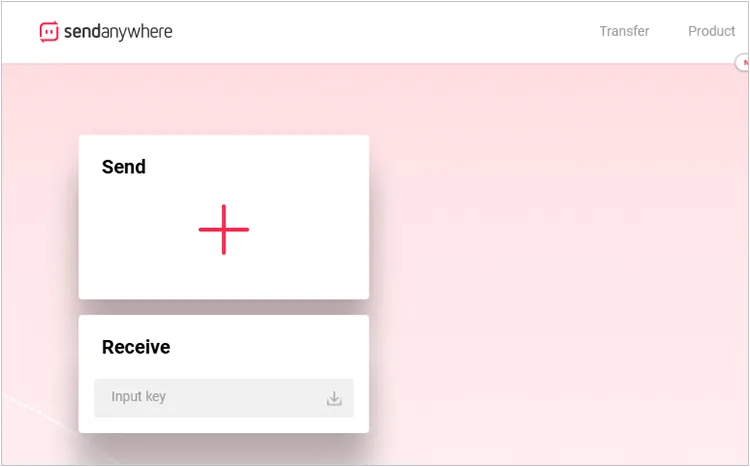
Rufen Sie auf Ihrem PC die Website von Send Anywhere auf oder verwenden Sie die Desktop-App, klicken Sie auf „ Senden “ und wählen Sie die Dateien aus, die Sie senden möchten.
-
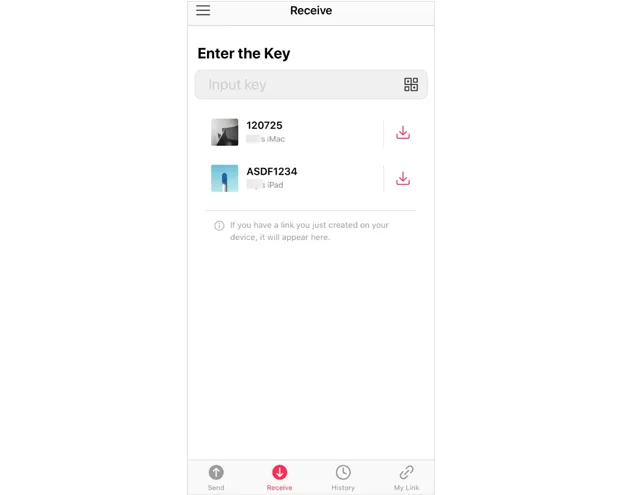
Es wird ein 6-stelliger Schlüssel generiert. Installieren Sie anschließend die Send Anywhere-App auf Ihrem iPhone.
-
Öffnen Sie die Send Anywhere-App auf Ihrem iPhone, geben Sie den Code ein, und die Dateien werden übertragen. Anschließend können Sie direkt auf Ihrem iPhone auf die übertragenen Dateien zugreifen.
Teil 6: Dateien vom PC auf das iPhone synchronisieren – ohne iTunes – über iCloud Drive
Wenn Sie Apples Ökosystem bevorzugen, bietet iCloud Drive eine nahtlose Integration für den Dateiaustausch zwischen PC und iPhone. Nach der Einrichtung synchronisiert iCloud Drive Dateien automatisch auf allen Geräten. Allerdings bietet iCloud Drive nur 5 GB kostenlosen Speicherplatz.
So synchronisieren Sie Dateien von einem PC mit einem iPhone mithilfe von iCloud Drive:
-
Laden Sie iCloud für Windows auf Ihren PC herunter und installieren Sie es. Melden Sie sich mit Ihrer Apple-ID an.
-
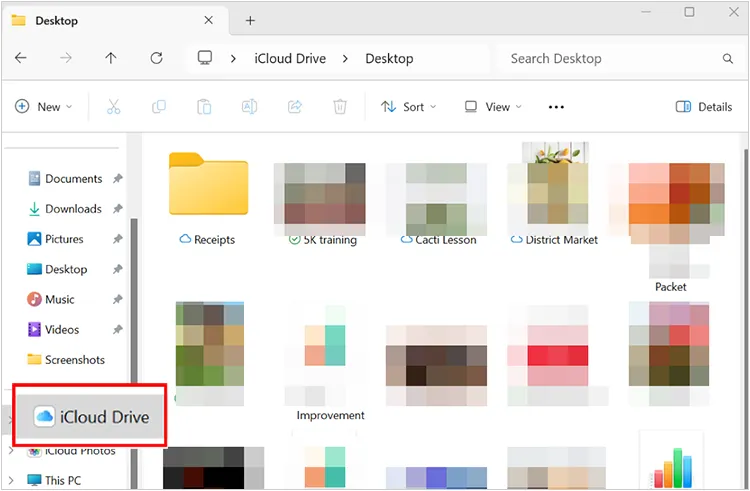
Nach der Einrichtung haben Sie Zugriff auf den iCloud Drive-Ordner auf Ihrem PC. Ziehen Sie die Dateien, die Sie übertragen möchten, in diesen Ordner.
-
Öffne auf deinem iPhone die Dateien-App und navigiere zu iCloud Drive. Dort sollten alle deine hochgeladenen Dateien angezeigt werden. Du kannst die Dateien entweder auf dein iPhone herunterladen oder direkt in der Dateien-App ansehen.
Teil 7: Dateien vom PC auf das iPhone übertragen – ohne iTunes – per E-Mail
Schließlich bietet sich die Nutzung von E-Mail als einfache und effektive Methode an. Zwar ist sie bei großen Dateien nicht die schnellste, doch das Senden von Dateien per E-Mail an sich selbst ist eine zuverlässige und kostenlose Methode, Daten zwischen PC und iPhone zu übertragen.
Hier die einzelnen Schritte:
-
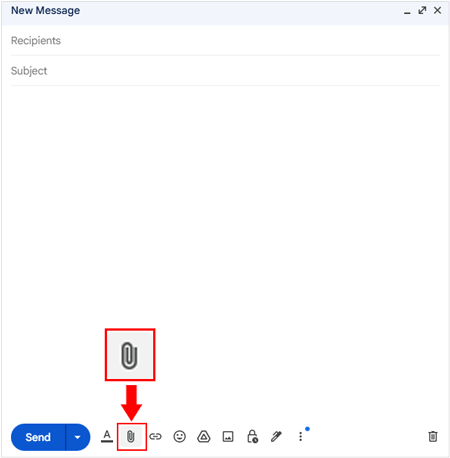
Erstellen Sie auf Ihrem PC eine neue E-Mail, hängen Sie die zu übertragenden Dateien an und senden Sie diese an Ihre eigene E-Mail-Adresse.
-
Öffnen Sie die E-Mail-App auf Ihrem iPhone (Mail, Gmail usw.) und suchen Sie die soeben gesendete E-Mail. Tippen Sie auf die Anhänge, um sie direkt auf Ihr iPhone herunterzuladen.
-
Nach dem Herunterladen stehen Ihnen die Dateien auf Ihrem iPhone zur Ansicht und Verwendung zur Verfügung.
Teil 8: Fragen und Antworten zur Dateiübertragung vom PC zum iPhone
Frage 1: Warum kann ich Dokumente nicht per Drag & Drop von meinem PC auf mein iPhone kopieren?
Das Kernproblem besteht darin, dass Ihr iPhone seinen gesamten Datenspeicher nicht wie einen USB-Stick als einfaches, frei zugängliches Laufwerk zur Verfügung stellt, wenn es an einen Windows-PC angeschlossen ist. iOS verwendet eine abgeschottete Umgebung. Das bedeutet, dass jede App, beispielsweise Ihre Mail-App, Ihre Word-App oder Ihre Fotos-App, ihre Daten in einem privaten, isolierten Bereich (ihrer eigenen Sandbox) speichert.
Wenn Sie ein Dokument per Drag & Drop verschieben, weiß Ihr PC nicht, für welche App-Sandbox auf dem iPhone die Datei bestimmt ist, und das iPhone erlaubt dem PC keinen direkten Zugriff, um Dateien nach Belieben zu verschieben.
F2: Kann ich Quick Share oder Bluetooth verwenden, um Dateien drahtlos von meinem PC auf ein iPhone zu senden?
Nein, Quick Share oder die herkömmliche Bluetooth-Dateiübertragung vom PC zum iPhone sind nicht direkt möglich. Quick Share ist ein proprietäres Dateiübertragungsprotokoll von Google (ehemals Samsung) für Android-Geräte und Windows-PCs. Auch wenn Quick Share und AirDrop zwischen einigen Android-Smartphones und iPhones Dateien senden und empfangen können, funktioniert dies derzeit nicht zwischen PCs und iPhones.
Frage 3: Kann ich nach einem Jailbreak meines iPhones auf meinem PC auf weitere iPhone-Dateien zugreifen?
Ja. Durch einen Jailbreak werden diese Sicherheitsbeschränkungen aufgehoben, wodurch Sie und spezielle PC-Software „Root-Zugriff“ auf die gesamte Betriebssystemstruktur erhalten. Beispielsweise können Sie AFC2 (Apple File Conduit 2) über den Jailbreak-App-Store installieren. Dieses Programm modifiziert den zugrundeliegenden Dateifreigabedienst, um Zugriff auf das gesamte Root-Dateisystem des iPhones zu gewähren, nicht nur auf die für Benutzer zugänglichen Ordner. Beachten Sie jedoch die damit verbundenen Sicherheitsrisiken.
Abschluss
Wenn Sie die komfortable Verwaltung einer professionellen App wie iReaShare iPhone Manager bevorzugen, können Sie diese herunterladen und Ihre Dateien anschließend nahtlos zwischen PC und iPhone übertragen. Dieses Tool bietet Ihnen viele nützliche Funktionen. Falls Sie Cloud-Dienste wie Google Drive und iCloud bevorzugen, können Sie diese direkt zur Synchronisierung Ihrer Dateien zwischen Ihren Geräten nutzen. Alternativ können Sie auch eine Methode wählen, um Ihre Dateien ohne iTunes zu übertragen.
Download für Win Download für Mac
Verwandte Artikel
So übertragen Sie große Videodateien vom iPhone auf den PC (ohne Qualitätsverlust)
So speichern Sie SMS schnell vom iPhone auf dem Computer [Neuestes Tutorial]
So übertragen Sie Kontakte ganz einfach von einem iPhone auf ein anderes (Bewährte Anleitung)
So bereiten Sie Ihr iPhone sicher für den Inzahlungnahme-Vorgang vor (Schritt für Schritt)

