


Mein Vater hat sich vor Kurzem ein iPhone gekauft, es ist eingerichtet und er nutzt es schon eine Weile. Er hat aber auch noch ein altes Android-Handy mit Vertrag, das er ebenfalls noch verwendet, aber loswerden möchte, weil ihm das iPhone besser gefällt. Wie kann ich ihm helfen, seine Kontakte, Nachrichten und Fotos vom alten Android-Handy auf das iPhone zu übertragen, da das iPhone ja bereits eingerichtet ist und auch neue Nachrichten, Kontakte und Fotos enthält?
- Von Reddit
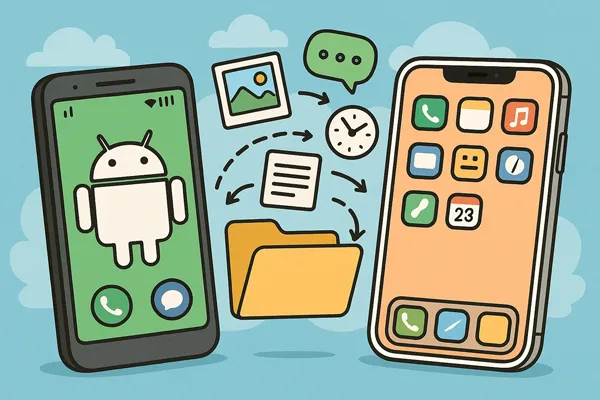
Der Wechsel von einem Android-Gerät zu einem iPhone ist aufregend, doch die Datenübertragung kann knifflig sein, insbesondere wenn die Ersteinrichtung des neuen iPhones bereits abgeschlossen ist. Apples App „Auf iOS wechseln“ ist zwar die offizielle Lösung, erfordert aber ein Zurücksetzen auf Werkseinstellungen, falls das iPhone bereits eingerichtet ist. Wie lassen sich also Daten nach der Einrichtung von Android auf das iPhone übertragen, mit oder ohne Zurücksetzen? Lesen Sie weiter, um die Antwort zu erfahren.
- Teil 1: Datenübertragung von Android auf iPhone nach der Einrichtung über iReaShare Phone Transfer
- Teil 2: Android nach der Einrichtung über Google Drive auf iPhone übertragen
- Teil 3: Daten nach dem Zurücksetzen auf Werkseinstellungen von Android auf iPhone übertragen
- Teil 4: Fotos nach der Einrichtung über AirDroid Personal von Android auf iPhone übertragen
- Teil 5: Datenübertragung von Android zu iPhone nach der Einrichtung über SHAREit
- Teil 6: Fragen und Antworten zur Datenübertragung von Android auf iPhone nach der Einrichtung
Werfen Sie einen kurzen Blick auf diese 5 Methoden:
| Verfahren | Vorteile | Nachteile |
|---|---|---|
| 1. iReaShare Telefonübertragung |
1. Überträgt Kontakte und Dokumente direkt. |
1. Erfordert den Kauf einer Lizenz für die Vollversion. 2. Erfordert einen Computer und die Installation eines Programms. |
| 2. Google Drive | 1. Nutzt integrierte Google-Dienste; kostenlos. 2. Die Datensynchronisierung ist einfach; für die Kontakte werden keine Kabel oder ein Computer benötigt. 3. Hervorragend geeignet für Kontakte, Kalender und Dokumente. |
1. Fotos/Videos müssen manuell aus der Drive-App in die Kamerarolle des iPhones heruntergeladen/gespeichert werden. 2. Überträgt keine App-Daten oder Nachrichten. |
| 3. Auf Werkseinstellungen zurücksetzen (Umstieg auf iOS) | 1. Überträgt nahezu alle Datentypen (Apps, Nachrichten, Einstellungen usw.). 2. Am zuverlässigsten für eine vollständige Migration. 3. In beide Betriebssysteme integriert. |
1. Löscht alle vorhandenen Daten auf dem neuen iPhone; kann ohne Zurücksetzen nicht verwendet werden. 2. Funktioniert nur während der anfänglichen Einrichtungsphase des iPhones. |
| 4. AirDroid Personal | 1. Überträgt Dateien über WLAN; hervorragend geeignet für Medien (Fotos/Videos). 2. Funktioniert, nachdem das iPhone eingerichtet wurde. 3. Gut geeignet für die Dateiverwaltung außerhalb der anfänglichen Migration. |
1. Der Fokus liegt primär auf Mediendateien und Dokumenten, nicht auf Nachrichten oder Einstellungen. 2. Für die kostenlose Version gelten möglicherweise Beschränkungen hinsichtlich Dateigröße oder Geschwindigkeit. |
| 5. SHAREit | 1. Nutzt eine schnelle lokale WLAN-Verbindung für schnelle Datenübertragungen. 2. Funktioniert, nachdem das iPhone eingerichtet wurde. 3. Hervorragend geeignet für die schnelle Übertragung großer Videos oder Fotoalben. |
1. Auf beiden Geräten muss die SHAREit-App installiert sein. 2. Vorrangig für Mediendateien; nicht für Systemdaten, Einstellungen oder Kontakte. 3. Die App enthält häufig In-App-Werbung. |
Teil 1: Datenübertragung von Android auf iPhone nach der Einrichtung über iReaShare Phone Transfer
Wenn Sie nach der Einrichtung Daten von Ihrem Android-Gerät auf Ihr iPhone übertragen möchten, ist iReaShare Phone Transfer eine geeignete Option. Es überträgt Ihre Kontakte und Dokumente gleichzeitig, und Sie müssen Ihr iPhone nicht zurücksetzen. Die übertragenen Dateien überschreiben Ihre vorhandenen Dateien nicht.
Hauptmerkmale von iReaShare Phone Transfer:
* Datenübertragung von einem Android-Gerät auf ein iPhone oder iPad nach der Einrichtung ist ganz einfach.
* Dateien von iOS nach Android kopieren , darunter Fotos, Videos, Musik und mehr.
* Unterstützt auch die Übertragung von Android zu Android und von iOS zu iOS.
* Kompatibel mit Android 6.0 oder höher und iOS 5.0 oder höher, einschließlich Android 16 und iOS 26.
* Funktioniert mit den meisten Android- und iOS-Geräten, wie z. B. iPhone 17 Pro Max/17 Pro/17/Air/16/15/14/13/12/11/X, iPad Pro, iPad Air, iPad mini, OnePlus, Google, Motorola, Honor, Vivo, OPPO, Tecno, TCL und mehr.
Laden Sie iReaShare Phone Transfer herunter.
Download für Win Download für Mac
So übertragen Sie Android-Daten auf ein iPhone, nachdem Sie dieses Programm eingerichtet haben:
-
Installieren Sie iReaShare Phone Transfer nach dem Herunterladen auf Ihrem Computer. Starten Sie das Programm anschließend und verbinden Sie beide Mobiltelefone per USB mit dem Computer.

-
Aktivieren Sie den USB-Debugging-Modus auf Ihrem Android-Smartphone und tippen Sie anschließend auf Ihrem iPhone auf „ Vertrauen “. Die Software erkennt Ihre Geräte schnell. Stellen Sie nach der Verbindung sicher, dass Ihr iPhone als Zielgerät ausgewählt ist, oder tippen Sie auf „ Wechseln “.

-
Wählen Sie die Datentypen aus, die Sie übertragen möchten, und klicken Sie dann auf „ Kopieren starten “. Ihre Android-Daten werden direkt auf Ihr iPhone kopiert.
Hier ist die Videoanleitung, die Sie sich ansehen können:
Teil 2: Android nach der Einrichtung über Google Drive auf iPhone übertragen
Google Drive und Ihr Google-Konto bieten eine einfache, cloudbasierte Lösung, die sich ideal für Kontakte, Kalenderdaten und diverse Dokumente, Fotos und Videos eignet. Mit dieser Methode lassen sich Dateien effektiv übertragen, ohne dass Sie Ihr Gerät neu starten müssen.
So übertragen Sie Android-Daten auf ein iPhone nach der Einrichtung mit Google Drive:
-
Laden Sie Google Drive auf beide Mobiltelefone herunter und installieren Sie es. Melden Sie sich anschließend auf beiden Geräten mit Ihrem Google-Konto an.
-
Öffnen Sie die App auf Ihrem Android-Smartphone und tippen Sie dann auf „ + “ > „ Hochladen “, um Dateien von Ihrem Android-Gerät auszuwählen. Laden Sie diese anschließend in Google Drive hoch.

-
Öffne anschließend die App auf deinem iPhone. Dort werden dir deine hochgeladenen Dateien angezeigt. Wähle nun die gewünschten Dateien aus und lade sie auf dein iPhone herunter.

Tipp: Falls Sie Kontakte, Notizen, Kalender und E-Mails synchronisieren möchten, können Sie Ihr Konto über die Einstellungen-App auf beiden Telefonen hinzufügen. Aktivieren Sie anschließend die gewünschten Optionen.
Teil 3: Daten nach dem Zurücksetzen auf Werkseinstellungen von Android auf iPhone übertragen
Ziel ist es zwar, Daten nach der Einrichtung zu übertragen, doch ist ein Zurücksetzen auf Werkseinstellungen Voraussetzung für die offizielle und umfassendste Übertragungsmethode: Apples App „Auf iOS übertragen“. Wenn Sie auf Ihrem neuen iPhone noch nicht viele Daten gespeichert haben und eine möglichst vollständige Übertragung wünschen, ist dies die empfohlene Vorgehensweise.
So übertragen Sie Daten von einem Android-Gerät auf ein iPhone per Zurücksetzen und Wechseln zu iOS:
-
Gehen Sie auf Ihrem iPhone zu „Einstellungen “ > „ Allgemein “ > „ iPhone übertragen oder zurücksetzen “ > „ Alle Inhalte und Einstellungen löschen “. Dadurch werden alle Daten auf Ihrem Gerät gelöscht und Sie gelangen zurück zum Einrichtungsbildschirm „ Hallo “.

-
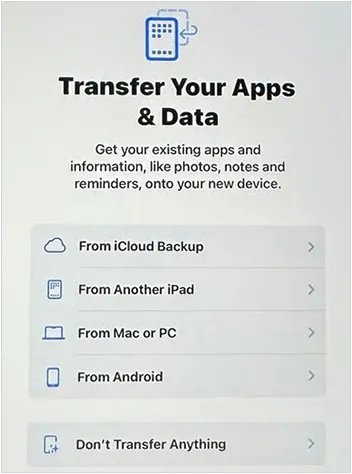
Starten Sie die iPhone-Einrichtung. Wählen Sie im Bildschirm „ Apps & Daten übertragen “ die Option „ Von Android “. Laden Sie auf Ihrem Android-Gerät die App „Auf iOS übertragen“ herunter und öffnen Sie sie. Tippen Sie auf „ Weiter “ und stimmen Sie den Nutzungsbedingungen zu.
-
Auf Ihrem iPhone wird ein zehn- oder sechsstelliger Code angezeigt. Geben Sie diesen Code auf Ihrem Android-Gerät ein, um eine Verbindung herzustellen. Wählen Sie die Inhalte aus, die Sie übertragen möchten, und tippen Sie auf „ Weiter “, um die Migration zu starten.
Hinweis: Sichern Sie wichtige Dateien auf Ihrem iPhone, bevor Sie es zurücksetzen. Sie können beispielsweise Ihre Kontakte in iCloud sichern. Nachdem Sie die Daten von Ihrem Android-Gerät übertragen und die Einrichtung abgeschlossen haben, exportieren Sie Ihre Kontakte aus iCloud als VCF-Datei auf Ihren Computer. Senden Sie sich die Datei anschließend per E-Mail zu. Nun können Sie die Kontakte auf Ihr iPhone importieren, ohne die vorhandenen zu verlieren.
Teil 4: Fotos nach der Einrichtung über AirDroid Personal von Android auf iPhone übertragen
AirDroid Personal ist eine vielseitige Anwendung zur Dateiübertragung und -verwaltung, die sich besonders für die drahtlose Übertragung bestimmter Dateitypen wie Fotos und Videos zwischen verschiedenen Betriebssystemen eignet. Sie ist eine hervorragende Lösung für die selektive Übertragung von Mediendateien zwischen Android- und iOS-Geräten ohne Zurücksetzen auf Werkseinstellungen.
So geht's:
-
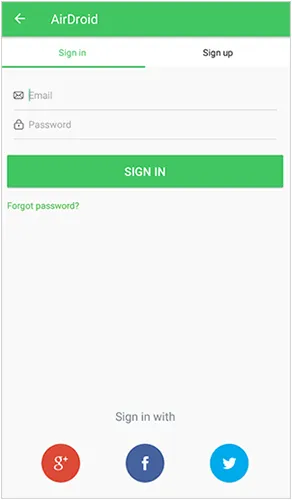
Laden Sie die AirDroid Personal App auf Ihr Android-Gerät und Ihr iPhone herunter und installieren Sie sie. Melden Sie sich auf beiden Geräten mit demselben AirDroid-Konto an.
-
Öffnen Sie auf Ihrem Android-Gerät die App, gehen Sie zum Tab „ Übertragen“ und wählen Sie Ihr iPhone aus der Liste „ Meine Geräte “ aus.
-
Tippe in der Chat-Oberfläche auf das Büroklammer- oder Fotosymbol , um die Galerie deines Android-Geräts zu durchsuchen. Wähle die Fotos aus, die du übertragen möchtest.
-
Die ausgewählten Fotos werden an die AirDroid-App Ihres iPhones gesendet. Anschließend können Sie sie in der lokalen Fotos-App Ihres iPhones speichern.

Teil 5: Datenübertragung von Android zu iPhone nach der Einrichtung über SHAREit
SHAREit ist eine beliebte Peer-to-Peer-Dateiübertragungsanwendung, die eine schnelle, plattformübergreifende Übertragung von Dateien über eine lokale WLAN-Verbindung ermöglicht. Sie eignet sich hervorragend für Dateien wie Videos oder Fotoalben.
So übertragen Sie Fotos von einem Android-Gerät auf ein iPhone nach der Einrichtung mit SHAREit:
-
Laden Sie die SHAREit-App auf Ihr Android-Smartphone und Ihr iPhone herunter und installieren Sie sie. Stellen Sie sicher, dass beide Geräte mit demselben WLAN-Netzwerk verbunden sind.
-
Öffne die SHAREit-App auf deinem Android-Gerät und tippe auf „ Senden “. Wähle die Fotos und anderen Dateien aus, die du übertragen möchtest. Öffne anschließend die SHAREit-App auf deinem iPhone und tippe auf „ Empfangen “.
-
Das Android-Gerät sucht nach dem iPhone. Sobald es gefunden wurde (in der Regel anhand des Avatars/Gerätenamens), tippen Sie darauf, um die Verbindung herzustellen. Die Dateiübertragung startet über die lokale Hochgeschwindigkeitsverbindung.

Teil 6: Fragen und Antworten zur Datenübertragung von Android auf iPhone nach der Einrichtung
Frage 1: Kann ich WhatsApp-Nachrichten nach der Einrichtung von Android auf iPhone übertragen?
Ja, es ist möglich, WhatsApp-Nachrichten nach der Einrichtung zu übertragen, dies erfordert jedoch die Verwendung bestimmter Methoden wie der offiziellen Übertragungsmethode von WhatsApp, eines iCloud-Backups oder von Apps von Drittanbietern.
Frage 2: Werden meine SMS und meine Anrufliste übertragen?
Mit der App „Auf iOS übertragen“ werden SMS und Anruflisten übertragen. Dies ist jedoch nicht möglich, wenn Sie die App bei der Ersteinrichtung nicht verwendet haben.
Frage 3: Wenn ich einige Dateien auf meinem iPhone gespeichert habe, wie kann ich meine Daten vom alten Telefon übertragen, ohne die vorhandenen Dateien zu verlieren?
In diesem Fall können Sie iReaShare Phone Transfer verwenden. Diese App unterstützt die Datenübertragung nach der Einrichtung, und die übertragenen Daten überschreiben nicht die vorhandenen Daten. Alternativ können Sie Ihre Dateien zunächst in iCloud oder Google Drive hochladen, Ihr iPhone zurücksetzen und anschließend die Daten Ihres alten Telefons übertragen. Danach können Sie die Dateien aus der Cloud herunterladen.
Abschluss
Es gibt verschiedene Möglichkeiten, Daten von Ihrem Android-Smartphone auf Ihr iPhone zu übertragen, auch nach der Ersteinrichtung. Mit der App iReaShare Phone Transfer können Sie Ihre Android-Daten direkt auf Ihr iPhone kopieren. Alternativ können Sie Google Drive, AirDroid oder SHAREit nutzen. Falls sich keine wichtigen Dateien auf Ihrem iPhone befinden, können Sie es zurücksetzen und Ihre Daten anschließend mit „Auf iOS übertragen“ übertragen.
Download für Win Download für Mac
Verwandte Artikel
Einfache Datenübertragung von iPhone zu iPhone nach der Einrichtung (ohne Datenverlust)
So senden Sie Videos vom iPhone auf ein Android-Gerät (ohne Qualitätsverlust)
Effiziente Musikübertragung vom iPhone auf Android [Detaillierte Anleitung]
So löschen Sie Ihr Smartphone für den Umtausch einfach und sicher (Vollständige Anleitung)

