


Im App-Store findet man problemlos Bildschirmrekorder. Um jedoch die beste Software für Bildschirmaufnahmen zu finden, sollten Sie zunächst Ihre Anforderungen definieren und verschiedene Apps vergleichen. Dieser Testbericht stellt Ihnen die 16 besten Bildschirmrekorder vor, damit Sie sich direkt über deren Hauptfunktionen, Vorteile und Schwächen informieren und das optimale Aufnahmewerkzeug für sich auswählen können.
Teil 1: Die 16 besten Bildschirmaufnahme-Apps im Jahr 2026
Um den für Sie besten Bildschirmrekorder auszuwählen, können Sie sich die folgenden 16 Videoaufzeichnungs-Apps genauer ansehen.
Bevor Sie sich mit den Vor- und Nachteilen befassen, können Sie zunächst einen kurzen Blick auf die wichtigsten Vorteile werfen:
| Nutzerbedürfnisse | Empfohlenes Werkzeug | Hauptvorteil |
|---|---|---|
| Bildschirmaufnahme oder -erfassung auf einem Windows-PC. | iReaShare Bildschirmrekorder | Nehmen Sie den Bildschirm mit Ton und in guter Qualität auf; ohne Zeitlimit; erstellen Sie Screenshots und bearbeiten Sie die Bilder mit einfachen Funktionen. |
| Leichtgewichtige PC-Aufnahme mit Bearbeitungsfunktionen | Bildschirmaufnahme | Hohe Stabilität bei minimaler CPU-/RAM-Auslastung auf Hardware der Mittelklasse; Unterstützung für 4K und 8K; benutzerfreundlich. |
| Spielaufnahme mit hoher Bildrate | Bandicam | Professionelle 4K/480 FPS-Aufnahme mit überlegener Dateikomprimierung. |
| Sofort-Video-Nachrichten | Webstuhl | Sofortiges Teilen von Cloud-Links mit KI-gestützter Entfernung von Füllwörtern. |
| Professionelles Streaming | OBS Studio | Open-Source-Leistung mit unbegrenzten Anpassungsmöglichkeiten und Quellcodemischung. |
| Lern-Tutorials | Camtasia | Ein leistungsstarker Bildschirmrekorder, der mit einem vollwertigen professionellen Videoeditor kombiniert ist. |
| Schnelle Fehlerberichterstattung | ScreenRec | Private Freigabe ohne Wartezeit und verschlüsselte Speicherung für Unternehmensteams. |
| Vertriebs- und Lead-Tracking | Vidyard | Erweiterte Zuschaueranalysen und CRM-Integration zur Steigerung der Konversionsraten. |
| Native Windows-Bearbeitung | ClipChamp | In Windows integriert mit KI-gestützter Text-zu-Sprache-Funktion und Social-Media-Vorlagen. |
| Aufnahme ohne Installation | ApowerSoft | Flexible webbasierte Datenerfassung, die direkt über Ihren Browser funktioniert. |
| Feedback des visuellen Teams | Zight | Das schnellste Tool zum Erstellen von GIFs und kommentierten Clips für Slack/Jira. |
| Premium-macOS-Design | CleanShot X | Verbesserte Benutzeroberfläche mit Scroll-Aufnahmefunktion und Ausblenden von Desktop-Symbolen. |
| Automatisierung für fortgeschrittene Benutzer | ShareX | Open-Source-Automatisierung für Erfassung, Upload und URL-Kürzung. |
| Umgedrehte Klassenzimmer | ScreenPal | Beinhaltet einen Skriptmanager, der Lehrkräften hilft, Voiceovers perfekt zu synchronisieren. |
| KI-Videoproduktion | VEED | Leistungsstarke KI-Untertitel und Blickkontaktkorrektur in einem Browser-Editor. |
| SOP-Dokumentation | Schreiber | Erstellt automatisch Schritt-für-Schritt-Anleitungen aus den Aktionen auf dem Bildschirm. |
1.1 iReaShare Bildschirmrekorder
Der iReaShare Screen Recorder erfreut sich aufgrund seiner Einfachheit immer größerer Beliebtheit und bietet ein ressourcenschonendes und stabiles Aufnahmeerlebnis. Er eignet sich besonders gut für hochwertige Videoaufnahmen bei geringer CPU-Auslastung und ist daher ideal für Nutzer mit Mittelklasse-Hardware. Darüber hinaus ist er benutzerfreundlich und eignet sich hervorragend für Tutorials und Produktdemos.
Hauptmerkmale dieser Bildschirmaufzeichnungssoftware:
* Nehmen Sie den Bildschirm auf Ihrem Windows-Computer auf.
* Gleichzeitig Videos und Audio aufnehmen.
* Ermöglicht Ihnen die Auswahl des gewünschten Bildschirmbereichs.
* Erstellen Sie Screenshots und bearbeiten Sie die Bilder direkt.
* Unterstützt die Bildschirmaufnahme in hoher Qualität.
Vorteile:
+ Extrem niedrige CPU-/RAM-Auslastung.
+ Unterstützung für Mikrofon- oder Systemaudioaufnahmen.
+ Stabil für Langzeitaufnahmen.
+ Sehr einfach zu bedienen für Anfänger.
+ Keine zeitliche Begrenzung für Bildschirmaufnahmen.
+ Keine Werbung auf der Benutzeroberfläche.
Nachteile:
- Es ist nicht möglich, Mikrofon- und Systemaudioquellen gleichzeitig aufzunehmen.
- Die kostenlose Version enthält ein Wasserzeichen.
Laden Sie das Programm herunter, um einen Bildschirm aufzunehmen.
Wenn Sie diese Bildschirmaufzeichnungs-App auf Ihrem Computer verwenden möchten, folgen Sie dieser Anleitung:
-
Laden Sie den Bildschirmrekorder herunter, installieren Sie ihn auf Ihrem Computer und starten Sie ihn. Wählen Sie den Modus „ Benutzerdefiniert “ und aktivieren Sie den gewünschten Ton. Öffnen Sie dann das Fenster, das Sie aufnehmen möchten, und klicken Sie auf „ Aufnahme “.

-
Wählen Sie einen Aufnahmebereich aus und klicken Sie auf „ Aufnahme starten “, um fortzufahren.

-
Sobald die Aufnahme abgeschlossen ist, klicken Sie auf „ Aufnahme stoppen “ und anschließend auf „ Kopieren “ oder „ Speichern “, um Ihr Video zu exportieren.

Tipp: Wenn Sie das Video nach der Aufnahme von Ihrem Computer auf Ihr Android-Telefon übertragen möchten, können Sie diese Methoden verwenden.
1.2 Bildschirmaufnahme
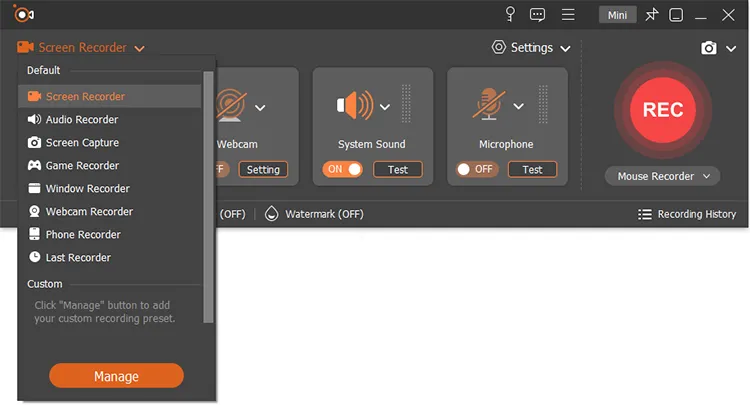
Wenn Sie ein umfassendes Bildschirmaufzeichnungstool suchen, ist Screen Capture die bessere Wahl. Es ermöglicht Ihnen nicht nur die Aufnahme Ihres Computerbildschirms, sondern auch die Spiegelung und anschließende Aufnahme Ihres Smartphone-Bildschirms (Android und iOS). Außerdem können Sie das Video nach der Aufnahme direkt bearbeiten.
Vorteile:
+ Enthält spezielle Modi wie Spielaufzeichnung, Fensteraufzeichnung, Webcam-Aufzeichnung und Audioaufzeichnung.
+ Unterstützung für Videoaufnahmen in 4K- und 8K-Auflösung mit Bildraten von bis zu 60 FPS bzw. 120 FPS.
+ Funktionen: Mikrofon-Rauschunterdrückung, Audioverbesserung und die Möglichkeit, System- und Mikrofon-Audio auf separaten Spuren aufzunehmen.
+ Audio- und Mikrofoneingänge des Systems gleichzeitig oder getrennt aufnehmen.
+ Bildschirmaufnahme auf einem Mac-Computer .
Nachteile:
- Die kostenlose Testversion ist stark eingeschränkt: Benutzer können nur 3 Minuten pro Video aufnehmen, und die meisten Nachbearbeitungswerkzeuge sind gesperrt.
- Es bietet zwar schnelle Bearbeitungsfunktionen wie einen einfachen Videotrimmer, einen Kompressor und einen Zusammenführungsmodus, es fehlen ihm jedoch fortgeschrittene, zeitleistenbasierte Videobearbeitungsfunktionen.
- Wenn Sie die Software sowohl auf einem Windows-PC als auch auf einem Mac nutzen möchten, müssen die Lizenzen separat erworben werden.
Lade die Bildschirmaufnahme-App herunter und probiere sie aus.
Download für Win Download für Mac
1.3 Bandicam
Bandicam ist ein seit langem etabliertes, ressourcenschonendes Aufnahmeprogramm, das sich großer Beliebtheit für leistungsstarke Aufnahmen unter Windows erfreut. Es unterstützt verschiedene Modi wie Bildschirmaufnahme, Spielaufnahme (DirectX/OpenGL) und Geräteaufnahme (z. B. Webcam oder HDMI-Eingänge).
Bandicam zeigt außerdem die FPS in Echtzeit während der Spielaufnahme an, unterstützt hohe Bildraten (bis zu 480 FPS) und liefert qualitativ hochwertige Aufnahmen bei geringer CPU-Auslastung. Die kostenlose Version fügt jedoch ein Wasserzeichen hinzu und beschränkt die Aufnahmen.

Vorteile:
+ Hochleistungsfähige Aufzeichnung für Spiele (DirectX/OpenGL/Vulkan) und PC-Bildschirme.
+ Unterstützt 4K UHD-Video und bis zu 480 FPS.
+ Hervorragende Komprimierung (kleinere Dateien bei hoher Qualität).
+ Aufnahme von externen Geräten (Xbox, PlayStation, Smartphone).
+ Keine Anmeldung erforderlich.
Nachteile:
- Keine integrierte Unterstützung für Live-Streaming.
- Die kostenlose Version enthält ein Wasserzeichen und hat Aufnahmebeschränkungen.
- Unterstützt nur Windows.
1.4 Webstuhl
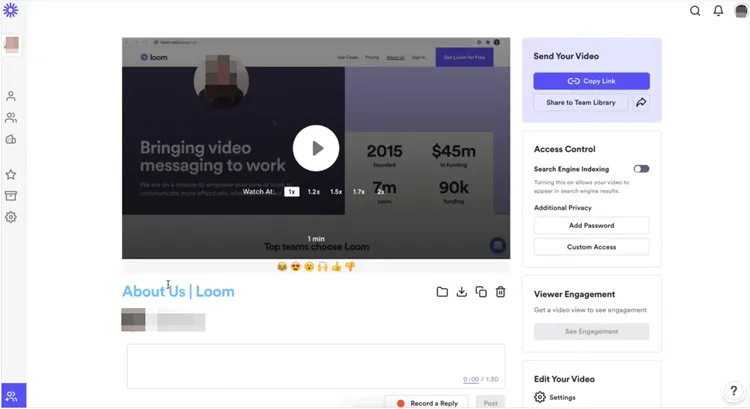
Loom ist führend im Bereich asynchroner Videonachrichten. Die App eignet sich hervorragend für kurze, teilbare Clips, in denen das Webcam-Bild eingeblendet wird. Ab 2026 entfernt die KI-gestützte Sofortbearbeitungsfunktion automatisch Füllwörter wie „ähm“ und „äh“.
Vorteile:
+ „Sofortige Freigabe“-Funktion mit Cloud-Hosting.
+ Mit kreisförmiger Webcam-Einblendung und KI-gestützter "Füllwortentfernung".
+ Sofortige Freigabe ohne Wartezeit (der Link ist sofort nach dem Stoppen bereit).
+ Plattformübergreifende Unterstützung.
Nachteile:
- Für Cloud-Uploads ist eine stabile Internetverbindung erforderlich.
- Im kostenlosen Tarif ist die Aufnahme auf 5 Minuten begrenzt.
- Sehr begrenzte manuelle Bearbeitungsmöglichkeiten.
1.5 OBS Studio
OBS Studio ist die ultimative kostenlose Open-Source-Lösung. Diese Videoaufzeichnungssoftware bietet professionelle Funktionen für Broadcasting und Aufnahmen. Sie ermöglicht unbegrenzte Aufnahmelänge, unterstützt mehrere Eingangsquellen (Bildschirm, Webcam, Audio, Bilder), benutzerdefinierte Übergänge und umfangreiche Szenenkonfigurationen. Dank seiner erweiterten Einstellungen eignet es sich hervorragend für die professionelle Content-Erstellung und Gaming, erfordert jedoch im Vergleich zu einfacheren Tools eine steilere Lernkurve.

Vorteile:
+ Professionelle Open-Source-Aufnahme- und Live-Streaming-Funktionen.
+ Unterstützt unbegrenzt viele Szenen, Quellen (Webcams, Fenster, Capture-Karten) und einen erweiterten Audiomixer.
+ Komplett kostenlos und ohne Wasserzeichen.
+ Hochgradig anpassbar für professionelle Layouts.
Nachteile:
- Kein integrierter Video-Editor.
- Kann auf leistungsschwächeren Systemen ressourcenintensiv sein.
- Für Anfänger schwer zu bedienen.
Lesen Sie auch: Bildschirmrekorder sind auch für Android-Nutzer unverzichtbar. Falls Sie eine Empfehlung benötigen, lesen Sie diesen Testbericht.
1.6 Camtasia
Camtasia ist mehr als nur ein Aufnahmeprogramm; es ist ein vollwertiger Videoeditor. Es bietet fortschrittliche Aufnahmefunktionen sowie einen integrierten Editor zum Schneiden, Kommentieren, Hervorheben von Texten, für Übergänge und Audiobearbeitung. Camtasia gilt oft als das beste Allround-Tool für professionelle Tutorials und Schulungsvideos für Unternehmen und unterstützt den Export in verschiedene Formate sowie die direkte Veröffentlichung auf Plattformen wie YouTube.

Vorteile:
+ Eine Mischung aus Bildschirmrekorder und professionellem Videoeditor.
+ Enthält eine Bibliothek mit lizenzfreier Musik, Animationen und interaktiven Quizfunktionen für Pädagogen.
+ Erstklassig in Bezug auf Tutorials und Schulungen.
+ Hochwertige Cursor-Effekte.
+ Einfache Bearbeitung per Drag & Drop.
Nachteile:
- Eine der teuersten Optionen.
- Anspruchsvolle Software, die viel Speicherplatz benötigt.
- Lange Renderzeiten für lange 4K-Videos.
1.7 ScreenRec
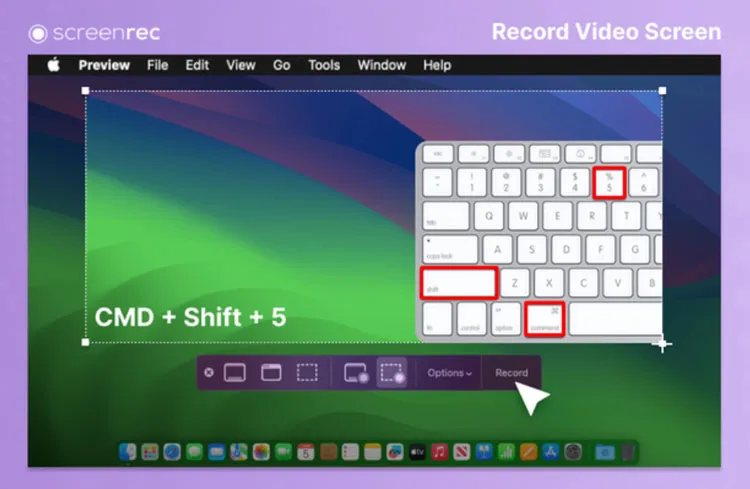
Wenn Sie Wert auf Geschwindigkeit und Datenschutz legen, ist ScreenRec eine Top-Option. Die App bietet sofort verfügbare private Freigabelinks und verschlüsselten Cloud-Speicher – ideal für Unternehmen, in denen Sicherheit höchste Priorität hat. Darüber hinaus zeichnet sich diese Bildschirmaufzeichnungs-App durch einfache und schnelle Aufnahmen sowie sofortiges Teilen per Link aus und bietet grundlegende Funktionen zur Screenshot-Bearbeitung.
Vorteile:
+ Ein auf Unternehmen ausgerichtetes Tool, das Bildschirm, Mikrofon und Webcam mit einem Klick aufzeichnet.
+ Bietet 2 GB kostenlosen verschlüsselten Cloud-Speicher.
+ Werbefrei und ohne Wasserzeichen (auch in der kostenlosen Version).
+ Sofortige private Freigabe.
+ Extrem leicht.
Nachteile:
- Die Videoqualität ist oft auf 720p oder 1080p begrenzt (kein 4K).
- Es fehlen erweiterte Bearbeitungs- oder Anmerkungsfunktionen.
1.8 Vidyard
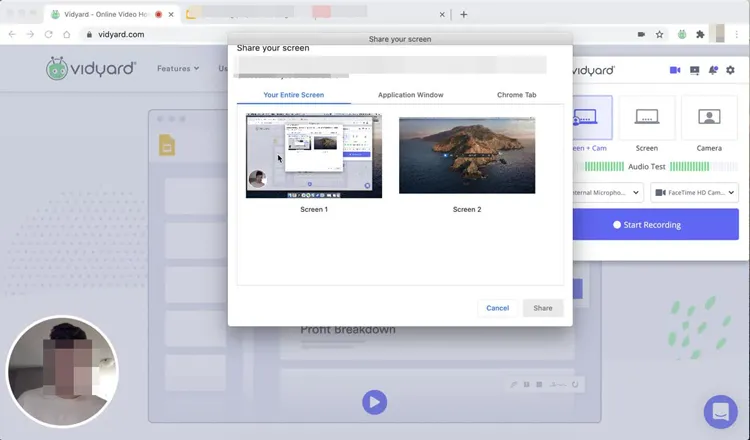
Vidyard kombiniert Bildschirmaufzeichnung mit Videobearbeitungstools und Analysen und ist speziell für Vertrieb, Marketing und Kundenkommunikation entwickelt. Sie können Ihren Bildschirm und Ihre Webcam aufzeichnen, Aufnahmen bearbeiten und mit professionellen Funktionen wie Aufrufverfolgung und Leistungsbenachrichtigungen teilen. Der kostenlose Tarif von Vidyard bietet grundlegende Aufzeichnungs- und Freigabefunktionen, während die kostenpflichtigen Tarife erweiterte Bearbeitungs- und Analysemöglichkeiten bieten.
Vorteile:
+ Videovertriebs- und Marketingplattform.
+ Erfasst detaillierte Daten zur Zuschauerinteraktion und lässt sich in CRM-Systeme wie Salesforce und HubSpot integrieren.
+ Leistungsstarke Analysen für Geschäftskontakte.
+ Ermöglicht die Einbindung benutzerdefinierter Handlungsaufforderungen (CTAs) in das Video.
+ KI-generierte Skripte und Avatare.
Nachteile:
- Für kleine Teams sehr teuer.
- Ausschließlich für den geschäftlichen Einsatz konzipiert, daher ungeeignet für Spiele oder den gelegentlichen Gebrauch.
1.9 ClipChamp
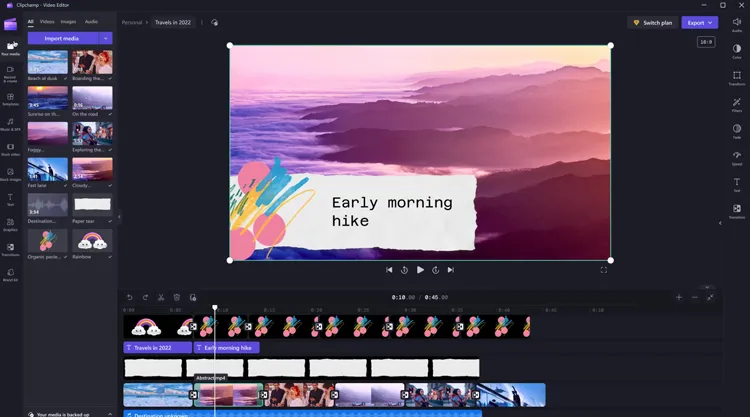
ClipChamp (jetzt Teil von Microsoft) ist ein browserbasierter Recorder und Editor, mit dem Sie Ihren Bildschirm und Ihre Webcam aufnehmen und sofort mit der Bearbeitung mithilfe integrierter Tools beginnen können. Er richtet sich an Kreative, die einen schnellen, integrierten Workflow ohne Installation von Desktop-Anwendungen wünschen und bietet Funktionen wie Timeline-Bearbeitung, Vorlagen und direkte Exportoptionen.
Vorteile:
+ Microsofts integrierter webbasierter Editor und Recorder (keine Installation erforderlich)
+ Verfügt über eine moderne Zeitleiste, eine Stock-Mediathek und KI-gestützte Text-zu-Sprache-Funktion.
+ Hervorragend geeignet für die Formatierung in sozialen Medien; sehr anfängerfreundlich.
- Integrierter Video-Editor mit Vorlagen, Übergängen und Audiosteuerung.
Nachteile:
- Die Exportzeiten können langsam sein, da sie vom Browser abhängen.
- Für 4K-Exporte ist häufig ein Premium-Abonnement erforderlich.
- Abhängig von der Internetverbindung.
1.10 ApowerSoft
ApowerSoft bietet einen All-in-One-Bildschirmrekorder mit integrierten Bearbeitungsfunktionen. Mit diesem Tool können Sie den gesamten Bildschirm oder einzelne Bereiche aufzeichnen, Aufnahmezeiten planen und in verschiedenen Formaten exportieren. Es eignet sich ideal für Anwender, die eine zuverlässige Aufnahme- und Bearbeitungsumgebung benötigen, ohne zwischen verschiedenen Tools wechseln zu müssen. Der Online-Bildschirmrekorder kann ohne Installation genutzt werden.

Vorteile:
+ Ein browserbasierter Rekorder, der ohne Installation aufwändiger Software funktioniert.
+ Echtzeit-Anmerkungen hinzufügen (Zeichnen auf dem Bildschirm während der Aufnahme).
+ In der Webversion gibt es keine zeitliche Begrenzung.
+ Systemaudio und Mikrofon gleichzeitig aufnehmen.
+ Unterstützung mehrerer Formate.
Nachteile:
- Benötigt ein kleines "Launcher"-Plugin.
Die Webversion bietet keine Bearbeitungsfunktionen.
- Die Desktop-Version (ApowerREC) hat eine sehr eingeschränkte kostenlose Testphase (1 Minute).
1.11 Zight
Zight (ehemals CloudApp) ist ein vielseitiges Bildschirmaufzeichnungsprogramm für Screenshots, GIFs und Videoaufnahmen auf Desktop- und Mobilgeräten. Es unterstützt vollständige und teilweise Bildschirmaufzeichnung, Audio- und Webcam-Aufnahme, Echtzeit-Anmerkungen und Cloud-Sharing. Dank seiner Ausrichtung auf Geschäftsprozesse eignet es sich ideal für die Kundenkommunikation, Dokumentation und Feedbackschleifen im Designprozess.

Vorteile:
+ Hochgeschwindigkeits-Aufnahmetool für Screenshots, GIFs und Videos.
+ Entwickelt für schnelle Fehlerberichte und visuelles Feedback.
+ Bietet hervorragende Annotationswerkzeuge.
+ Integration mit Slack, Trello und Jira.
+ Unterstützung für sofortige Cloud-Datensicherung.
Nachteile:
Die kostenlose Version hat eine Aufnahmebegrenzung von 5 Minuten.
- Die Schaltflächen der Benutzeroberfläche können manchmal überladen oder aufdringlich wirken.
- Erweiterte Bearbeitungsfunktionen sind nur in kostenpflichtigen Abonnements verfügbar.
1.12 CleanShot X
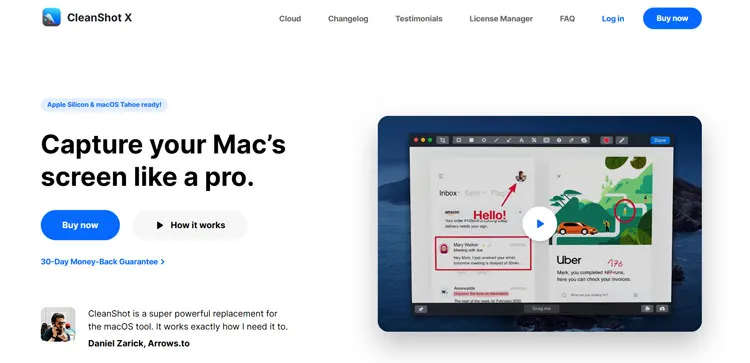
CleanShot X ist ein exklusiv für macOS entwickeltes Bildschirmaufnahme- und Aufzeichnungsprogramm mit umfangreichen Anmerkungsfunktionen und Cloud-Sharing. Es unterstützt Videoaufnahmen mit Systemaudio und Webcam, hebt Mausinteraktionen und Tastatureingaben hervor und verfügt über einen integrierten, schlanken Videoeditor. CleanShot X integriert außerdem OCR und weitere Hilfsprogramme, um den Aufnahme-Workflow für Mac-Nutzer zu optimieren.
Vorteile:
+ Das ultimative Bildschirmtool für Mac.
+ Enthält die Funktionen „Scrollaufnahme“, „Bildschirm einfrieren“ und die Möglichkeit, unübersichtliche Desktop-Symbole während der Aufnahme auszublenden.
+ Wunderschöne, native macOS-Benutzeroberfläche.
+ Hochwertig ausgearbeitete Anmerkungen.
+ Integrierte Cloud-Sharing-Funktion (CleanShot Cloud).
Nachteile:
- Unterstützt nur macOS, nicht aber Windows.
- Für Updates ist ein einmaliger Kauf oder ein Abonnement erforderlich.
- Keine fortgeschrittene Videobearbeitung (nur Trimmen).
1.13 ShareX
ShareX ist eine leistungsstarke Open-Source-Bildschirmaufzeichnungs-App für Windows. Sie ist bekannt für ihre automatisierten Nachbearbeitungsfunktionen, wie das Hochladen auf einen FTP-Server oder das Hinzufügen von Wasserzeichen direkt nach Beendigung der Aufnahme.

Vorteile:
+ Open-Source-Produktivitätstool für Windows.
+ Automatisieren Sie den gesamten Workflow (Aufzeichnung -> Hochladen -> Link kopieren -> URL kürzen).
+ Unterstützung für „Scrolling Capture“ bei langen Webseiten.
+ Benutzerdefinierte Automatisierungsskripte zulassen.
Nachteile:
- Überfordernde und technisch anspruchsvolle Benutzeroberfläche.
- Kein integrierter Video-Editor.
- Nicht verfügbar für Mac oder Linux.
1.14 ScreenPal
ScreenPal (ehemals Screencast-O-Matic) ist ein plattformübergreifendes Bildschirmaufzeichnungs- und Videobearbeitungsprogramm. Es unterstützt Bildschirm- und Webcam-Aufnahmen, grundlegende Bearbeitungsfunktionen, Anmerkungen und Hosting und bietet Integrationen speziell für Lehrkräfte und Unternehmen. Dank seiner intuitiven Benutzeroberfläche eignet es sich sowohl für Anfänger als auch für fortgeschrittene Anwender.

Vorteile:
+ Beliebt im Bildungsbereich wegen des benutzerfreundlichen "Skript-Managers" und der Möglichkeit, Bildschirm/Webcam für umgedrehte Klassenzimmer aufzuzeichnen.
+ Sehr preisgünstig im Vergleich zu Camtasia.
+ Fügen Sie einen Greenscreen-Filter hinzu.
+ Bieten Sie eine robuste Gratisversion mit Cloud-Speicher an.
Nachteile:
- Die "kostenlose" Version ist stark eingeschränkt.
- Das Dateiverwaltungssystem kann sich umständlich anfühlen.
Die Benutzeroberfläche wirkt im Vergleich zu neueren Tools etwas veraltet.
1.15 VEED
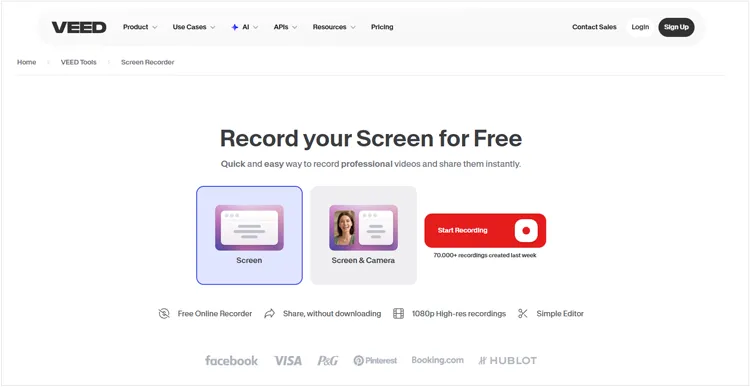
VEED ist ein cloudbasierter Online-Videoeditor und Bildschirmrekorder, der speziell für Kreative, Teams und Marketer entwickelt wurde. Er bietet einen integrierten Workflow für Bildschirm- und Webcam-Aufnahmen, Videobearbeitung, KI-gestützte Optimierungen und die Online-Veröffentlichung von Inhalten – alles direkt im Browser.
Vorteile:
+ Kann Aufnahmen automatisch in über 100 Sprachen transkribieren.
+ Bietet einen vollständigen Timeline-Editor inklusive Filtern, Übergängen, Fortschrittsbalken und „Clean Audio“-Funktionen zur Entfernung von Hintergrundgeräuschen.
+ Nutzt KI, um Ihre Pupillen subtil anzupassen, sodass es aussieht, als würden Sie in die Kamera schauen.
+ Ermöglicht es Unternehmen, ihre Farben, Logos und Schriftarten automatisch auf jede Bildschirmaufnahme anzuwenden, um ein einheitliches professionelles Erscheinungsbild zu gewährleisten.
+ Funktioniert auf jedem Gerät mit einem modernen Browser (Chromebooks, Windows, Mac).
Nachteile:
- Für das Hochladen von hochauflösenden 4K-Aufnahmen ist eine schnelle und stabile Internetverbindung erforderlich.
Die besten Funktionen (wie 4K-Export und lange Aufnahmen) sind nur mit einem monatlichen Abonnement verfügbar.
- Das Rendern eines komplexen Videos mit vielen KI-Effekten kann manchmal länger dauern als mit einer Desktop-Anwendung wie Camtasia.
1.16 Schreiber
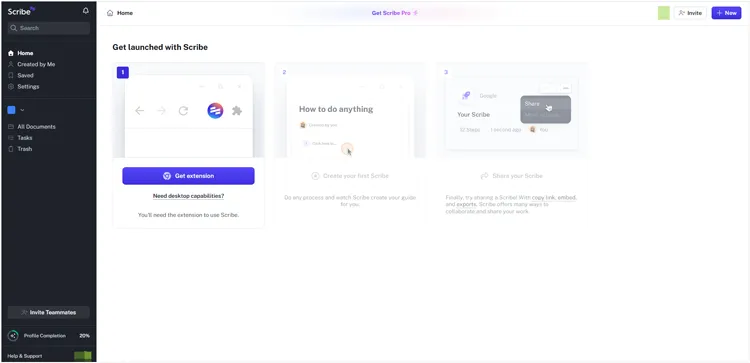
Scribe ist ein modernes Dokumentationstool, das Arbeitsabläufe Schritt für Schritt in kommentierte Anleitungen aufzeichnet. Obwohl es kein klassischer Bildschirmrekorder für Videos ist, erfasst es Aktionen und generiert automatisch Anleitungen. Dadurch eignet es sich für die Einarbeitung neuer Nutzer, die Prozessdokumentation und interne Schulungen.
Vorteile:
+ Ein KI-gestütztes Tool, das Ihre Bildschirmbewegungen in eine schriftliche, schrittweise PDF-Anleitung mit Screenshots umwandelt.
+ Ideal für Dokumentation und Standardarbeitsanweisungen (SOPs).
+ Spart stundenlanges Tippen; sensible Daten werden automatisch unkenntlich gemacht.
+ Hervorragend geeignet für Arbeitsabläufe, Onboarding und Prozessstandardisierung.
Nachteile:
- Kein herkömmlicher "Video"-Recorder.
Die monatlichen Kosten für die Pro-Version sind hoch.
- Beschränkt auf Browser- und Desktop-App-Aufnahmen.
Teil 2: Fragen und Antworten zur Bildschirmaufzeichnungssoftware
Frage 1: Welches ist der vertrauenswürdigste Bildschirmrekorder?
Es gibt kein universell einsetzbares „bestes“ Tool; die Auswahl hängt von den individuellen Bedürfnissen ab. Für professionelle Tutorials und Schulungen gilt Camtasia häufig als beste Wahl. OBS Studio bietet kostenlose, individuell anpassbare Funktionen und Streaming-Möglichkeiten und genießt daher großes Vertrauen bei Kreativen und Lehrenden. Für die schnelle Teamkommunikation mit minimalem Aufwand sind iReaShare Screen Recorder, Loom und Vidyard in Unternehmen bewährte Programme.
Frage 2: Wie viele GB umfasst eine einstündige Aufnahme?
Die Größe einer einstündigen Bildschirmaufnahme variiert stark je nach Auflösung, Bildrate, Codec und ob Ton aufgenommen wird. Als grober Richtwert: Eine 1080p-Aufnahme mit 30 Bildern pro Sekunde und H.264-Komprimierung kann etwa 1 bis 4 GB pro Stunde groß sein, während höhere Auflösungen (z. B. 4K) oder höhere Bildraten deutlich größere Dateien erzeugen können. Viele Tools bieten Einstellungen zur Anpassung von Qualität und Komprimierung, um die Dateigröße zu reduzieren.
Hier einige Beispiele:
- 720p bei 30 fps: ~0,5 GB bis 1 GB.
- 1080p bei 60 fps: ~2 GB bis 5 GB.
- 4K bei 60 fps: Kann 20 GB pro Stunde überschreiten.
Hinweis: Durch die Verwendung moderner Codecs wie H.265 (HEVC) lassen sich diese Größen um fast 50 % reduzieren, ohne dass die Qualität darunter leidet.
Frage 3: Ist es legal, jemanden per Bildschirmaufnahme zu filmen?
Die Rechtmäßigkeit hängt vom Kontext und der jeweiligen Gerichtsbarkeit ab. Im Allgemeinen ist die Bildschirmaufnahme eigener Geräteinhalte oder solcher, für die Sie die Erlaubnis zur Aufnahme haben, legal. Die Aufnahme urheberrechtlich geschützten Materials anderer (z. B. Filme, Streaming-Inhalte) ohne deren Genehmigung kann gegen das Urheberrecht verstoßen. Die Aufzeichnung privater Besprechungen oder Gespräche ohne Einwilligung kann durch lokale Datenschutzgesetze eingeschränkt sein. Informieren Sie sich stets über die geltenden rechtlichen und ethischen Standards in Ihrer Region und holen Sie gegebenenfalls die Einwilligung ein.
Abschluss
Die „beste“ Bildschirmaufnahmesoftware hängt von Ihren individuellen Zielen ab. Wenn Sie Wert auf Leistung und Anpassungsmöglichkeiten legen, ist OBS Studio die richtige Wahl. Für die schnelle Kommunikation ist Loom unschlagbar. Für professionelle Tutorials bleibt Camtasia die Nummer eins. Spezialisierte Lösungen wie CleanShot X bieten plattformspezifische Erweiterungen, während Tools wie ShareX fortgeschrittenen Nutzern Anpassungs- und Automatisierungsmöglichkeiten bieten.
Der iReaShare Screen Recorder bietet benutzerfreundliche und ressourcenschonende Bildschirmaufzeichnung. Sie können mühelos Ihren Bildschirm auf einem Windows-Computer aufzeichnen, selbst wenn Sie dies zum ersten Mal tun.
Indem Sie die Stärken der einzelnen Bildschirmrekorder kennen, können Sie den besten für Ihren Workflow, Ihren Zweck und Ihr Budget auswählen. Wir hoffen, dieser Testbericht hilft Ihnen dabei.
Verwandte Artikel
So übertragen Sie große Videodateien vom iPhone auf den PC (ohne Qualitätsverlust)
So konvertieren Sie MOV in MP3: 8 der besten Tools und Methoden
Wie man die Videoqualität mithilfe von Software, Plugins, Online-Optimierern usw. verbessert.
So entfernen Sie das TikTok-Wasserzeichen aus Videos: 5 praktische Methoden

